Luvattoman käytön estäminen
Tässä jaksossa kerrotaan turvatoimenpiteistä joilla estetään pääsy laitteeseen ulkoisen verkon kautta. Tämä on pakollista luettavaa kaikille käyttäjille ja pääkäyttäjille ennen kuin ryhdytään käyttämään tätä laitetta ja muita verkkoon kytkettyjä tulostimia ja monitoimilaitteita.
Viime vuosina verkkoon kytketty tulostin/monitoimilaite on pystynyt tarjoamaan valikoiman hyödyllisiä toimintoja, kuten tulostamisen tietokoneesta, käytön tietokoneesta etätoimintona, ja skannattujen asiakirjojen lähettämisen internetin kautta. Toisaalta on elintärkeää käyttää turvatoimintoja tietovuotoriskien torjumiseksi, sillä tulostin/monitoimilaite on tullut yhä alttiimmaksi uhkille, kuten luvattomalle käytölle ja varkauksille ollessaan kytkettynä verkkoon.
Tässä jaksossa kerrotaan tarvittavista asetuksista jotka sinun on määritettävä estääksesi luvattoman pääsyn laitteelle ennen kuin ryhdyt käytämään tulostin/monitoimilaitetta verkkoon kytkettynä.
|
HUOMAUTUS
|
|
Tiedot verkon ja turva-asetusten koostamisesta, katso imagePRESS Server:in mukana toimitettu käyttöohje.
|
Turvatoimenpiteet luvattoman pääsyn estämiseksi ulkoisesta verkosta
|
1.
|
|
|
2.
|
|
|
3.
|
|
|
4.
|
Yksityisen IP-osoitteen hankkiminen
IP-osoite on numerokyltti joka on annettu kullekin tietokoneverkkoon liitetylle laitteelle. "Globaalia IP-osoitetta" käytetään internetiin kytkeytyvässä viestinnässä, ja "yksityistä IP-osoitetta" käytetään paikallisverkossa tapahtuvassa viestinnässä, kuten yrityksen LAN-verkossa.
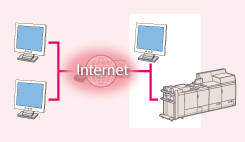
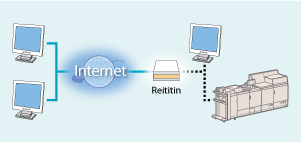
Jos globaali IP-osoite on nimetty, sinun tulostin/monitoimilaitteesi on avoin yleisölle ja siihen voi päästä internetin kautta. Näin riski tietovuodoista kasvaa ulkoisen verkon kautta tapahtuvan luvattoman käytön vuoksi. Toisaalta, jos yksityinen IP-osoite on nimetty, sinun tulostin/monitoimilaitteesi on suljettu ulkoisilta verkoilta ja sitä voi käyttää vain paikallisverkon kautta, jollainen on yrityksesi LAN.
 |
 |
|
Globaali IP -osoite
Pääsy ulkoisen verkon
kautta |
Yksityinen IP-osoite
Pääsy mahdollinen vain paikallisverkon
käyttäjille
|
Lähtökohtaisesti tulostin/monitoimilaitteelle kannattaa hankkia yksityinen IP-osoite. Varmista, että käyttämällesi tulostin/monitoimilaitteelle nimetty IP-osoite on on yksityinen IP-osoite. Yksityinen IP-osoite löytyy seuraavista luokista.
Yksityisten IP-osoitteiden luokat
10.0.0.0 - 10.255.255.255
172.16.0.0 - 172.31.255.255
192.168.0.0 - 192.168.255.255
Tiedot IP-osoitteen varmistamisesta, katso imagePRESS Server:in mukana toimitettu käyttöohje.
|
HUOMAUTUS
|
|
Jos globaali IP-osoite on nimetty tulostin/monitoimilaitteelle, voit luoda verkkoympäristön jolla pienennät luvattoman pääsyn riskiä asentamalla turvaohjelman, kuten palomuurin joka torjuu pääsyn ulkoisista verkoista. Jos haluat nimetä globaalin IP-osoitteen ja käyttää tulostin/monitoimilaitetta, ota yhteys verkkovastaavaan.
|
Palomuurin käyttö lähetysten rajoittamiseen
Palomuuri on järjestelmä joka estää luvattoman pääsyn ulkoisista verkoista ja suojaa paikallisverkkoa hyökkäyksiltä/tunkeutumisilta. Voit käyttää paikallisverkkonne palomuuria estääksesi pääsyn vaarallisesta ulkoisesta verkosta estämällä liikennöinnin määritetyistä ulkoisista IP-osoitteista. Canon tulostin/monitoimilaitteeseen asennettu toiminto mahdollistaa IP-osoitesuodattimen muodostamisen.
Tiedot IP-osoitteen osoitesuodattimen asettamisesta, katso imagePRESS Server:in mukana toimitettu käyttöohje.
Salatun SSL-liikennöinnin määrittäminen
Tietoja Salatusta SSL-liikennöinnistä, katso "Verkkoturvallisuus," ja määritettävistä toimintaohjeista, katso imagePRESS Server:in mukana toimitettu käyttöohje.
PIN-koodin asettaminen monitoimilaitteeseen tallennetun tiedon hallintaan
Jos vihamielinen kolmas osapuoli yrittää luvatonta pääsyä tulostin/monitoimilaitteelle, PIN-koodin asettaminen laitteeseen tallennetulle tiedolle vähentää tietovuodon riskiä. Canon tulostin/monitoimilaite mahdollistaa monenlaisen tiedon suojaamisen PIN-koodin avulla.
PIN-koodin asettaminen eri toiminnoille
PIN-koodin asettaminen Etäkäyttöliittymälle
Lisätietoja, katso "Etäkäyttöliittymä."
PIN-koodin asettaminen Järjestelmänvalvojan asetuksille
Lisätietoja, katso "Järjestelmänvalvojan asetusten määrittäminen."
PIN-koodin asettaminen Osoitekirjaan pääsylle
Lisätietoja, katso "Osoitekirjan PIN-koodi."
PIN-koodin asettaminen Lokeroon pääsylle
Lisätietoja, katso "Lokeron asetukset."
Edellä on lueteltu eräitä esimerkkejä keinoista joilla estetään luvaton pääsy. Lisätietoja muista turvatoiminnoista, katso "Turvallisuus," ja tee tarvittavat turvatoiminnot luvattoman pääsyn estämiseksi toimintaympäristösi vaatimusten mukaan.