Lähetystoiminnon rajoittaminen
Voit asettaa useita lähetystoimintoja, kuten uusien vastaanottajien ja toimialueiden rajoittaminen.
|
TÄRKEÄÄ
|
|
Jos vastaanottajan tyyppi kohdassa [Rajoita uusien vast.ott. määrää] on asennossa 'Kyllä', kaikki asetushistoriaan tallennetut asetukset poistetaan riippumatta vastaanottajan tyypistä.
|
Estä lähettäminen uusiin osoitteisiin
Estämällä s-postin, I-faksien ja tiedostojen lähettämisen uusille vastaanottajille allakuvatulla menetelmällä, dataa voi lähettää vain aikaisemmin tallennetuille vastaanottajille. Koska et enää voi syöttää tai lähettää uusille vastaanottajille, tämän tilan varustaminen Osoitekirjan PIN-koodilla lisää lähetysten turvallisuutta. Lähettäminen on sallittua vain seuraavissa tapauksissa kun tämä toiminto on asetettu:
Jos vastaanottaja on tallennettu Osoitekirjaan
Jos määrität vastaanottajan joka on saatu LDAP-palvelimen kautta
Jos määrität vastaanottajan painamalla pikavalintapainiketta
Voit hakea tallennetut [Suosikki- asetukset] mukaanlukien vastaanottajat
1.
Paina  .
.
. 2.
Paina [Toiminnon asetukset] → [Lähetä] → [Yleiset asetukset].
3.
Paina [Rajoita uusien vast.ott. määrää] → valitse estettävä vastaanottajatyyppi.
4.
Paina [Kyllä] → [OK].
Jos et halua estää uusia vastaanottajia, paina [Ei].
Laiteallekirjoituksen lisääminen lähetettäviin PDF ja XPS -asiakirjoihin.
Tällä toiminnolla voit asettaa laiteallekirjoituksen aina lisättäväksi lähettäviin PDF ja XPS -asiakirjoihin.
Nämä asetukset voidaan määrittää kun Laiteallekirjoitus PDF/XPS -toiminto on käytettävissä. Tietoja Laiteallekirjoitus PDF/XPS-toiminnon yhteydessä tarvittavista lisävarusteista, katso "Kussakin toiminnossa tarvittavat lisävarusteet."
1.
Paina .
. 2.
Paina [Toiminnon asetukset] → [Lähetä] → [Yleiset asetukset].
3.
Paina [Lisää aina laitevarmenne lähetykseen] → [Kyllä] kohtaan <Lisää aina laitevarmenne lähetykseen> → määritä asetukset kohtaan <Rajoita tiedostomuotoja>.
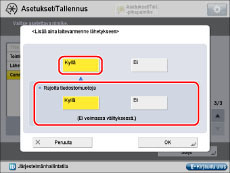
Jos et halua lisätä laiteallekirjoitusta, paina [Ei] kohtaan <Lisää aina laitevarmenne lähetykseen>.
Jos asetat <Rajoita tiedostomuotoja> asentoon 'Kyllä', vain PDF tai XPS -tiedostoja voi lähettää.
|
HUOMAUTUS
|
|
Jos asetat <Rajoita tiedostomuotoja> asentoon 'Kyllä', ja lähetät tiedoston jonka muoto on muu kuin PDF tai XPS on tallennettu kohtaan [Suosikki- asetukset], tiedostoa ei voi lähettää.
|
4.
Paina [OK].
Toimialueiden rajoittaminen Sähköposti/I-Faksiasiakirjojen lähetyksille
Voit rajoittaa toimialueita, joihin asiakirjojen lähetys sähköpostilla tai i-faksilla on mahdollista. Jos rajoitat lähetystä toimialueisiin, voit lähettää asiakirjoja vain vastaanottajille jotka kuuluvat määritettyihin toimialueisiin.
1.
Paina .
. 2.
Paina [Toiminnon asetukset] → [Lähetä] → [Yleiset asetukset].
3.
Paina [Rajoita lähetyksen vast.ottajien toimialueita.] → [Kyllä] kohtaan <Rajoita lähet. toimialueisiin>.
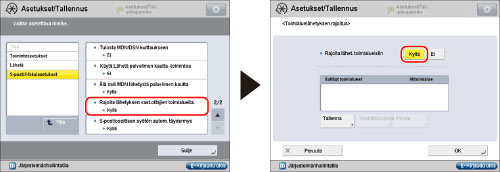
Paina [Ei] jos et rajoita toimialueita.
4.
Määritä toimialueet, joihin haluat sallia asiakirjojen lähetyksen sähköpostilla tai i-faksilla.
Jos haluat tallentaa toimialueen:
Paina [Tallenna].
Paina [Toimialueen nimi].
Syötä toimialueen nimi → paina [OK].
Paina [OK].
Valitse [Salli] kohtaan <Lähetä alitoimialueeseen> jos sallit lähetyksen alitoimialueisiin.
|
HUOMAUTUS
|
|
Voit tallentaa enintään kolme toimialuetta.
|
Jos haluat muokata toimialuetta:
Valitse haluamasi tallennettu toimialue → paina [Tiedot/ Muokkaa].
Paina [Toimialueen nimi].
Syötä toimialueen nimi → paina [OK].
Paina [OK].
Valitse [Salli] kohtaan <Lähetä alitoimialueeseen> jos sallit lähetyksen alitoimialueisiin.
Jos haluat poistaa toimialueen:
Valitse poistettava toimialue → paina [Poista].
Paina [Kyllä].
5.
Paina [OK].