Opis operacji dla administratorów
Jeżeli Ustawienia menadżera systemu (NI menadżera systemu/PIN systemu) są zaprogramowane
1.
Naciśnij na  .
.
. /b_adfunc_003_01_a_L.jpg)
2.
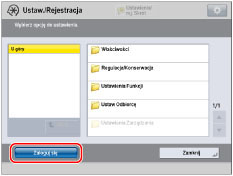
Naciśnij na [Zaloguj się].
3.
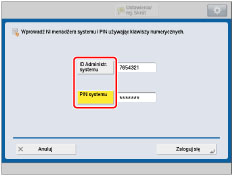
Określić poniższe.
Nacisnąć [NI Administratora Systemu] → wprowadzić NI wydziału.
Nacisnąć [PIN systemu] → wprowadzić PIN.
4.
Wciśnij przycisk [Logowanie].
Jeżeli PIN menadżera systemu jest wciąż domyślny, wyświetlony zostanie ekran informujący o zaleceniu zmiany PINu menadżera systemu. Zmienić PIN zgodnie z instrukcjami na ekranie.
|
WAŻNE
|
|
Należy zapamiętać PIN menadżera systemu! Jeżeli użytkownik zapomni PINu systemu, należy się skontaktować z autoryzowanych przedstawicielem firmy Canon.
|
5.
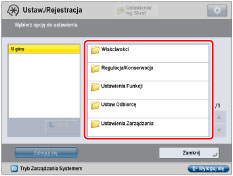
Wyświetl żądane ustawienia z listy.
6.
Określić poszczególne ustawienia → i nacisnąć na [Zamknij].
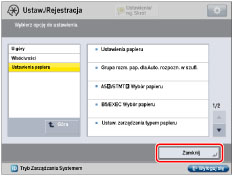
Aby przemieścić się o jeden poziom w górę, należy nacisnąć przycisk [Góra].
7.
Po zakończeniu programowania ustawień, należy nacisnąć przycisk [Wyloguj] znajdujący się w prawym, dolnym rogu ekranu, aby się wylogować.
Aby się wylogować, można również skorzystać z klawisza  (Logowanie/Wylogowanie).
(Logowanie/Wylogowanie)./b_adfunc_003_01_f_L.jpg)
Jeżeli Ustawienia menadżera systemu są zaprogramowane i wykorzystywane jest Zarządzanie NI wydziału
1.
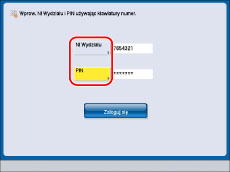
Określić poniższe.
Nacisnąć [NI Wydziału] → wprowadzić NI wydziału.
Nacisnąć [PIN] → wprowadzić PIN.
2.
Wciśnij przycisk [Logowanie].
Aby się zalogować, można również skorzystać z klawisza (Logowanie/Wylogowanie).
(Logowanie/Wylogowanie).3.
Naciśnij na .
. 4.
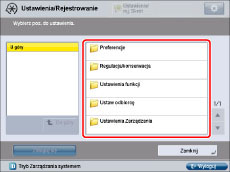
Wyświetl żądane ustawienia z listy.
5.
Określić poszczególne ustawienia → i nacisnąć na [Zamknij].
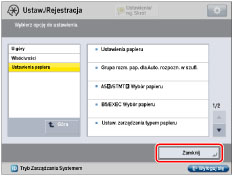
Aby przemieścić się o jeden poziom w górę, należy nacisnąć przycisk [Góra].
6.
Po zakończeniu programowania ustawień, należy nacisnąć przycisk [Wyloguj] znajdujący się w prawym, dolnym rogu ekranu, aby się wylogować.
Aby się wylogować, można również skorzystać z klawisza (Logowanie/Wylogowanie).
(Logowanie/Wylogowanie).