Rejestrowanie serwera LDAP
Użytkownik może zarejestrować odpowiednie informacje dotyczące serwera LDAP, takie jak nazwa serwera i adres.
1.
Naciśnij na  .
.
.2.
Naciśnij na [Ustaw Odbiorcę] → [Zapisz Serwer LDAP] → [Zapisz].
3.
Określić poszczególne ustawienie→ i nacisnąć na [Dalej].
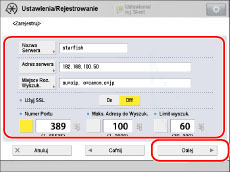
[Nazwa Serwera]:
Wprowadź nazwę serwera → wciśnij przycisk [OK].
[Adres Serwera]:
Naciśnij na [Adres Serwera] → wprowadź adres serwera → i naciśnij na [OK].
[Miejsce Roz. Wyszuk.]:
Naciśnij na [Miejsce Roz. Wyszuk.] → wprowadź lokalizację, od której chcesz rozpocząć przeszukiwanie → i naciśnij na [OK].
W przypadku serwera LDAP w wersji 3, nie trzeba określać [Miejsce Roz. Wyszuk.]. (Jeżeli serwer LDAP jest w wersji 3, wtedy urządzenie automatycznie uzyskuje ustawienia z serwera i odnajduje miejsce rozpoczęcia wyszukiwania). Jeżeli serwer LDAP jest w wersji 2, użytkownik musi wprowadzić dane dla opcji [Miejsce Roz. Wyszuk.].
Wprowadź miejsce rozpoczęcia wyszukiwania stosownie do typu serwera LDAP lub w niżej opisany sposób.
Gdy używany jest Windows 2000 Server z Aktywnym Katalogiem, Windows Server 2003 z Aktywnym Katalogiem lub Windows Server 2008 z Aktywnym Katalogiem:
Dodaj „DC=” do każdego oddzielonego kropką ciągu znaków w nazwie domeny Aktywnego Katalogu oraz rozdziel każdy ciąg znaków przecinkiem.
Przykład: Jeżeli <team1.salesdept.canon.co.jp> jest nazwą domeny w Katalogu aktywnym:
DC=team1, DC=salesdept, DC=canon, DC=co, DC=jp
Dodaj „DC=” do każdego oddzielonego kropką ciągu znaków w nazwie domeny Aktywnego Katalogu oraz rozdziel każdy ciąg znaków przecinkiem.
Przykład: Jeżeli <team1.salesdept.canon.co.jp> jest nazwą domeny w Katalogu aktywnym:
DC=team1, DC=salesdept, DC=canon, DC=co, DC=jp
Gdy używany jest Lotus Notes Domino R5 lub późniejsza wersja:
Wprowadź dn (Distinguished Name-rozpoznawana nazwa) węzła drzewka katalogu, np. „ou=team1”, „ou=salesdept”, „o=canon” lub „c=jp”.
Wprowadź dn (Distinguished Name-rozpoznawana nazwa) węzła drzewka katalogu, np. „ou=team1”, „ou=salesdept”, „o=canon” lub „c=jp”.
<Użyj SSL>:
Jeżeli użytkownik chce korzystać z SSL, należy wybrać [Włącz] dla <Użyj SSL>.
|
<Numer Portu>:
|
|
|
Naciśnij na dla Numeru portu
 → wprowadź numer portu za pomocą → wprowadź numer portu za pomocą  - -  (klawisze numeryczne). (klawisze numeryczne). |
|
|
<Maks. Adresy do Wyszuk.>:
|
|
|
Naciśnij na
dla Maksymalnej liczby adresów do przeszukiwania → wprowadź maksymalną liczbę adresów do wyszukania za pomocą - (klawisze numeryczne). |
|
|
<Koniec czasu wysz.>:
|
|
|
Naciśnij na
dla Limitu czasu wyszukiwania → wprowadź limit czasu w sekundach za pomocą - (klawisze numeryczne). |
|
WAŻNE
|
|
Jeżeli wybierzesz [Użyj (uwierz. zab.)] dla <Informacje dot. uwierzytel.> dla serwera LDAP a Odwrotne przeszukiwanie DNS (funkcja wyszukująca nazwy hosta w adresie IP) nie jest obsługiwane, zamiast adresu IP należy wprowadzić nazwę hosta.
|
4.
Wybierz elementy dla <Informacje dot. uwierzytel.> → naciśnij na [OK] → [Zamknij].
|
WAŻNE
|
|
Możesz wybrać jedynie [Użyj (uwierz. zab.)] obok <Informacje dot. uwierzytel.>, jeżeli serwer LDAP pracuje pod systemem Windows Server 2003 z Aktywnym Katalogiem lub Windows Server 2008 z Aktywnym Katalogiem.
Jeżeli w punkcie 3 wprowadzony został adres IP i nie jest obsługiwana funkcja Odwrócona kolejność przeszukiwania DNS (funkcja, która wyszukuje nazwę hosta wśród adresów IP), należy wybrać ustawienie [Użyj] lub [Nie używać].
Jeżeli wybierzesz [Użyj (uwierz. zab.)] dla <Informacje dot. uwierzytel.> oraz [Ustawienia Daty/Czasu] w [Właściwości] (Ustawienia/rejestrowanie) różnią się od ustawień czasu serwera LDAP, urządzenie może nie być w stanie połączyć się z serwerem.
|
Jeżeli wybierzesz [Nie używać]:
Naciśnij na [Nie używać].
Wybierz element dla <Wersja serwera LDAP oraz Kody Znaków> → naciśnij na [OK].
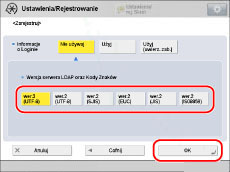
Ustaw <Wersja serwera LDAP oraz Kody Znaków> zgodnie ze środowiskiem serwera LDAP.
Jeżeli wybierzesz [Użyj]:
Naciśnij na [Użyj].
Określić poszczególne ustawienie→ i nacisnąć na [OK].
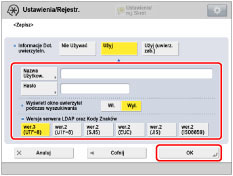
[Nazwa użytko.]:
Naciśnij na [Nazwa użytko.] → wprowadź nazwę użytkownika → i naciśnij na [OK].
Wprowadź nazwę użytkownika stosownie do stosowanego typu serwera LDAP.
Jeśli wykorzystujesz system Windows Server 2003 z Aktywnym Katalogiem lub Windows Server 2008 z Aktywnym Katalogiem:
Naciśnij klawisz [Nazwa użytko.] → wprowadź „Nazwę domeny Windows/Nazwę użytkownika Windows”.
Przykład: Jeżeli <team1> jest nazwą domeny Windows i <user1> jest nazwą użytkownika Windows:
team1/user1
Naciśnij klawisz [Nazwa użytko.] → wprowadź „Nazwę domeny Windows/Nazwę użytkownika Windows”.
Przykład: Jeżeli <team1> jest nazwą domeny Windows i <user1> jest nazwą użytkownika Windows:
team1/user1
Gdy używany jest Lotus Notes Domino R5 lub nowsza wersja:
Naciśnij na [Nazwa użytko.] → wprowadź dn (Distinguished Name - rozróżniana nazwa) użytkownika, np. „cn=admin”, „ou=team1” lub „ou=salesdept”.
Naciśnij na [Nazwa użytko.] → wprowadź dn (Distinguished Name - rozróżniana nazwa) użytkownika, np. „cn=admin”, „ou=team1” lub „ou=salesdept”.
[Hasło]:
Naciśnij na [Hasło] → wprowadź hasło → i naciśnij na [OK].
Naciśnij na [Potwierdź] → ponownie wprowadź hasło, w celu zatwierdzenia go → i naciśnij na [OK].
Po naciśnięciu na klawisz [OK], na ekranie wprowadzania hasła, wprowadzone hasło wyświetlane będzie w postaci ciągu gwiazdek (********).
Jeśli wybierzesz [Włącz] dla funkcji <Wyświetl okno uwierzytel podczas wyszukiwania>, okno dialogowe informacji o uwierzytelnianiu pojawi się nawet wtedy, gdy do wyszukiwania informacji na serwerze, hasło nie jest wymagane.
|
<Wersja serwera LDAP oraz Kody Znaków>:
|
|
Wybierz wersję serwera LDAP oraz oznaczenie kodowe stosownie do środowiska serwera LDAP.
|
Jeżeli wybierzesz [Użyj (uwierz. zab.)]:
Naciśnij na [Użyj (uwierz. zab.)].
Określić poszczególne ustawienie→ i nacisnąć na [OK].
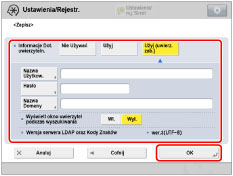
[Nazwa użytko.]:
Naciśnij na [Nazwa użytko.] → wprowadź nazwę użytkownika → i naciśnij na [OK].
Wprowadzić nazwę użytkownik Windows.
Przykład: Jeżeli <user1> jest nazwą użytkownika systemu Windows:
user1
[Hasło]:
Naciśnij na [Hasło] → wprowadź hasło → i naciśnij na [OK].
Naciśnij na [Potwierdź] → ponownie wprowadź hasło, w celu zatwierdzenia go → i naciśnij na [OK].
Po naciśnięciu na klawisz [OK], na ekranie wprowadzania hasła, wprowadzone hasło wyświetlane będzie w postaci ciągu gwiazdek (********).
[Nazwa Domeny]:
Naciśnij na [Nazwa Domeny] → wprowadź nazwę domeny→ i naciśnij na [OK].
Wprowadź nazwę drzewka katalogu w Active Directory, np. <team1.salesdept.canon.co.jp>.
Jeśli wybierzesz [Włącz] dla funkcji <Wyświetl okno uwierzytel podczas wyszukiwania>, okno dialogowe informacji o uwierzytelnianiu pojawi się nawet wtedy, gdy do wyszukiwania informacji na serwerze, hasło nie jest wymagane.