Zmiana trybów koloru
Urządzenie to obsługuje tryb Automatyczny wybór koloru, który rozpoznaje, czy oryginał jest kolorowy, czy też czarno-biały, a następnie automatycznie przełącza pomiędzy trybami Pełne kolory i Czarno-biały. W razie konieczności, możliwe jest również ręczne przełączanie pomiędzy trybami Pełne kolory, Czarno-biały, Jeden kolor i Dwa kolory.
|
WAŻNE
|
|
Jeśli bez ustawienia trybu Różne formaty oryginałów skanowane są oryginały o różnych formatach lub jeśli jako format papieru wybrany jest papier niestandardowego formatu, to urządzenie może nie być w stanie rozpoznać, czy oryginały są kolorowe, czy czarno-białe.
|
Automatyczny wybór kolorów (Kolor/Cz-b)
Jeśli wybrany jest tryb Automatyczny wybór koloru (Kolor/Czarno-biały), urządzenie automatycznie rozpoznaje, czy oryginał jest kolorowy, czy czarno-biały. Oryginały kolorowe są kopiowane z wykorzystaniem trybu Pełny Kolor, natomiast oryginały czarno-białe z wykorzystaniem trybu Czarno-Biały.
Pełny kolor
Po ustawieniu trybu Pełny Kolor, urządzenie kopiuje oryginał w kolorze, niezależnie czy jest on kolorowy czy czarno-biały.
Czarno-biały
W trybie Czarno-białym kopiowanie odbywa się zawsze w kolorze czarnym, bez względu na to, czy oryginał jest kolorowy, czy czarno-biały.
Pojedynczy kolor
Przy wykorzystaniu trybu Pojedynczy kolor można wykonywać kopie w jednym, wybranym przez użytkownika kolorze.
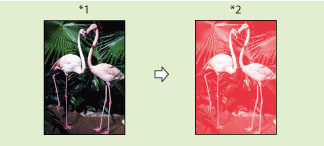
*1 oryginał
*2 kopia
Dwa kolory
Tryb Dwa kolory służy do wykonywania dwukolorowych wydruków tworzonych z wybranego przez użytkownika koloru oraz czarnego koloru.
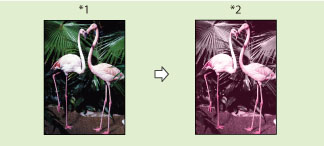
*1 oryginał
*2 kopia
|
WAŻNE
|
|
Po ustawieniu trybu Automatycznego (Kolor/Czarno-białe), czarno-białe kopie będą podawane z taką samą prędkością jak kopie kolorowe.
Po zaprogramowaniu trybu Automatyczny Wybór koloru (Kolor/Czarno-biały) i w czasie pracy z kolorowymi oryginałami, urządzenie skanuje je w trybie Pełnego koloru. Jednakże urządzenie może również skanować takie oryginały w trybie czarno-białym, jeśli spełnione zostaną poniższe warunki. Aby tego uniknąć, należy ustawić tryb „Pełny kolory”.
Gdy oryginały zawierają kilka kolorowych fragmentów.
Jeżeli fragmenty kolorowe są zlokalizowane jedynie w obszarach oryginałów, tak jak ukazano za pomocą zacienionych fragmentów na ilustracji poniżej, w czasie ładowania oryginałów do podajnika.
/b_copy_007_02_a_L.jpg) Jeżeli kolorowe elementy oryginałów są niemalże czarne.
Jeśli oryginały zawierają fragmenty w jasnych kolorach.
Można wybrać czerwony, zielony, niebieski, żółty, karmazynowy lub cyjankowy jako kolor dla trybu Pojedynczego lub podwójnego koloru.
|
|
UWAGA
|
|
Jeżeli [Użyj automatycz. (Koloru/Czarno-białego)] w [Wybierz Ust. Kolorów dla Kopii] zostanie wyłączona, [Automat. (Kolor/Cz&B)] nie jest wyświetlane. (Patrz „Ograniczenia użycia trybu Automatyczny wybór koloru.”)
Jeżeli [Użyj Pełne Kolory] w [Wybierz Ust. Kolorów dla Kopii] zostanie wyłączona, [Pełne Kolory] nie jest wyświetlane. (Patrz „Ograniczenia używania trybu Pełny kolor.”)
Jeżeli czarno-biały dokument jest kopiowany w trybie Pełnego koloru, Pojedynczego koloru oraz Dwa kolory, to liczony on jest jako kolorowa kopia.
|
1.
Naciśnij na  → [Kopia].
→ [Kopia].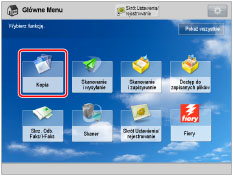
2.
Naciśnij na [Wybierz Kolor].
/b_copy_007_02_d_C.jpg)
3.
Naciśnij na [Automat. (Kolor/Cz&B)], [Pełne Kolory], [Czarno-biały], [Jeden Kolor] lub [Dwa Kolory].
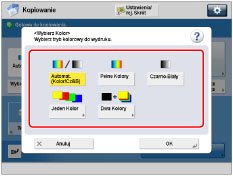
Jeżeli wybrano [Automat. (Kolor/Cz&B)], [Pełne Kolory] lub [Czarno-biały]:
Naciśnij na [OK].
Jeżeli wybrano [Jeden Kolor]:
Wybierz żądany kolor ([Czerwony], [Zielony], [Niebieski], [Żółty], [Karmazynowy] lub [Cyjankowy]) → i naciśnij na [OK].
Jeżeli wybrano [Dwa Kolory]:
Wybierz kolor, który chcesz połączyć z czarnym ([Czerwony], [Zielony], [Niebieski], [Żółty], [Karmazynowy] lub [Cyjankowy]) → i naciśnij na [OK].
|
UWAGA
|
|
Jeżeli drukowanie w kolorze wykonywane jest po drukowaniu czarno-białym, może się pojawić komunikat informujący, że urządzenie przygotowuje się do drukowania w kolorze. Należy chwilę poczekać, dopóki komunikat nie zniknie. Drukowanie w kolorze rozpocznie się po zniknięciu tego komunikatu.
Gdy w trybie Jednoprzyciskowy wybór koloru wybrany zostanie przycisk [Tonowanie w sepii] automatycznie ustawiony zostanie tryb Pojedynczy kolor.
Dla każdej z funkcji Kopiowania domyślnym ustawieniem jest Automatyczny wybór koloru (Kolor/Czarno-biały).
Jeżeli użytkownik chce skorzystać z danego trybu koloru domyślnie, można go zarejestrować w [Zmień ustawienia domyślne]. (Patrz „Zmienianie/Inicjalizacja ustawień domyślnych funkcji kopiowania.”)
Gdy w trybie kolorów wybrany jest Automatyczny wybór koloru (Kolor/Czarno-biały) i ustawiony jest tryb Plakat, tryb kolorów zostanie automatycznie zmieniony na Pełny kolor.
|