Tryb Broszura
Tryb ten umożliwia wyprowadzanie kopii w formacie broszury.
Aby uzyskać więcej informacji na temat produktów opcjonalnych, wymaganych przez tę funkcję, patrz „Produkty opcjonalne wymagane dla poszczególnych funkcji.”
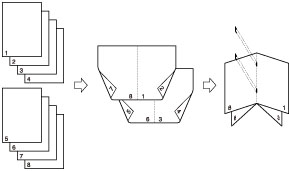
Broszura zszywana zeszytowo
Tryb ten umożliwia kopiowanie jednostronnych lub dwustronnych oryginałów w taki sposób, że kopie są układane w formie broszury.
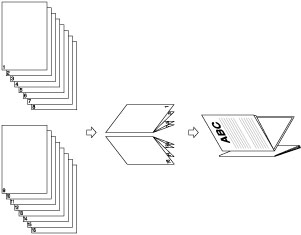
Podzielona broszura
Tryb ten umożliwia zmianę dużych dokumentów o wielu stronach do formatu podzielonej broszury.
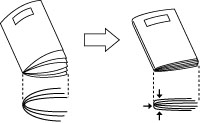
Korekcja przemieszczenia
Tryb ten stwarza możliwość wyregulowania położenia obrazów w broszurze poprzez obliczenie szerokości przemieszczenia dla skrajnej oraz środkowej strony broszury.
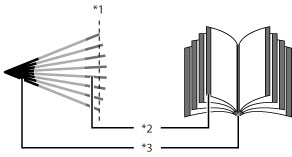
*1 Przycięte
*2 Po przycięciu stron, zewnętrzne marginesy wszystkich stron są równe.
*3 Wewnętrzne marginesy ustawiane są w taki sposób, że wewnętrzne marginesy zewnętrznych arkuszy są szersze niż wewnętrzne marginesy środkowej strony. Położenie obrazów każdej strony dostosowywane jest poprzez obliczenie wartości przemieszczenia pomiędzy skrajną zewnętrzną stroną i skrajną wewnętrzną stroną broszury.
Trymowanie
Jeżeli zarówno Trymer broszur-D1 jak i Trymer broszur z dwoma nożami-A1 są podłączone:
Jeśli wybrany jest tryb Zszywanie zeszytowe, trymowane są przednie i górne/dolne krawędzie wydruków.
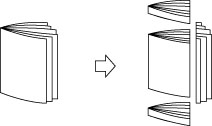
Jeżeli tylko Trymer broszur-D1 jest podłączony:
Jeśli wybrany jest tryb Zszywanie zeszytowe, trymowane są przednie krawędzie wydruków.
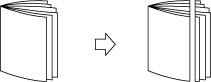
Prasowanie zeszytowe
Tryb ten umożliwia sprasowanie grzbietu broszury zszywanej zeszytowo.
|
UWAGA
|
|
Aby upewnić się, że [Nacisk zaginania] działa prawidłowo, należy zszyć zeszytowo co najmniej 9 arkuszy papieru (wliczając 1 okładkę).
|
|
WAŻNE
|
|
Tryby Zszywania zeszytowego i Podzielonej broszury można wybierać tylko wtedy, gdy podłączony jest Moduł wykańczania zeszytowego-AN2.
Tryb Prasowania zeszytowego może być ustawiony wyłącznie, jeżeli Moduł wykańczania zeszytowego-AN2 jest podłączony.
Tryb Trymowania można wyłącznie ustawić, jeżeli Trymer broszur-D1 lub Trymer broszur z dwoma nożami-A1 jest podłączone do Moduł wykańczania zeszytowego-AN2.
Można ustawić wyłącznie [Przytnij], jeżeli wybierzesz [Zszywanie na Środku].
Należy upewnić się, że rodzaj papieru został właściwie ustawiony. Przy drukowaniu na specjalnych typach materiałów papierniczych, np. grubym papierze lub przezroczystych foliach, koniecznie trzeba poprawnie ustawić rodzaj papieru. Nieprawidłowe ustawienie rodzaju papieru może bardzo niekorzystnie wpływać na jakość obrazu. Ponadto zespół utrwalający może ulec zabrudzeniu, co będzie wymagać naprawy serwisowej lub może nastąpić zablokowanie papieru.
Należy pamiętać, aby oryginały o orientacji pionowej (portret) układać pionowo. Poziome ułożenie takich oryginałów spowoduje, że strony parzyste zostaną wydrukowane „do góry nogami”.
Dokładność zagięć tworzonych przy użyciu funkcji Zszywanie na środku, może się różnić w zależności od rodzaju papieru oraz liczby arkuszy.
|
1.
Naciśnij na  → [Kopia].
→ [Kopia].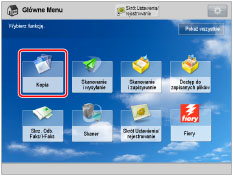
2.
Naciśnij na [Opcje] → [Broszura].
/b_copy_032_01_e_C.jpg)
3.
Określ szczegółowe ustawienia broszury.
/b_copy_032_01_f_C.jpg)
Jeżeli oryginał jest dwustronny, należy nacisnąć na przycisk [Dwustronny oryginał] → wybrać rodzaj dwustronnego oryginału → nacisnąć na [OK].
|
[Format książki]:
|
Przednie i tylne strony oryginału mają tę samą orientację góra-dół.
|
|
[Format kalendarza]:
|
Przednie i tylne strony oryginału mają odwrotną orientację góra-dół.
|
Wykonywanie skanowania broszury:
Naciśnij na [Skanowanie Broszury] → wybierz format oryginału → naciśnij na [OK].
Aby złożyć każdą ze stron oryginału tak, aby były one wykorzystywane jak broszura dwustronna, należy nacisnąć na [Nie Skanow. Broszury] → wybrać format oryginału → nacisnąć na [OK].
|
UWAGA
|
|
Jeżeli nie wykorzystuje się trybu Skanowania broszury, nie można wybrać układu dwustronnych oryginałów.
Jeżeli nie wykorzystuje się trybu Skanowania broszury, nie można wybrać [Aut.] dla oryginału.
Nie można wybrać [Dwustronny oryginał] jeżeli jako format oryginału wybrano A6R.
|
Składanie i zszywanie zeszytowe:
Naciśnij na [Zaginanue + Zszyw na Śr.].
Jeżeli użytkownik nie chce wybierać zszywania zeszytowego, należy wybrać [Tylko zaginanie].
Jeżeli nie chcesz ustawiać trybów Składania oraz Zszywania zeszytowego, należy wybrać [Nie zaginaj].
|
UWAGA
|
|
Poniżej ukazano maksymalną liczbę arkuszy, które mogą być zszywane zeszytowo jednocześnie. Jeżeli chcesz zszywać zeszytowo więcej arkuszy, ustaw tryb Podzielonej broszury; w innym przypadku, broszura nie zostanie zszyta zeszytowo.
Jeżeli zainstalowany jest Moduł wykańczania zeszytowego-AN2: 25 arkuszy
Poniżej ukazano maksymalną liczbę arkuszy, które mogą być składane jednocześnie, jeżeli wybrano [Tylko zaginanie]:
Jeżeli zainstalowany jest Moduł wykańczania zeszytowego-AN2: pięć arkuszy
|
Dodawanie okładek:
Naciśnij na [Dodaj Okładkę] → [Drukuj].
Naciśnij na [Zostaw Puste] jeżeli nie chcesz kopiować na okładce.
Jeżeli papier na okładkę jest podawany z Zespół wstawiania dokumentów-N1, wybierz [Zostaw Puste].
Jeżeli wybrałeś [Skanowanie Broszury], możesz ustawić <Przednia okładka>, <Wew. przedniej okładki>, <Wew. tyl. okładki> oraz <Tylna okładka> pojedynczo.
Aby ustawić papier na okładkę, należy nacisnąć na [Zmień] → wybrać źródło papieru → nacisnąć na [OK].
|
WAŻNE
|
|
Dla okładki koniecznie trzeba wybrać taki sam format papieru, jak format wykorzystywany dla głównego dokumentu.
Jeżeli jako okładka wykorzystywany jest papier wstępnie zadrukowany, papier należy załadować stroną przeznaczoną do zadrukowania skierowaną ku górze.
Jeżeli korzystasz z papieru typu Gruby 3 lub Gruby 4, można drukować wyłącznie na <Wew. przedniej okładki> lub <Wew. tyl. okładki>.
Poniżej ukazano gramaturę papieru, z którego można korzystać po podłączeniu Moduł wykańczania zeszytowego-AN2.
Dla okładki i głównego dokumentu: 60 g/m2 do 300 g/m2 (16 funtów do 110 funtów (papier klejony) dla okładki)
|
Wybieranie formatu wykańczania:
Naciśnij na [Typ otwarcia] → wybierz format wykańczania → naciśnij na [OK].
|
[Otwieranie na Lewo]:
|
Utworzona zostaje broszura otwierana na lewo.
|
|
[Prawostronne otwieranie]:
|
Utworzona zostaje broszura otwierana na prawo.
|
|
UWAGA
|
|
Można wybrać [Typ otwarcia] wyłącznie, jeżeli ustawiono [Skanowanie Broszury].
|
Wybieranie formatu oryginału oraz układu broszury:
Naciśnij na [Zmień] dla <Rozm.Oryginału>.
Wybierz format oryginału, który został umieszczony → i naciśnij na [OK].
Można wybrać [Aut.], aby automatycznie wybrać rozmiar papieru.
Naciśnij na [Zmień] dla <Rozmiar układu>.
Wybierz format papieru dla wykańczania → i naciśnij na [OK].
4.
Naciśnij na [Ustaw Szczegóły] → określ szczegółowe ustawienia broszury.
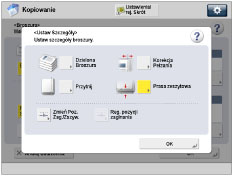
Jeżeli nie chcesz określać szczegółowych ustawień, przejdź do punktu 6.
Tworzenie podzielonej broszury:
Naciśnij na [Dzielona Broszura] → ustaw liczbę arkuszy do podzielenia → naciśnij na [OK].
|
UWAGA
|
|||||||||||||||||||||||
|
Jeżeli Moduł wykańczania zeszytowego-AN2 jest podłączony, liczba broszur zszywanych zeszytowo, jaką może pomieścić dodatkowa tacka na broszury, zależy od liczby arkuszy w każdej broszurze, rozmiaru papieru i czy broszura zawiera okładkę z grubego papieru (grubszego niż 106 g/m2 (29 funtów dla klejonego lub więcej)).
Jeżeli Trymer broszur-D1 jest podłączony do Moduł wykańczania zeszytowego-AN2, taca może pomieścić 30 wydruków.
|
|||||||||||||||||||||||
Ustawianie korekcji przemieszczania:
Naciśnij na [Korekcja Pełzania] → wybierz metodę korekcji → i naciśnij na [OK].
Jeżeli wybierzesz [Ręczny], naciśnij na  lub
lub  , aby wyregulować szerokość korekcji.
lub , aby wyregulować szerokość korekcji.Trymowanie krawędzi broszury (jeżeli zarówno Trymer broszur-D1 jak i Trymer broszur z dwoma nożami-A1 są podłączone):
Naciśnij na [Przytnij].
|
UWAGA
|
|
Można ustawić wyłącznie [Przytnij], jeżeli wybierzesz [Zaginanue + Zszyw na Śr.].
|
Aby trymować krawędź broszury poprzez określenie formatu wykańczania, należy nacisnąć na [Wpr. po roz. obr. wykań.] → wybrać [Pionowe przycinanie] lub [3-Sposoby Przycinania] wprowadzić żądany format wykańczania → nacisnąć na [OK] → [OK].
|
UWAGA
|
|
Jeżeli chcesz zarejestrować i edytować skonfigurowany format wykańczania, naciśnij na [Zap.].
|
Aby trymować krawędź broszury poprzez określenie szerokości trymowania, należy nacisnąć na [Podaj po szer. przycinania] → wybrać [Pionowe przycinanie] lub [3-Sposoby Przycinania] wprowadzić żądaną szerokość trymowania → nacisnąć na [OK] → [OK].
Aby wyregulować pozycję trymowania, naciśnij na [Dopasuj poz. przycinania] → wyreguluj pozycję trymowania za pomocą [-] lub [+] → naciśnij na [OK] → [OK].
|
UWAGA
|
||||
|
Po wprowadzeniu wartości innej niż 0 można przełączać się pomiędzy regulacją dodatnią i ujemną naciskając na przycisk [±].
|
Trymowanie krawędzi broszury (jeżeli Trymer broszur-D1 jest podłączony):
Naciśnij na [Przytnij].
|
UWAGA
|
|
Można ustawić wyłącznie [Przytnij], jeżeli wybierzesz [Zaginanue + Zszyw na Śr.].
|
Aby wyregulować szerokość trymowania, naciśnij na [Regul. Szer. Przycinania.] → określ żądaną szerokość trymowania → naciśnij na [OK].
Regulowanie siły prasowania zeszytowego:
Naciśnij na [Nacisk zaginania] → wyreguluj siłę prasowania zeszytowego → naciśnij na [OK].
|
UWAGA
|
||||
|
Można ustawić [Nacisk zaginania] jeżeli wybierzesz [Zaginanue + Zszyw na Śr.].
Po wprowadzeniu wartości innej niż 0 można przełączać się pomiędzy regulacją dodatnią i ujemną naciskając na przycisk [±].
Zbytnie zwiększanie siły nacisku może uszkodzić grzbiet broszury lub spowodować zablokowanie papieru. Poziom docisku należy zwiększać stopniowo podczas regulacji siły prasowania zeszytowego.
|
Regulacja pozycji zszywania zeszytowego:
Naciśnij na [Zmień Poz. Zag./Zszyw.] → wybierz format papieru dla wykańczania.
Wyreguluj pozycję zszywania zeszytowego za pomocą [-] lub [+] → naciśnij na [OK] → [Zamknij].
|
UWAGA
|
|
Można ustawić wyłącznie [Zmień Poz. Zag./Zszyw.], jeżeli wybierzesz [Zaginanue + Zszyw na Śr.].
|
Regulacja pozycji składania:
Naciśnij na [Regulacja pozycji zaginania] → wybierz format papieru dla wykańczania.
Wyreguluj pozycję składania za pomocą [-] lub [+] → i naciśnij na [OK] → [Zamknij].
|
UWAGA
|
|
Można ustawić wyłącznie [Regulacja pozycji zaginania], jeżeli wybierzesz [Tylko zaginanie].
|
5.
Naciśnij na [OK].
6.
Naciśnij na [OK] → [Zamknij].
|
WAŻNE
|
|
Nie można wykonywać zszywania na środku, jeśli wyprowadzony zostanie tylko jeden arkusz.
Precyzja składania może się różnić, w zależności od rodzaju i ilości papieru.
|