Zapisywanie ustawień w komputerze (eksportuj pojedynczo)
Zapisywanie listy adresowej
Można zapisać listę adresową w postaci pliku na komputerze.
1.
Nacisnąć na [Settings/Registration] → wybrać [Data Management] dla <Management Settings>.
2.
Naciśnij na [Address Lists] dla <Import/Export Individually> → [Export...].
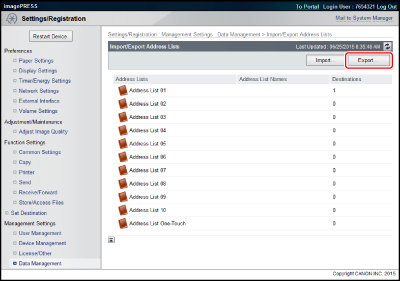
Jeśli dla Listy adresowej ustawiony zostanie PIN, pojawi się ekran wprowadzenia PINu. Wprowadź PIN Listy adresowej → i naciśnij na [OK].
3.
Wybierz Listę adresową i format pliku.
Oto szczegółowe informacje dotyczące omawianych pozycji.
|
Address List:
|
Wybierz Listę adresową do zapisania w formacie pliku.
|
|
File Format:
|
Wybierz format pliku, który ma być eksportowany.
[Custom Format]: Wybierz, jeżeli plik ma być importowany do innego urządzenia Canon.
[LDAP Format]: Wybierz, jeżeli plik ma być wykorzystywany przez inną aplikację (np. Microsoft Internet Explorer, Netscape Navigator, Microsoft Outlook, Eudora itd.). Importuj plik jako dane LDAP do tych aplikacji.
|
|
Password:
|
Wprowadź hasło do stosowania przy szyfrowaniu loginu dla Listy adresowej.
|
|
Confirm:
|
Ponownie wprowadź hasło. Jeżeli wprowadzone tutaj hasło różni się od tego, wprowadzonego dla [Password], wyświetlone zostanie okno z błędem.
|
|
UWAGA
|
|
Jeżeli wybierzesz [LDAP Format], wyłącznie adresy e-mail mogą być zapisywane. Aby zapisać wszystkie informacje zarejestrowane na Liście adresowej, wybierz [Custom Format].
<Password> oraz <Confirm> są wyświetlane, jeżeli poniższe ustawienie zostało określone:
[Settings/Registration] → [Set Destination] → [Address Book Export Settings] → [Including Password When Exporting Address Book] jest wybrane.
|
4.
Kliknij [Start Exporting].
5.
Na wyświetlonym oknie, wybierz lokalizację zapisania pliku → zapisz plik.
|
UWAGA
|
|
Nazwa Listy adresowej nie jest eksportowana.
|
Zapisywanie ustawień urządzenia
Można zapisać ustawienia urządzenia w postaci pliku na komputerze. Do ustawień urządzenia zalicza się również książka adresowa. Ustawienia dla [Favorite Settings] są również dołączane do pliku ustawień urządzenia eksportowanego z urządzenia.
1.
Nacisnąć na [Settings/Registration] → wybrać [Data Management] dla <Management Settings>.
2.
Naciśnij na [Device Settings (Forwarding Settings, Address Book, Send Function Favorite Settings)] dla <Import/Export Individually> → [Export...].
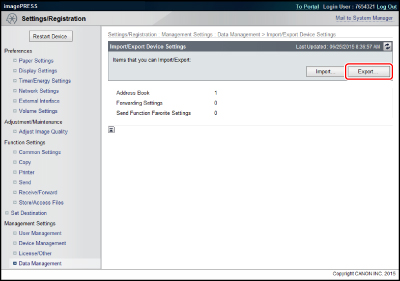
3.
Kliknij [Start Exporting].
4.
Na wyświetlonym oknie, wybierz lokalizację zapisania pliku → zapisz plik.
Rozszerzenie zapisanego pliku to „.fim.”
|
UWAGA
|
|
Rozszerzenie pliku z zapisanymi ustawieniami różni się, w zależności od modelu urządzenia. Ustawienia, które można eksportować również różnią się, w zależności od rozszerzenia pliku.
|
Zapisywanie ustawień drukarki
Można zapisać ustawienia drukarki w postaci pliku na komputerze.
1.
Nacisnąć na [Settings/Registration] → wybrać [Data Management] dla <Management Settings>.
2.
Naciśnij na [Printer Settings] dla <Import/Export Individually> → [Export...].
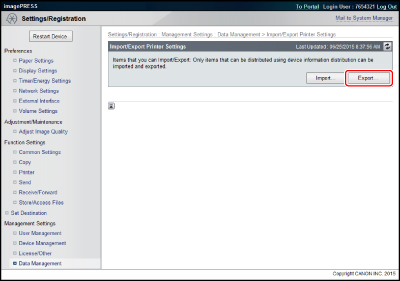
3.
Kliknij [Start Exporting].
4.
Na wyświetlonym oknie, wybierz lokalizację zapisania pliku → zapisz plik.
Domyślna nazwa to 'printersettings.xml'.
Zapisywanie ustawień informacji o papierze
Można zapisać ustawienia informacji o papierze w postaci pliku na komputerze.
1.
Nacisnąć na [Settings/Registration] → wybrać [Data Management] dla <Management Settings>.
2.
Naciśnij na [Paper Information] dla <Import/Export Individually> → [Export...].
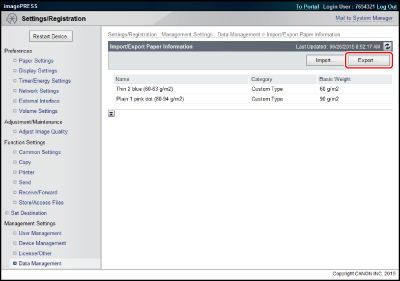
3.
Wybierz rodzaj informacji o papierze.
Oto szczegółowe informacje dotyczące omawianych pozycji.
|
Category:
|
Wybierz kategorię informacji o papierze, które mają być zapisane w postaci pliku.
|
4.
Kliknij [Start Exporting].
5.
Na wyświetlonym oknie, wybierz lokalizację zapisania pliku → zapisz plik.