Ładowanie informacji o ustawieniach (importuj pojedynczo)
|
WAŻNE
|
|
Jeżeli importujesz Listę adresową (usuń i nadpisz) lub Ustawienia przekazywania, informacje zapisane w [Ulubione ustawie.] z poziomu panelu sterowania i pamięci trybu Przywołanie są usuwane.
|
Ładowanie listy adresowej
Można załadować Listę adresową do urządzenia z zapisanych plików.
1.
Nacisnąć na [Settings/Registration] → wybrać [Data Management] dla <Management Settings>.
2.
Naciśnij na [Address Lists] dla <Import/Export Individually> → [Import...].
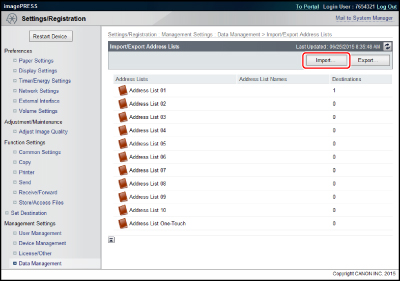
Jeśli dla Listy adresowej ustawiony zostanie PIN, pojawi się ekran wprowadzenia PINu. Wprowadź PIN Listy adresowej → i naciśnij na [OK].
3.
Określ żądane ustawienia → naciśnij na [Start Importing].
Jeżeli chcesz importować zaszyfrowany plik Listy adresowej, wybierz [Decode Address List Certified Information] → i wprowadź prawidłowe hasło.
Oto szczegółowe informacje dotyczące omawianych pozycji.
|
Address List:
|
Wybierz Listę adresową do importowania.
|
|
Import Method:
|
Wybierz metodę importowania dla Listy adresowej wybranej w <Address Lists>.
[Dodaj]: Adresy zapisane w pliku są dodawane do listy adresowej wybranej w <Address Lists>. Nie są wprowadzane żadne zmiany do istniejących adresów. Adresy (w pliku) o takiej samej nazwie, jak adresy już zapisane w urządzeniu będą traktowane jak nowe adresy o tej samej nazwie.
[Delete and Overwrite]: Wszystkie adresy zapisane w Liście adresowej wybranej w <Address Lists> zostaną usunięte, a zawartość pliku zostanie załadowana do urządzenia.
|
|
File Path:
|
Określ lokalizację pliku do załadowania.
|
|
File Format:
|
Wybierz format określony podczas eksportowania pliku.
[Custom Format]: Format pliku zalecany dla urządzeń Canon.
[LDAP Format]: Wybierz, jeżeli plik ma być wykorzystywany przez inną aplikację (np. Microsoft Internet Explorer, Netscape Navigator, Microsoft Outlook, Eudora itd.).
|
|
WAŻNE
|
|
Jeżeli wybierzesz [One-Touch] dla <Address Lists>, nie można wybrać [Dodaj] dla <Import Method>. Dlatego też, każdy z odbiorców zarejestrowany w urządzeniu pod klawiszem wybierania jednoprzyciskowego zostanie nadpisany podczas importowania. Można importować wyłącznie pliki, dla których wybrano [Custom Format].
|
|
UWAGA
|
|
Na Liście adresowej można zapisać maksymalnie 1800 adresów. 200 z nich jest przypisanych do klawiszy jednoprzyciskowych. Każdy adres jest traktowany jako osobny element. Podczas importowania dodatkowych adresów należy sprawdzić, czy nie zostanie przekroczona maksymalna liczba 1800 adresów.
Podczas importowania pliku w formacie LDAP, wpisy z adresami e-mail zostaną importowane do urządzenia. Należy sprawdzić, czy nie zostanie przekroczona maksymalna liczba 1800 adresów.
Nazwa Listy adresowej nie jest importowana.
|
Ładowanie ustawień urządzenia
Można załadować ustawienia urządzenia do urządzenia z zapisanych plików.
1.
Nacisnąć na [Settings/Registration] → wybrać [Data Management] dla <Management Settings>.
2.
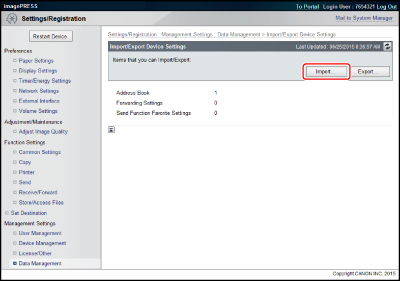
Naciśnij na [Device Settings (Forwarding Settings, Address Book, Send Function Favorite Settings)] dla <Import/Export Individually> → [Import...].
3.
Określ żądane ustawienia → naciśnij na [Start Importing].
Jeżeli chcesz importować zaszyfrowany plik Listy adresowej, wybierz [Decode Address List Certified Information] → i wprowadź prawidłowe hasło.
Oto szczegółowe informacje dotyczące omawianych pozycji.
|
File Format:
|
Wybierz format pliku, który ma być eksportowany. Format pliku dla eksportowanych ustawień urządzenia różni się, w zależności od modelu urządzenia. Sprawdź wyeksportowany plik.
[FIM Format (Forwarding Settings, Address Book and Send Function Favorite Settings)]:
Rozszerzenie pliku to „.fim”. Pliki zapisane w tym formacie zawierają Listę adresową, Ustawienia przekazywani i Ustawienia ulubione. Podczas eksportowania ustawień urządzenia, plik jest zapisywany w tym formacie.
[FIA Format (Forwarding Settings and Address Book)]/[FIL Format (Forwarding Settings and Address Book)]:
Rozszerzenie pliku to „.fia”/„.fil”. Pliki zapisane w tym formacie zawierają Listę adresową i Ustawienia przekazywani. Podczas eksportowania ustawień urządzenia innego modelu, plik może być zapisany w tym formacie.
|
|
File Path:
|
Określ lokalizację pliku do załadowania.
|
|
WAŻNE
|
|
Jeżeli importujesz ustawienia urządzenia, Lista adresowa również jest importowana co skutkuje usunięciem zarejestrowanych odbiorców i nadpisaniem ich przez odbiorców z importowanego pliku.
Urządzenie należy zresetować, aby aktywować zaimportowane ustawienia urządzenia. Po zakończeniu importu, wyłącz i włącz zasilanie główne urządzenia.
Po zakończeniu importu ustawień urządzenia, nie można korzystać ze Zdalnego interfejsu użytkownika celem przeprowadzania operacji aż do zresetowania urządzenia. Wyłącz i włącz zasilanie główne urządzenia.
Jeżeli dane eksportowane z tego urządzenia są importowane do innego modelu, [Ulubione ustawie.] na panelu sterowania nie jest aktualizowane.
Jeżeli określisz adres w Zdalnej książce adresowej jako odbiorcę przekazywania, ustawienia przekazywania nie będą importowane. Jednakże, jeżeli urządzenie, które eksportuje ustawienia i urządzenie docelowe importowania korzystają z tej samej Zdalnej książki adresowej, można wykorzystać ustawienia przekazywania w urządzeniu docelowym do importowania. Aby uzyskać więcej informacji na temat Zdalnej książki adresowej, patrz (Patrz „Określanie odbiorców za pomocą Książki adresowej (Zdalna).”)
|
|
UWAGA
|
|
Nie importuj żadnych plików, jeżeli urządzenie wykonuje inne zadania.
Aby uzyskać więcej informacji na temat włączania/wyłączania urządzenia, patrz „Główny wyłącznik zasilania i klawisz Oszczędzania Energii.”
|
Ładowanie ustawień drukarki
Możesz załadować ustawienia drukarki zapisane w formie pliku komputerowego do urządzenia.
1.
Nacisnąć na [Settings/Registration] → wybrać [Data Management] dla <Management Settings>.
2.
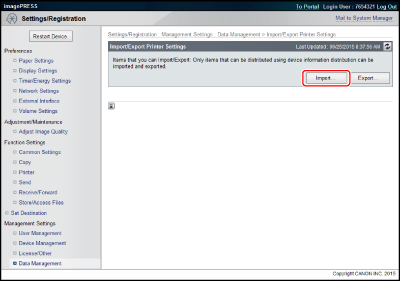
Naciśnij na [Printer Settings] dla <Import/Export Individually> → [Import...].
3.
Wprowadź ścieżkę dostępu do pliku w <File Path>.
4.
Kliknij [Start Importing].
Ładowanie ustawień informacji o papierze
Możesz załadować ustawienia informacji o papierze zapisane w formie pliku komputerowego do urządzenia.
1.
Nacisnąć na [Settings/Registration] → wybrać [Data Management] dla <Management Settings>.
2.
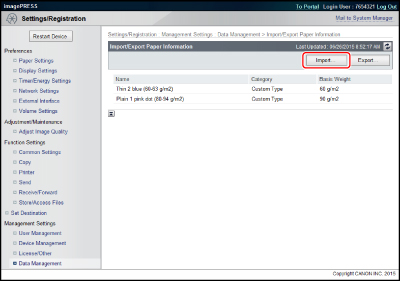
Naciśnij na [Paper Information] dla <Import/Export Individually> → [Import...].
3.
Określ żądane ustawienia → naciśnij na [Start Importing].
Oto szczegółowe informacje dotyczące omawianych pozycji.
|
Category:
|
Wybierz kategorię informacji o papierze, które mają być aktualizowane.
|
|
File Path:
|
Określ lokalizację pliku do załadowania.
|
|
UWAGA
|
|
Podczas odbierania informacji o papierze użytkownik ma możliwość wyboru, czy rejestrowana ma być podstawowa, czy też pełna informacja o typu papieru. (Patrz „Ustawienia zakresu aktualizacji dostarczanej informacji o papierze.”)
|
|
WAŻNE
|
|
Możesz importować plik, gdy urządzenie jest w trakcie skanowania.
Podczas importowania danych, należy wcześniej ustawić dla [Auto Shutdown Time] wartość 0. Jeśli nastąpi automatyczne wyłączenie urządzenie podczas importowania, może pojawić się usterka działania. Aby uzyskać więcej informacji na temat trybu automatycznego wyłączania, patrz „Czas automatycznego resetowania.”
|