Wyświetlanie/kasowanie zawartości tablicy komunikatów
Lista komunikatów to funkcja wykorzystywana przez administratora do przekazywania komunikatów do użytkowników poprzez ich wyświetlanie na Zdalnym interfejsie użytkownika lub na panelu dotykowym. Określanie ustawień listy komunikatów i tworzenie komunikatów odbywa się z poziomu Zdalnego interfejsu użytkownika.
|
UWAGA
|
|
Aby wyświetlić lub kasować listę komunikatów, konieczne jest zalogowanie się jak administrator.
|
Rodzaje tablic komunikatów
W urządzeniu występują trzy rodzaje tablicy komunikatów.
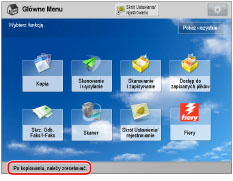
Tablica komunikatów, na której komunikat ukazuję się w dolnej linii wyświetlacza panelu dotykowego
Komunikaty są wyświetlane zawsze w dolnej linii wyświetlacza panelu dotykowego. Należy korzystać z tej tablicy komunikatów, jeżeli chcesz wyświetlać komunikaty zawsze i nie chcesz zakłócać pozostałych działań.
Tablica komunikatów, na której komunikat ukazuję się jako wyskakujące okno na wyświetlaczu panelu dotykowego
Komunikaty są wyświetlane jako wyskakujące okna na wyświetlaczu panelu dotykowego. Ustawienia wyświetlania można dostosować do aktualnych potrzeb.
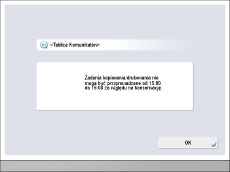
Możesz wprowadzić poniższe ustawienia wyskakujących okien.
|
Wyświetl po WYŁĄCZENIU i ponownym WŁĄCZENIU głównego zasilania lub po aktywowaniu trybu Automatycznego resetowania.
|
|
|
Po sprawdzeniu komunikatów, zamknij tablicę za pomocą przycisku [OK], aby przejść do normalnej eksploatacji urządzenia.
Należy korzystać z tej tablicy komunikatów, jeżeli chcesz wyświetlać szczegółowe komunikaty i nie chcesz zakłócać pozostałych działań.
Komunikat pojawi się ponownie po WYŁĄCZENIU i ponownym WŁĄCZENIU głównego zasilania lub po aktywacji trybu Automatycznego resetowania.
|
|
|
Wyświetlaj zawsze
|
|
|
Gdy [OK] nie jest wyświetlane, wyłącznie administrator może zamknąć tablicę komunikatów.
Jeżeli ta tablica komunikatów jest wyświetlana, nie można korzystać z urządzenia. Ta tablica komunikatów powinna być wykorzystywana, jeżeli chcesz tymczasowo zatrzymać pracę urządzenia.
|
|
Tablica komunikatów, na której komunikat ukazuję się na stronie głównej Zdalnego interfejsu użytkownika
Komunikaty są wyświetlane zawsze na stronie głównej Zdalnego interfejsu użytkownika. Należy korzystać z tej tablicy komunikatów, jeżeli chcesz wysyłać komunikaty do użytkowników korzystających ze Zdalnego interfejsu użytkownika
/b_rui_021_03_c_C.jpg)
Wyświetlanie zawartości tablicy komunikatów
1.
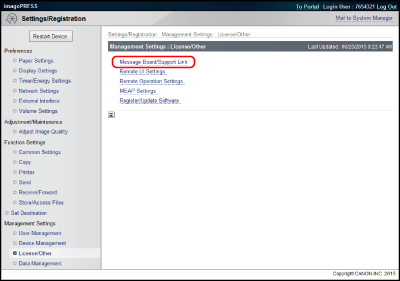
Naciśnij na [Settings/Registration] → wybierz [License/Other] z menu wyświetlanego w Ustawieniach zarządzania → naciśnij na [Message Board/Support Link].
2.
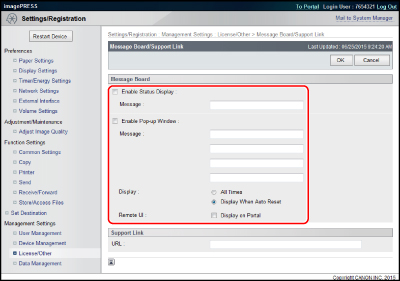
Wybierz ustawienia wyświetlania i wprowadź komunikaty.
|
Enable Status Display:
|
Wybierz, aby wyświetlać komunikaty w dolnej linii wyświetlacza panelu dotykowego.
|
|
Message:
|
Wprowadź komunikaty wyświetlane w dolnej linii wyświetlacza panelu dotykowego. Maksymalna liczba znaków wynosi 23.
|
|
Enable Pop-up Window:
|
Wybierz, aby wyświetlić tablicę komunikatów, na której komunikat ukazuję się jako wyskakujące okno na wyświetlaczu panelu dotykowego.
Jeżeli wybierzesz [Display on Portal], tablica komunikatów zostanie wyświetlona na stronie głównej Zdalnego interfejsu użytkownika.
|
|
Message:
|
Wprowadź komunikat do wyświetlania jako wyskakujące okno na wyświetlaczu panelu dotykowego lub na stronie głównej Zdalnego interfejsu użytkownika. Komunikat może składać się z czterech linii, każda po 23 znaki.
|
|
All Times:
|
Wybierz, aby zawsze wyświetlać komunikaty jako wyskakujące okno.
|
|
Display When Auto Reset:
|
Wybierz, aby zawsze wyświetlać komunikaty jako wyskakujące okno po WYŁĄCZENIU i ponownym WŁĄCZENIU głównego zasilania lub po aktywacji trybu Automatycznego resetowania.
|
|
Display on Portal:
|
Wybierz, aby wyświetlać komunikaty na stronie głównej Zdalnego interfejsu użytkownika.
|
3.
Kliknij [OK].
Kasowanie zawartości tablicy komunikatów
1.
Naciśnij na [Settings/Registration] → wybierz [License/Other] z menu wyświetlanego w Management Settings → naciśnij na [Message Board/Support Link].
2.
Usuń zaznaczenie z [Enable Status Display], [Enable Pop-up Window] lub [Display on Portal] zgodnie z tablicą, którą chcesz wykasować.
Jeżeli chcesz całkowicie wykasować tablicę komunikatów, usuń komunikaty.
3.
Kliknij [OK].