Tworzenie kopii zapasowej zapisanych danych
Można utworzyć kopie zapasowe danych w skrytce komunikatów przychodzących urządzenia na dysku USB HDD (zewnętrzny dysk twardy podłączany przez port USB) lub na serwerze SMB. Tak utworzona kopia zapasowa danych umożliwia przywrócenie danych do urządzenia.
Można tworzyć kopie zapasowe i przywracać poniższe dane:
Ustawienia skrzynki pocztowej (nazwy, PINy, czasu automatycznego kasowania)
Ustawienia skrytki faksu (nazwy i PINy)
Ustawienia Skrytki RX do Pamięci (PINy)
Pliki skrzynki pocztowej/skrytki faksu/skrytki RX do pamięci
Forma dla nakładania obrazów
|
WAŻNE
|
|
Pełne utworzenie kopii zapasowej/przywrócenie danych może zająć nieco czasu. Nie wyłączać głównego zasilania urządzenia aż do zakończenia tego działania. Może to doprowadzić do nieprawidłowej pracy urządzenia.
Jeżeli tworzysz kopię zapasową/przywracasz dane bez resetowania urządzenia po zmianie języka wyświetlania na ekranie dotykowym za pomocą [Właściwości] (Ustawienia/rejestrowanie) z poziomu panelu sterowania urządzenia, zapisane dane mogą nie być skopiowane/przywrócone prawidłowo.
Można wprowadzić do 128 znaków dla nazwy katalogu z kopią zapasową zapisanych danych.
Dane można przywrócić wyłącznie w urządzeniu o tym samym modelu lub wyższym.
Zaleca się podłączanie dysku USB podczas tworzenia kopii zapasowej lub przywracania danych do portu USB w tylnej części po prawej stronie urządzenia.
Dysk USB wykorzystywany do tworzenia kopii zapasowej lub przywracania danych musi spełniać poniższe wymagania:
Formatowanie za pomocą FAT32
Pamięć powyżej 32 GB po formatowaniu
Zewnętrzne źródło zasilania (nie przez port)
Musi zawierać katalog o identycznej nazwie i ścieżce dostępu jak ta, określona podczas tworzenia kopii zapasowej
Jeżeli podłączysz do urządzenia większą ilość dysków USB tworzenie kopii zapasowej lub przywracanie danych nie jest dostępne.
Podczas tworzenia kopii zapasowej lub przywracania danych z wykorzystaniem dysku USB, wydajność urządzenia może nie być optymalna w zależności od pojemności dysku.
Tworzenie kopii zapasowej lub przywracanie danych z wykorzystaniem dysku USB, może zająć nieco czasu w zależności od pojemności dysku.
Można przywracać dane wyłącznie z miejsca, w którym zostały one zapisane.
Jeżeli kopia zapasowa została zapisana na dysku USB, dane można przywrócić wyłącznie z tego dysku.
Jeżeli kopia zapasowa została zapisana na serwerze SMB, dane można przywrócić wyłącznie z tego serwera.
|
|
UWAGA
|
|
Aby uzyskać więcej informacji na temat zapisanych danych, patrz „Skanuj i zapisz” oraz „Dostęp do zapisanych plików.”
Zaleca się regularne tworzenie kopii zapasowych ważnych danych.
Upewnij się, że kopia zapasowa nie jest modyfikowana lub nie została usunięta. Jeżeli kopia zapasowa zostanie zmodyfikowana, przywracanie danych może nie być prawidłowe (również tworzenie kopii może być nieprawidłowe).
Aby utworzyć kopię zapasową/przywrócić dane, konieczne jest zalogowanie się jako administrator.
|
Ustawianie lokalizacji kopii zapasowych zapisanych danych
Można określić adres, nazwę użytkownika, hasło i ścieżkę dostępu na dysku USB/serwerze SMB wykorzystywanym do tworzenia kopii zapasowej.
1.
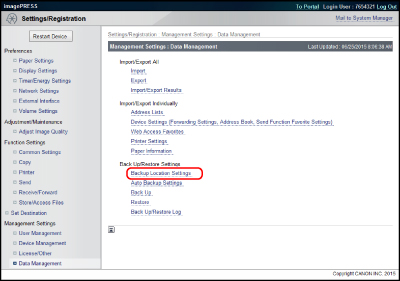
Nacisnąć na [Settings/Registration] → wybrać [Data Management] dla <Management Settings> → i nacisnąć na [Backup Location Settings].
2.
Określ żądane ustawienia → naciśnij na [OK].
Oto szczegółowe informacje dotyczące omawianych pozycji.
|
<USB HDD Settings>
|
|
|
Ścieżka katalogu:
|
Ścieżka umożliwiająca lokalizację katalogu. Określ, gdzie na dysku USB kopia zapasowa danych ma być utworzona.
|
|
<SMB Server Settings>
|
|
|
Host IP Address:
|
Unikalna nazwa wykorzystywana do identyfikacji serwera plików w sieci. Wprowadź adres IP serwera SMB, aby utworzyć kopię zapasową danych skrytki komunikatów przychodzących. Wprowadź adres IP serwera SMB, aby utworzyć kopię zapasową dokumentów w skrytce komunikatów przychodzących w poniższym formacie:
\\nazwa serwera\nazwa udostępnianego katalogu.
|
|
User Name:
|
Wprowadź nazwę użytkownika serwera SMB, aby utworzyć kopię zapasową danych skrytki komunikatów przychodzących.
|
|
Password:
|
Wprowadź hasło serwera SMB, aby utworzyć kopię zapasową danych skrytki komunikatów przychodzących.
|
|
Confirm:
|
Ponownie wprowadź hasło. Jeżeli wprowadzona tutaj wartość różni się od tej, wprowadzonej dla <Password>, wyświetlone zostanie okno z błędem.
|
|
Folder Path:
|
Ścieżka umożliwiająca lokalizację katalogu. Określ, gdzie na serwerze SMB kopia zapasowa danych ma być utworzona.
|
|
Encrypt Backup Data:
|
Wybierz i wprowadź hasło do szyfrowania danych kopii zapasowej.
|
|
UWAGA
|
|
Jeżeli wpiszesz nieprawidłowy adres IP hosta, nazwę użytkownika, hasło i ścieżkę dostępu do pliku, kopia zapasowa nie zostanie utworzona.
Dla adresu IP hosta można wprowadzić maksymalnie 128 znaków.
Dla nazwy użytkownika można wprowadzić maksymalnie 128 znaków.
Dla hasła można wykorzystać od 7 do 48 znaków.
Dla ścieżki dostępu można wprowadzić maksymalnie 255 znaków.
Upewnij się, że ustawienie liczby dozwolonych użytkowników wynosi 2 lub więcej (można też ustawić opcję „Dozwolone maksimum”). Jeżeli dla liczby dozwolonych użytkowników ustawiono 1, nie będzie można prawidłowo przywrócić danych.
Jeżeli wybierzesz szyfrowanie kopii zapasowej danych, proces jej tworzenia może się przedłużyć.
|
Wykonywanie kopii zapasowej zapisanych danych
Przed rozpoczęciem aktualizacji oprogramowania sprzętowego można utworzyć kopię zapasową danych urządzenia w lokalizacji określonej w „Ustawianie lokalizacji kopii zapasowych zapisanych danych.”
Możesz utworzyć kopię zapasową danych w katalogu maksymalnie 100 razy. Natychmiast po utworzeniu kopii zapasowej, sprawdź [Back Up/Restore Log] in [Data Management].
Jeżeli ta liczba przekroczy 100, wyświetlony zostanie błąd w [Result]. W takiej sytuacji, zmień katalog wykorzystywany na kopie zapasowe.
Aby sprawdzić liczbę utworzonych kopii zapasowych, wybierz [Data Management] → i naciśnij na [Restore] → [Display Backup Data].
Upewnij się że w danej lokalizacji jest dostępna odpowiednia ilość miejsca na kopię zapasową. Przed utworzeniem kopii zapasowej sprawdź ekran z punktu 2, aby sprawdzić ilość dostępnego miejsca.
1.
Nacisnąć na [Settings/Registration] → wybrać [Data Management] dla <Management Settings> → i nacisnąć na [Back Up].
2.
Kliknij [Execute].
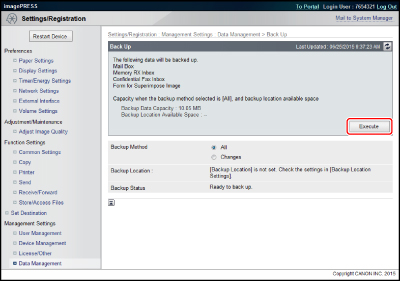
Możesz potwierdzić status tworzenia kopii zapasowej w <Backup Status>.
Wybierz [All] lub [Changes] dla <Backup Method>. [All] tworzy kopie zapasową wszystkich zapisanych danych. [Changes] tworzy kopie zapasową zapisanych danych, które zostały dodane lub zmodyfikowane w porównaniu do poprzedniej kopii zapasowej.
|
WAŻNE
|
|
Jeżeli wyświetlony zostanie komunikat <A server error has occurred.>, ustawienia sieciowe katalogu na kopie zapasową mogą nie być prawidłowe. Aby uzyskać więcej informacji, patrz instrukcja obsługi dostarczona wraz z Serwer imagePRESS.
|
|
UWAGA
|
|
Jeżeli chcesz zaplanować tworzenie kopii zapasowej, naciśnij na [Settings/Registration] → [Data Management] → [Auto Backup Settings]. Wybierz [Back Up All] lub [Back Up Changes] oraz [Everyday] lub [Specify Days] → i wprowadź czas tworzenia kopii zapasowej.
|
Przywracanie danych z kopii zapasowej
Możesz przywrócić dane z kopii zapasowej na serwerze do urządzenia.
1.
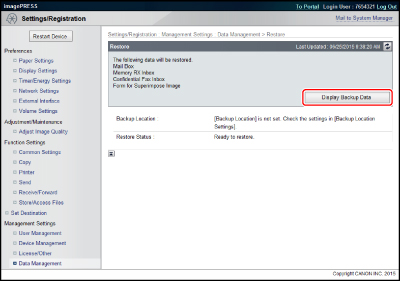
Nacisnąć na [Settings/Registration] → wybrać [Data Management] dla <Management Settings> → i nacisnąć na [Restore].
2.
Kliknij [Display Backup Data].
3.
Wybierz dane kopii zapasowej, które chcesz przywrócić → naciśnij na [Execute].
Zapisane dane zostaną przywrócone po zresetowaniu urządzenia (WYŁĄCZENIU i ponownym WŁĄCZENIU głównego zasilania).
|
UWAGA
|
|
Jeżeli chcesz wyświetlić rejestr kopii zapasowej/przywracania, naciśnij na [Settings/Registration] → [Data Management] → [Back Up/Restore Log].
Jeżeli chcesz przywrócić zaszyfrowaną kopię zapasową, wprowadź hasło wykorzystane podczas tworzenia tej kopii.
W zależności od ustawień urządzenia, dane kopii zapasowej mogą nie zostać w całości przywrócone lub niektóre dokumenty mogą zostać wydrukowane automatycznie.
Przywracanie jest przeprowadzane po usunięciu wszystkich dokumentów zapisanych w urządzeniu lub dokumentów, które są wysyłane, odbierane lub zapisywane.
|