Zarządzanie listą adresową
Zdalny interfejs użytkownika umożliwia zarządzanie listami adresowymi poprzez rejestrowanie nowych adresów, edycję adresów i zmianę nazwy listy adresowej. Rodzaje adresów dla których udostępniono zarządzanie to:
Grupa
Można zapisać wiele adresów pod jednym adresem grupowym.
Użytkownik może zarejestrować adres e-mail.
I-faks
Użytkownik może zapisać adresy I-faks.
Plik
Możesz zapisać informacje niezbędne do zapisania zeskanowanych dokumentów na serwerze plików, takie jak protokół, nazwa hosta oraz ścieżka dostępu do folderu odbiorcy.
|
UWAGA
|
|
Operacje zarządzania Listą adresową są takie same, jak te do których można uzyskać dostęp z panelu sterowania urządzenia poprzez naciśnięcie na
 → [Ustaw Odbiorcę]. Aby uzyskać więcej informacji na temat korzystania z panelu sterowania celem zarządzania Listą adresową, patrz „Rejestracja odbiorców.” → [Ustaw Odbiorcę]. Aby uzyskać więcej informacji na temat korzystania z panelu sterowania celem zarządzania Listą adresową, patrz „Rejestracja odbiorców.” |
Korzystanie z listy adresowej
1.
Naciśnij na [Address Book] → wybierz listę adresową, której ustawienia chcesz zmienić.
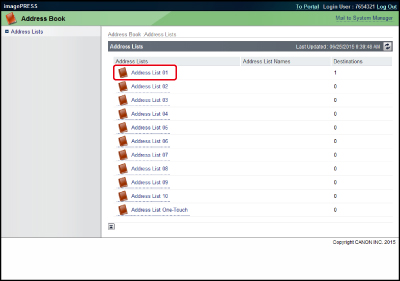
Możesz również nacisnąć na [ ] (Lista adresowa) obok nazwy listy adresowej, aby wyświetlić listę adresów.
] (Lista adresowa) obok nazwy listy adresowej, aby wyświetlić listę adresów.Jeśli dla listy adresowej ustawiony zostanie PIN, pojawi się ekran wprowadzenia PINu. Wprowadź PIN → naciśnij na [OK].
|
UWAGA
|
|
Jeżeli dla Zarządzania kodem dostępu ustawiono 'Włącz', wyświetlone zostaną tylko te adresy, dla których nie przypisano kodu dostępu. Aby wyświetlić adresy dla których określono kod dostępu, wprowadź kod dostępu w [Access Number] → i naciśnij na [Display]. Aby wyświetlić wyłącznie adresy, dla których nie wprowadzono kodu dostępu, naciśnij na [Display] bez wprowadzania kodu dostępu.
Aby uzyskać więcej informacji na temat ustawiania Zarządzania kodami dostępu, patrz „Określanie odbiorców za pomocą Książki adresowej (Lokalna)” oraz „Określanie odbiorców za pomocą Książki adresowej (Zdalna).”
Aby wyświetlać wyłącznie określone rodzaje adresów, naciśnij na rozwijalną listę <Type>, wybierz żądany rodzaj adresu i naciśnij na [Display]. Możesz również ograniczyć liczbę wyświetlanych adresów wybierając literę, od której dany adres się zaczyna z poziomu rozwijalnej listy <Initial> i nacisnąć na [Display]. Jeżeli wybierzesz [All], wszystkie zapisane adresy zostaną wyświetlone.
Jeżeli wybierzesz [Address List One-Touch], naciśnij na rozwijalną listę <List Number> → wybierz numer żądanego klawisza wybierania jednoprzyciskowego.
|
2.
Zmień ustawienia wybranej książki adresowej lub wybierz operację do przeprowadzenia dla adresu.
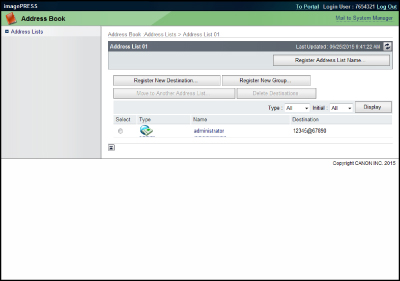
Aby zmienić nazwę listy adresowej:
Kliknij [Register Address List Name...].
|
UWAGA
|
|
Ten przycisk nie jest wyświetlany, jeżeli wybierzesz [Address List One-Touch].
|
Wprowadź nową nazwę dla listy adresowej → naciśnij na [OK].
Aby zarejestrować nowy adres:
Kliknij [Register New Destination].
|
UWAGA
|
|
Ten przycisk nie jest wyświetlany, jeżeli wybierzesz [Address List One-Touch].
|
Wybierz rodzaj adresu, który chcesz zapisać → wprowadź niezbędne informacje → naciśnij na [OK].
Jeżeli odbiorcą jest adres e-mail lub I-faks, możesz wybrać [Divide Data], aby sprawdzić czy rozmiar wysyłanych danych nie przekracza limitu (dane można podzielić na kilka plików).
Aby zarejestrować adres grupowy:
Kliknij [Register New Group...].
|
UWAGA
|
|
Ten przycisk nie jest wyświetlany, jeżeli wybierzesz [Address List One-Touch].
|
Wprowadź nazwę dla grupy w [Group Name] → naciśnij na [Select Destination] dla <Members List>.
Zaznacz pole dla każdego adresu, który chcesz dodać do adresu grupowego → naciśnij na [OK].
Sprawdź ustawienia → naciśnij na [OK].
Aby usunąć adres z Listy członków, wybierz adres → i naciśnij na [Delete].
Jeżeli chcesz zapisać dokumenty wysłane do tej grupy w Skrzynce pocztowej, wybierz <Store in Mail Box> → i wybierz skrytkę komunikatów przychodzących z rozwijalnej listy.
Gdy skrzynka pocztowa zostanie zdefiniowana jako jeden z odbiorców (grupa), do którego wysyłany będzie dokument, wtedy dokument ten zostanie zapisany w wybranej skrzynce i będzie go można później używać. Dokumenty zapisane w Skrzynce pocztowej mogą być drukowane i wysyłane do innych odbiorców.
Aby przenieść adres:
Wybierz przycisk radia obok nazwy adresu → naciśnij na [Move to Another Address List].
|
UWAGA
|
|
Ten przycisk nie jest wyświetlany, jeżeli wybierzesz [Address List One-Touch].
|
Wybierz listę adresów odbiorcy → i naciśnij na [OK].
Aby usunąć adres:
Wybierz przycisk radia obok nazwy adresu → naciśnij na [Delete Destinations] → [OK].
|
WAŻNE
|
|
Po usunięciu adresu, nie można go odzyskać.
|
Aby edytować szczegóły adresu:
Naciśnij na nazwę adresu.
Możesz wyświetlić szczegóły adresu naciskając na ikonę po lewej stronie nazwy adresu.
Jeżeli wybierzesz [Address List One-Touch], możesz nacisnąć na klawisz wybierania jednoprzyciskowego dla danego adresu, aby wyświetlić jego szczegóły.
Kliknij [Edit...].
Wprowadź żądane zmiany → naciśnij na [OK].
Dzielenie danych
Wybierz [Divide Data], aby sprawdzić czy rozmiar wysyłanych danych nie przekracza limitu (dane można podzielić na kilka plików), jeżeli odbiorcą jest adres e-mail lub I-faks.
Zmiana hasła
Hasło możesz zmienić wyłącznie, jeżeli wybierzesz [Change Password], dla odbiorcy, którym jest serwer.
|
UWAGA
|
|
Możesz ustawić lub zmienić hasło wyłącznie, jeżeli wybierzesz adres serwera plików.
|
Aby zarejestrować nowy adres pod przyciskiem niezarejestrowanym w [Address List One-Touch]:
Naciśnij na [Not Registered] na ekranie <Address List One-Touch>.
Możesz również wyświetlić ekran Rejestracja nowego odbiorcy naciskając na numer po lewej stronie [Not Registered].
Aby zarejestrować klawisze wybierania jednoprzyciskowego od 19 do 200, wybierz numer listy do zarejestrowania z poziomu rozwijalnej listy → naciśnij na [Display].
Wybierz rodzaj adresu, który chcesz zapisać → naciśnij na [Set] → wprowadź niezbędne informacje → naciśnij na [OK].
|
UWAGA
|
|
Zarządzanie książką adresową dostępne z poziomu Zdalnego interfejsu użytkownika jest takie samo, jak z poziomu [Ustaw Odbiorcę] (Ustawienia/rejestrowanie) na panelu sterowania urządzenia.
|