Zarządzanie skrzynkami pocztowymi
1.
Naciśnij na [Access Received/Stored Files] → wybierz [Mail Box] → naciśnij na numer żądanej skrzynki pocztowej.
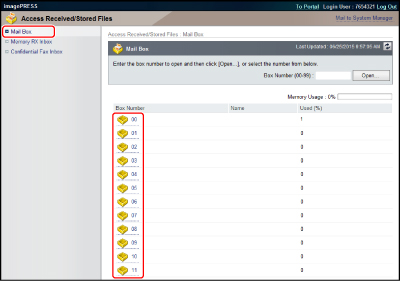
Jeżeli żądana skrytka jest zabezpieczona PINem, wprowadź PIN → i naciśnij na [OK].
Możesz również wybrać żądaną skrzynkę pocztową wprowadzając jej numer w polu obok Numeru skrytki (00-99) → i naciskając na [Open...].
2.
Zmień ustawienia wybranej książki adresowej lub wybierz operację do przeprowadzenia na dokumencie w skrzynce pocztowej.
Możesz zmienić kolejność wyświetlania dokumentów naciskając na [File Name] lub [Date/Time].
Aby zmienić ustawienia wybranej skrzynki pocztowej:
Naciśnij na [Settings...] → określ żądane ustawienia → naciśnij na [OK].
|
UWAGA
|
|
Aby uzyskać więcej informacji na temat skrzynek pocztowych, patrz „Skanuj i zapisz” oraz „Dostęp do zapisanych plików.”
|
Aby drukować dokumenty:
Wybierz dokument, który chcesz wydrukować → i naciśnij na [Print].
Zmień ustawienia drukowania → naciśnij na [Start Printing].
Wybierając dokument i naciskając na przycisk pod Kolejność dokumentów możesz zmienić kolejność drukowania dokumentów.
[Move to Top]: Przesuwa do góry
[Move Up]: Przesuwa w górę o jeden poziom
[Move Down]: Przesuwa w dół o jeden poziom
[Move to Bottom]: Przesuwa w dół
Jeżeli chcesz, aby dokumenty były automatycznie usuwane pod wydrukowaniu, wybierz [Delete File After Printing].
Aby zmienić ustawienia drukowania:
Wybierz dokument, dla którego chcesz zmienić ustawienia drukowania → i naciśnij na [Print] → [Change Print Settings].
Aby zmienić ustawienia drukowania:
Jeżeli chcesz odrzucić wszystkie wprowadzone zmiany i powrócić do poprzedniego ekranu, aby wydrukować z oryginalnymi ustawieniami, naciśnij na [Restore Settings...].
Określ żądane ustawienia → naciśnij na [Start Printing].
Jeżeli będziesz chciał określić ustawienia, które nie są ze sobą kompatybilne, wyświetlony zostanie komunikat błędu i drukowanie nie będzie dostępne. Użytkownik będzie musiał wówczas uruchomić procedurę od początku.
|
UWAGA
|
|
[Store Settings] umożliwia zapisywanie zmienionych ustawień poprzez naciśnięcie na [Change Print Settings], jeżeli wybierzesz jeden dokument.
Aby uzyskać więcej informacji na temat ustawień poszczególnych trybów, patrz „Dostęp do zapisanych plików.”
Ustawienia wyświetlane na ekranie Ustawień drukowania mogą się różnić w zależności od opcjonalnego wyposażenia zainstalowanego w urządzeniu.
|
Aby wysyłać dokumenty:
Wybierz dokument, który chcesz wysłać → i naciśnij na [Send...].
Określ żądane ustawienia → naciśnij na [OK].
Wybierając dokument i naciskając na przycisk pod Kolejność dokumentów możesz zmienić kolejność wysyłania dokumentów.
[Move to Top]: Przesuwa do góry
[Move Up]: Przesuwa w górę o jeden poziom
[Move Down]: Przesuwa w dół o jeden poziom
[Move to Bottom]: Przesuwa w dół
Jeżeli chcesz, aby dokumenty były automatycznie usuwane pod wysłaniu, wybierz [Delete After Sending].
Naciśnij na [Select Destination] w Ustawieniach adresu, aby wyświetlić listę odbiorców, z których możesz wybrać żądanego odbiorcę.
Możesz usunąć adres z listy wybierając go → i naciskając na [Delete].
|
UWAGA
|
|
Aby uzyskać więcej informacji na temat ustawień wysyłania, patrz „Skanuj i wyślij.”
|
Aby powielać dokumenty do innej skrzynki pocztowej:
Wybierz dokument, który chcesz powielić → i naciśnij na [Duplicate...].
Wybierz docelową skrzynkę pocztową → i naciśnij na [Start].
Aby usuwać dokumenty:
Wybierz dokument, który chcesz usunąć → i naciśnij na [Delete].
|
WAŻNE
|
|
Po usunięciu dokumentu, nie można go odzyskać.
|
Aby łączyć i zapisywać dokumenty:
Wybierz dokumenty, które chcesz połączyć i zapisać → i naciśnij na [Merge Files...].
Określ żądane ustawienia → naciśnij na [Start].
Wybierając dokument i naciskając na poniższy przycisk możesz zmienić kolejność łączenia dokumentów.
[Move to Top]: Przesuwa do góry
[Move Up]: Przesuwa w górę o jeden poziom
[Move Down]: Przesuwa w dół o jeden poziom
[Move to Bottom]: Przesuwa w dół
Aby wstawić dokument do innego dokumentu:
Wybierz dokument, który chcesz wstawić → i naciśnij na [Insert Pages...].
Określ dokument, który chcesz wstawić oraz pierwszy dokument, do którego wstawiania będzie przeprowadzane → naciśnij na [Next].
Określ żądane ustawienia → naciśnij na [Insert].
Jeżeli chcesz powrócić do poprzedniego ekranu wstawiania dokumentów, naciśnij na [Back].
Aby wydrukować listę dokumentów:
Kliknij na [Print List] → [OK].
Aby wyświetlić szczegóły dokumentu:
Naciśnij na nazwę dokumentu.
Możesz również nacisnąć na [ ] (rodzaj), aby wyświetlić szczegółowe informacje na temat dokumentu.
] (rodzaj), aby wyświetlić szczegółowe informacje na temat dokumentu.|
UWAGA
|
|
Kolorowa ikona (
 ) jest wyświetlana dla dokumentów zeskanowanych w trybie Pełnego koloru. ) jest wyświetlana dla dokumentów zeskanowanych w trybie Pełnego koloru. |
Jeśli chcesz wyświetlić plik obrazu dokumentu, naciśnij na [] (rozmiar).
] (rozmiar).Aby uzyskać więcej informacji na temat ikon, patrz „Rodzaje ikon Skrzynki pocztowej” (Skanuj i zapisz) oraz „Rodzaje ikon Skrzynki pocztowej” (Dostęp do zapisanych plików).
|
UWAGA
|
|
Pliki obrazów mogą być wyświetlane dla dokumentów zapisanych w skrzynkach pocztowych.
Kolorowa ikona (
) jest wyświetlana dla dokumentów zeskanowanych w trybie Pełnego koloru.[
] (rozmiar) nie jest wyświetlane dla dokumentów, których obrazy nie mogą być wyświetlane.Jeżeli rozmiar obrazu przekracza 1 MB, wyświetlony zostanie komunikat <The data size of the selected image is 1 MB or more. It may take time to display it. Are you sure you want to display it?>. Aby wyświetlić plik obrazu, naciśnij na [OK]. Aby anulować wyświetlanie pliku obrazu, naciśnij na [Cancel].
|
Aby zmienić nazwę dokumentu:
Wybierz nazwę dokumentu → [Change File Name...].
Wprowadź nową nazwę dokumentu → i naciśnij na [OK].
Aby usunąć jedną stronę z dokumentu:
Wybierz dokument → wybierz stronę do usunięcia.
Jeżeli liczba strona przekracza 100 i numer strony, którą chcesz usunąć nie jest wyświetlany, możesz wybrać zakres stron z poziomu rozwijalnej listy [1-100].
Kliknij na [Delete Page] → [OK].
Aby usunąć kolejne strony z dokumentu:
Wybierz nazwę dokumentu → naciśnij na [Delete Pages Consecutively...].
Wybierz zakres stron, który chcesz usunąć → i naciśnij na [OK].