Przegląd tej funkcji
Jeżeli naciśniesz na [Skanuj i wyślij] na ekranie Menu głównego, wyświetlony zostanie ekran Podstawowych funkcji skanowania i wysyłania. Funkcja Wysyłanie umożliwia skanowanie dokumentów i wysyłanie ich do określonych odbiorców w postaci I-faksów lub e-maili, zapisywanie ich na serwerze plików lub zapisywanie ich w skrzynce pocztowej, celem późniejszego wykorzystania. Dokumenty można wysyłać jednocześnie do wielu odbiorców stosując różne metody wysyłania, takie jak e-mail lub I-faks.
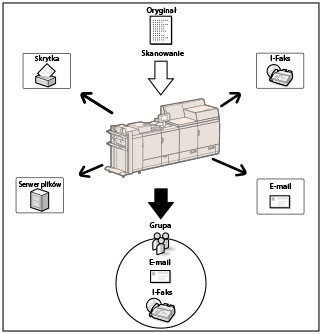
Podstawowy zestaw czynności dla wysyłania wygląda następująco:
/b_ssend_003_01_b_L.jpg)
Ekran podstawowych funkcji skanowania i wysyłania
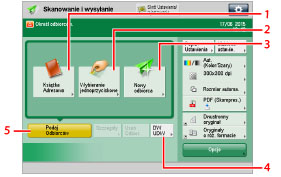
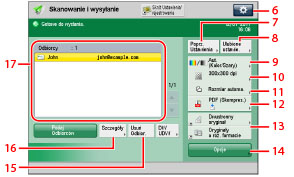
Poniższy ekran, który pojawia się po wybraniu opcji [Skanuj i wyślij] na ekranie Menu głównego, nazywany jest ekranem Podstawowych funkcji skanowania i wysyłania.
|
1
|
[Książka Adresowa]
Naciśnij ten przycisk, gdy chcesz wybrać odbiorcę zapisanego w książce adresowej.
|
|
2
|
[Wybieranie jednoprzyciskowe]
Naciśnij, aby wyświetlić ekran rejestrowania/określania klawiszy wybierania jednoprzyciskowego. Naciśnij na [Do Zdalnej Książ. Adr.], aby określić odbiorców zarejestrowanych pod klawiszami wybierania jednoprzyciskowego serwera, uzyskując do niego dostęp jako klient sieciowy. Aby uzyskać więcej informacji, patrz „Określanie odbiorców za pomocą klawiszy wybierania jednoprzyciskowego w urządzenia serwera.”.
|
|
3
|
[Nowy odbiorca]
Naciśnij, aby wprowadzić odbiorcę.
|
|
4
|
[DW UD.]
Naciśnij, aby określić adresy Dw lub Udw. |
|
5
|
[Podaj Odbiorców]
Naciśnij, aby wyświetlić metody określania odbiorców lub listę odbiorców. |
|
6
|
 Naciśnij, aby określić poniższe ustawienia:
Zapisz ulubione ustawienia
Edytuj ulubione ustawienia
Zapisz do menu szybkiego dostępu (Patrz „Szybkie menu.”)
Zmień ustawienia domyślne
Zapisz skróty opcji
Zmień domyślne warunki wyszukiwania LDAP
|
|
7
|
[Poprz. Ustawienia]
Naciśnij, aby przywołać trzy wcześniej ustawione zadania wysyłania łącznie z odbiorcami, ustawieniami skanowania i ustawieniami wysyłania.
|
|
8
|
[Ulubione ustawie.]
Naciśnij, aby zarejestrować często wykorzystywane ustawienia wysyłania. Można również przywołać zarejestrowane ustawienia.
|
|
9
|
Wybierz kolor
Naciśnij, aby wybrać tryb koloru.
|
|
10
|
Rozdzielczość
Naciśnij aby określić rozdzielczość.
|
|
11
|
Format skanowania
Naciśnij, aby wybrać format oryginału.
|
|
12
|
Format pliku
Naciśnij, aby wybrać format pliku.
|
|
13
|
Skróty opcji
Naciśnij, aby wyświetlić kilku skrótów dla trybów w [Opcje]. [Dwustronny oryginał] oraz [Oryginały o róż. formacie] są wyświetlane jako domyślne. (Patrz „Przyporządkowywanie skrótów.”)
|
|
14
|
[Opcje]
Naciśnij, aby wybrać i korzystać z innych trybów dostępnych dla skanowania i wysyłania. Ustaw przydatne funkcje wysyłania, takie jak wysyłanie oryginałów o różnych formatach lub wysyłanie dwustronnych oryginałów.
|
|
15
|
[Usuń Odbior.]
Naciśnij, aby usunąć odbiorcę wyświetlonego na liście odbiorców.
|
|
16
|
[Szczegóły]
Naciśnij ten klawisz, gdy chcesz sprawdzić lub zmienić informacje o odbiorcy wybranym z listy adresowej.
|
|
17
|
Lista odbiorców
Naciśnij, aby wyświetlić listę odbiorców. |
|
WAŻNE
|
|
Aby można było wysyłać zeskanowane dokumenty na adres e-mail, adres I-faks lub do serwera plików, muszą być skonfigurowane ustawienia sieci. (Patrz „Wspólne ustawienia połączeń e-mail/I-faks.”)
|
Ekran książki adresowej
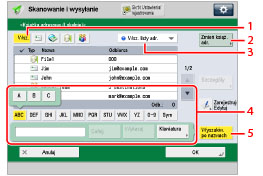
Można korzystać z różnych metod wyszukiwania odbiorców z Książki adresowej. Co więcej, istnieje możliwość wyszukiwania za pomocą kombinacji tych metod.
|
1
|
Przycisk Określania rodzaju odbiorcy
Naciśnij na [Wsz.],
 (E-Mail), (E-Mail),  (I-faks), (I-faks),  (Plik), (Plik),  (Grupa), aby wyświetlić zarejestrowanych w każdej grupie odbiorców. (Grupa), aby wyświetlić zarejestrowanych w każdej grupie odbiorców. |
|
2
|
[Zmień książ. adr.]
Naciśnij na [Zmień książ. adr.], aby na wyświetlaczu ukazać [Lokalny], [Zdalne] lub książkę adresową [Serwer LDAP]. |
|
3
|
Rozwijalna lista listy adresów
Wciśnij klawisz rozwijalnej listy Listy Adresów, aby wyświetlić listę Listy Adresów od 1 do 10 lub klawisze wybierania jednoprzyciskowego. Listy adresów klasyfikują adresy zapisane w Książce adresowej.
|
|
4
|
Przycisk wyszukania pierwszych liter
Naciśnij na klawisz alfanumeryczny (np: [ABC]), aby wyświetlić poszczególne klawisze dla każdej litery lub cyfry. Wybierając żądaną literę lub cyfrę ogranicza się zakres wyświetlanych wpisów. Naciśnij na [Wsz.], aby powrócić do pełnej listy adresowej.
|
|
5
|
[Search by Name]
Naciśnij na [Wyszukiw. po nazwach], aby wyświetlić ekran wyszukiwania zgodnie z nazwą odbiorcy. Można zawęzić wyszukiwanie jeszcze bardziej dodając kolejne znaki, rozpoczynając od pierwszego znaku nazwy odbiorcy. Można również sortować wyświetlane adresy poprzez naciśnięcie odpowiednich liter za pomocą [Klawiatura].
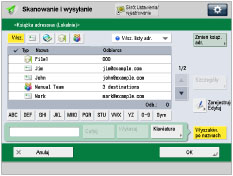 [ABC] - [Sym]
Naciśnij, aby wyświetlić znaki, które możesz wprowadzić. Pojawia się zakres liter lub symboli, które możesz wprowadzić.
[Klawiatura]
Naciśnij, aby wyświetlić klawiaturę na ekranie dotykowym.
[Wykasuj]
Naciśnij, aby usunąć cały ostatnio wprowadzony tekst.
[Cofnij]
Naciśnij ten klawisz, aby usunąć ostatnią wstawioną literę.
|
|
UWAGA
|
|
Naciśnij na [Wyszukiw. po nazwach] ponownie, aby zamknąć ekran zawężania książki adresowej i powrócić do poprzedniego ekranu.
Jeżeli wybierzesz [Wsz.], odbiorcy zarejestrowani pod klawiszami wybierania jednoprzyciskowego zostaną również wyświetleni. Jednakże, nie można usunąć odbiorców zapisanych pod klawiszami wybierania jednoprzyciskowego. Aby uzyskać więcej informacji na temat usuwania klawiszy jednoprzyciskowych, patrz „Zapisywanie/edycja/usuwanie klawiszy jednoprzyciskowego wybierania.”
Aby anulować wybranego odbiorcę, należy wybrać go ponownie.
Aby wyświetlić [Numer dostępu], należy włączyć [Zarządz. Kodami Dostępu do Książek Adres.]. (Patrz „Zarządzanie książką adresową z kodami dostępu.”)
|