Wspólne ustawienia połączeń e-mail/I-faks
1.
Naciśnij na  .
.
. 2.
Naciśnij na [Ustawienia Funkcji] → [Wyślij] → [Ustawienia E-mail/I-Faks].
3.
Naciśnij na [Ustawienia Połączeń] → ustaw serwer e-mail.
Jeżeli urządzenie obsługuje POP3, może również funkcjonować jako serwer odbierania SMTP.
|
UWAGA
|
|
Urządzenie może odbierać wyłącznie I-faksy oraz powiadomienia o błędach połączeń.
|
Korzystanie z urządzenia jako serwera odbierania SMTP:
Naciśnij na [Włącz] dla <RX SMTP> → [Wyłącz] dla <POP>.
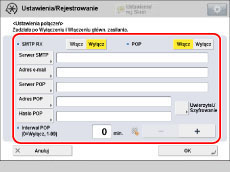
Naciśnij na [Adres E-mail].
Wprowadź adres e-mail → naciśnij na [OK].
Naciśnij na [Uwierzytel./ Szyfrowanie] → ustaw <Włącz SSL (Odbiór SMTP)> → i naciśnij na [OK].
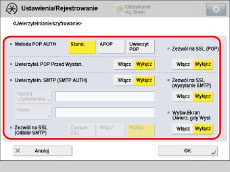
Jeżeli wybierzesz [Zawsze SSL] dla <Włącz SSL (Odbiór SMTP)>, dozwolony jest jedynie odbiór danych zaszyfrowanych za pomocą SSL a połączenia z hosta niewykorzystujące SSL są odrzucane.
Jeżeli wybierzesz [Włącz] dla <Włącz SSL (Odbiór SMTP)>, odbieranie zaszyfrowanych danych SSL może być dozwolone wyłącznie po otrzymaniu żądania ze strony hosta.
Jeżeli wybierzesz [Włącz] dla <Włącz SSL (Odbiór SMTP)>, odbieranie zaszyfrowanych danych SSL może być dozwolone wyłącznie po otrzymaniu żądania ze strony hosta.
|
UWAGA
|
|
Nawet, jeżeli wybierzesz [Włącz] dla <Włącz SSL (Odbiór SMTP)>, dane nie zostaną zaszyfrowane, jeżeli host SMTP nie obsługuje szyfrowania.
Aby wybrać [Zawsze SSL] lub [Włącz] dla <Włącz SSL (Odbiór SMTP)> aby zezwolić na transmisje SSL, konieczne jest wcześniejsze wygenerowanie pary klucza. Aby wygenerować parę klucza, patrz „Generowanie pary klucza i certyfikatu serwera” lub „Rejestrowanie pliku pary klucza i pliku certyfikatu serwera zainstalowanego z komputera.”
|
Korzystanie z serwera POP do odbierania połączeń:
Naciśnij na [Wyłącz] dla <RX SMTP> → [Włącz] dla <POP>.
Naciśnij na [Adres E-mail].
Wprowadź adres e-mail → naciśnij na [OK].
Naciśnij na [Serwer POP].
Wprowadź nazwę serwera POP lub adres IP → naciśnij na [OK].
Naciśnij na [Nazwa login POP].
Wprowadź nazwę logowania POP → wciśnij przycisk [OK].
Naciśnij na [Hasło POP].
Wprowadź hasło POP → naciśnij na [OK].
Określ odstęp czasu dla automatycznego sprawdzania serwera POP w <Interwał POP>.
Naciśnij na [Uwierzytel./ Szyfrowanie] → ustaw <Metoda UwierzytalnianiaPOP>.
Ustaw <Zezwól na SSL (POP)> → i naciśnij na [OK].
Jeżeli użytkownik chce wysyłać zaszyfrowane dane, należy włączyć opcję <POP>.
|
WAŻNE
|
|
Jeżeli ustawione zostanie mniej, niż 10 minut (wyłączając '0 minut') dla <Interwał POP>, urządzenie nie będzie w stanie całkowicie przejść do Trybu czuwania.
|
|
UWAGA
|
|
Nawet jeżeli wybierzesz [Włącz] dla <Zezwól na SSL (POP)>, dane nie zostaną zaszyfrowane, jeżeli serwer POP nie obsługuje szyfrowania.
|
Logowanie do serwera POP przed wysyłaniem (POP przed SMTP):
Naciśnij na [Wyłącz] dla <RX SMTP> → [Włącz] dla <POP>.
Naciśnij na [Serwer SMTP].
Wprowadź nazwę serwera SMTP lub adres IP → naciśnij na [OK].
Naciśnij na [Adres E-mail].
Wprowadź adres e-mail → naciśnij na [OK].
Naciśnij na [Serwer POP].
Wprowadź nazwę serwera POP lub adres IP → naciśnij na [OK].
Naciśnij na [Nazwa login POP].
Wprowadź nazwę logowania POP → wciśnij przycisk [OK].
Naciśnij na [Hasło POP].
Wprowadź hasło POP → naciśnij na [OK].
Określ odstęp czasu dla automatycznego sprawdzania serwera POP w <Interwał POP>.
Naciśnij na [Uwierzytel./ Szyfrowanie] → ustaw <Metoda UwierzytalnianiaPOP>.
Naciśnij na [Włącz] dla <Uwierzytel. POP Przed Wysłan.> → [Wyłącz] dla <Uwierzyteln. SMTP (SMTP AUTH)>.
Ustaw <Zezwól na SSL (POP)> → <Włącz SSL (Wysyłanie SMTP)> → naciśnij na [OK].
Jeżeli użytkownik chce wysyłać zaszyfrowane dane, należy włączyć opcję <Zezwól na SSL (POP)> lub <Włącz SSL (Wysyłanie SMTP)>.
|
UWAGA
|
|
Nawet, jeżeli wybierzesz [Włącz] dla <Włącz SSL (Wysyłanie SMTP)>, dane nie zostaną zaszyfrowane, jeżeli host SMTP nie obsługuje szyfrowania.
Nawet jeżeli wybierzesz [Włącz] dla <Zezwól na SSL (POP)>, dane nie zostaną zaszyfrowane, jeżeli serwer POP nie obsługuje szyfrowania.
|
Logowanie do serwera SMTP przed wysyłaniem (Uwierzytelnianie SMTP):
Naciśnij na [Serwer SMTP].
Wprowadź nazwę serwera SMTP lub adres IP → naciśnij na [OK].
Naciśnij na [Adres E-mail].
Wprowadź adres e-mail → naciśnij na [OK].
Naciśnij na [Uwierzytel./ Szyfrowanie] → [Wyłącz] dla <Uwierzytel. POP Przed Wysłan.>.
Naciśnij na [Włącz] dla <Uwierzyteln. SMTP (SMTP AUTH)> → [Nazwa użytko.].
Wprowadź nazwę użytkownika dla logowania do serwera SMTP → naciśnij na [OK].
Jeżeli użytkownik korzysta z serwera SMTP firmy Microsoft, powinien wprowadzić nazwę użytkownika zgodnie z poniższym formatem: nazwa użytkownika@nazwa domeny. Aby uzyskać więcej informacji, potwierdź ustawienia serwera SMTP firmy Microsoft.
Naciśnij na [Hasło].
Wprowadź hasło dla logowania do serwera SMTP → naciśnij na [OK].
Ustaw <Włącz SSL (Wysyłanie SMTP)> → <Wyśw.Ekran Uwierz. gdy Wysł.> → naciśnij na [OK].
Jeżeli użytkownik chce wysyłać zaszyfrowane dane, należy włączyć opcję <Włącz SSL (Wysyłanie SMTP)>.
Jeżeli chcesz wyświetlać ekran uwierzytelniania podczas wysyłania, włącz <Wyśw.Ekran Uwierz. gdy Wysł.>.
|
UWAGA
|
|
Nawet, jeżeli wybierzesz [Włącz] dla <Włącz SSL (Wysyłanie SMTP)>, dane nie zostaną zaszyfrowane, jeżeli host SMTP nie obsługuje szyfrowania.
|
Wysyłanie bez uwierzytelniania:
Naciśnij na [Serwer SMTP].
Wprowadź nazwę serwera SMTP lub adres IP → naciśnij na [OK].
Naciśnij na [Adres E-mail].
Naciśnij na [Uwierzytel./ Szyfrowanie] → [Wyłącz] dla <Uwierzytel. POP Przed Wysłan.>.
Naciśnij na [Wyłącz] dla <Uwierzyteln. SMTP (SMTP AUTH)>.
Ustaw <Włącz SSL (Wysyłanie SMTP)> → i naciśnij na [OK].
Jeżeli użytkownik chce wysyłać zaszyfrowane dane, należy włączyć opcję <Włącz SSL (Wysyłanie SMTP)>.
4.
Naciśnij na [OK].