Dodawanie podpisu cyfrowego do plików PDF lub XPS
Tryb ten umożliwia wysłanie dokumentów PDF lub XPS wraz z podpisem cyfrowym.
Tryb Podpis Urządzenia
Tryb ten wykorzystuje certyfikat podpisu urządzenia oraz parę klucza wewnątrz urządzenia, aby dodać cyfrowy podpis do dokumentu. Odbiorca może w ten sposób zweryfikować, które urządzenie podpisało plik, jak również określić, czy w pliku dokonywano zmian po jego podpisaniu.
Ten tryb jest przeznaczony dla plików PDF oraz XPS.
Podpis widoczny
Tryb ten dodaje widoczny podpis na pierwszej stronie pliku PDF. Odbiorca może natychmiast zauważyć, iż plik PDF posiada podpis cyfrowy. Odbiorca może również sprawdzić szczegółowe informacje o podpisie z poziomu Właściwości podpisu. Co więcej, można określić pozycję widocznego podpisu wyświetlanego w czasie podglądu pliku PDF.
Tryb ten jest przeznaczony wyłącznie dla plików PDF.
Aby uzyskać więcej informacji na temat produktów opcjonalnych, wymaganych przez tę funkcję, patrz „Produkty opcjonalne wymagane dla poszczególnych funkcji.”
|
UWAGA
|
|
Podpisy urządzenia można dodawać do dokumentów w formacie PDF lub XPS, jeżeli wygenerowano certyfikat podpisu urządzenia oraz parę klucza. (Patrz „Podpisy cyfrowe.”)
|
1.
Naciśnij na  → [Skanuj i wyślij] → określ odbiorcę → naciśnij przycisk formatu pliku.
→ [Skanuj i wyślij] → określ odbiorcę → naciśnij przycisk formatu pliku.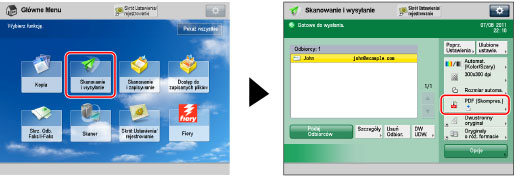
2.
Wybierz [PDF] lub [XPS] → i naciśnij na [Dodaj Pod- pisy Cyfrowe].
/b_ssend_054_01_b_C.jpg)
3.
Nacisnąć na podpis cyfrowy, który ma zostać ustawiony.
Dodawanie podpisu urządzenia:
Naciśnij na [Podpis Urządzenia] → [OK].
Tworzenie widocznego podpisu urządzenia:
Naciśnij na [Widoczne Podpisy] → wybierz pozycję dla podpisu → i naciśnij na [OK].
Naciśnij na [OK].
4.
Naciśnij na [OK].
|
WAŻNE
|
|
Gdy błąd wystąpi w trakcie wysyłania wielostronicowego dokumentu PDF lub XPS, do którego dołączony jest podpis cyfrowy, to odbiorca nie będzie mógł otworzyć takiego dokumentu.
|
|
UWAGA
|
|
Jeżeli podpis cyfrowy oraz szyfrowanie są zaprogramowane dla pliku PDF, określ ustawienia zaszyfrowanego pliku PDF, zgodnie z poniższymi instrukcjami. Podczas ustawiania [Potrzebne Hasło do Zmiany Dostępu] na ekranie Szyfrowania, wybierz [Zmiany bez Wycinania Strony] z poziomu rozwijalnej listy Zezwól na zmiany na tym samym ekranie.
Jeżeli czytnik wykryje plik PDF oraz XPS z wieloma podpisami wykonanymi za pomocą programu Adobe Reader/Adobe Acrobat lub XPS Document Viewer, wyłącznie ostatni dodany podpis jest ważny. Inne podpisy są traktowane jako zmienione w wyniku dodawania podpisów.
Informacje dotyczące aktualnych certyfikatów, rejestrowania certyfikatów na zaufanych listach certyfikatów, a także weryfikowanie podpisów po stronie odbiorcy można znaleźć w dokumentacji dołączonej do oprogramowania obsługującego format PDF (np. Adobe Reader/Adobe Acrobat) lub XPS (np. XPS Document Viewer).
Plik PDF/XPS zawiera informacje nadawcy, które odbiorca pliku może potwierdzić poprzez porównanie podpisu urządzenia ze skróconym numerem wiadomości MD5 lub SHA-1. Można potwierdzić te informacje w [Odcisk kciuka certyfi.] w urządzeniu. (Patrz „Podpisy cyfrowe.”)
Aby uzyskać więcej informacji na temat organizacji nadającej Certyfikat dla poszczególnych użytkowników, którzy mogą dodawać certyfikaty użytkownika, patrz informacje dołączone do produktu opcjonalnego.
Należy pamiętać o poniższych w czasie programowania podpisów widocznych:
Podpisy widoczne można zaprogramować wyłącznie, jeżeli podpis urządzenia jest zaprogramowany dla pliku PDF.
Nie można ustawić widocznych podpisów, jeżeli [Format PDF do PDF/A] jest włączone. (Patrz „Formatowanie plików PDF do PDF/A.”)
|