Ponowne wysyłanie zadań/zmiana odbiorcy
Możesz ponownie przesłać zadanie i zmienić odbiorcę zadania wysyłanego. Tryb ten jest szczególnie przydatny, jeżeli przesyłasz zadania anulowane z powodu błędu transmisji lub przesyłasz tę samą zawartość do innego odbiorcy.
1.
Naciśnij na  .
.
.2.
Naciśnij na [Zadanie] → [Status Zadania] → i wybierz [Wyślij] z rozwijalnej listy.
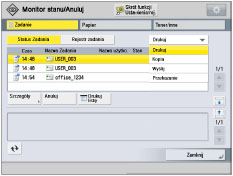
3.
Wybrać żądane zadanie → i nacisnąć na [Szczegóły].
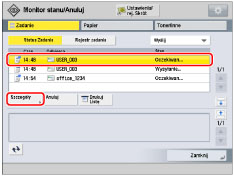
4.
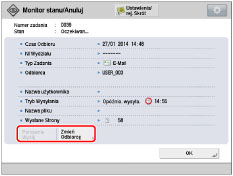
Naciśnij na [Ponownie Wyślij] lub [Zmień Odbiorcę].
|
[Ponownie Wyślij]:
|
Prześlij zadanie ponownie. Jeżeli wybrano zadanie, które zostało przesłane dla wielu odbiorców, naciśnij na [Lista rozsyłania] → wybierz odbiorcę, do którego zadanie ma być przesłane ponownie → i naciśnij na [Ponownie Wyślij].
|
|
[Zmień Odbiorcę]:
|
Zmienia odbiorcę. Jeżeli wybrano zadanie, które zostało przesłane dla wielu odbiorców, naciśnij na [Lista rozsyłania] → wybierz odbiorcę, którego chcesz zmienić → i naciśnij na [Zmień Odbiorcę].
|
|
UWAGA
|
|
Odbiorcy zadania mogą zostać zmienieni dla zadania, które zostało anulowane z powodu błędów transmisji lub zadania, które oczekuje na wysłanie z trybem Wysyłania z opóźnieniem
Aby zmienić odbiorcę zadania, dla którego wystąpił błąd transmisji, wyłącz opcję [Usuń Uszkodzone Zadania TX]. (Patrz „Automatyczne usuwanie nieudanych zadań.”)
Jednocześnie nie można zmienić wielu odbiorców. Co więcej, nie można jednocześnie zmienić odbiorców w grupie.
Nie można zmienić odbiorcy za pomocą [Zmień Odbiorcę] w poniższych przypadkach:
Jeżeli chcesz zmienić tylko jedno z zadań o takim samym numerze, jak odbiorca, i zadanie to jest aktualnie wysyłane lub oczekuje na wysłanie (za wyjątkiem Wysyłania z opóźnieniem).
Jeżeli rodzaj odbiorcy jest ograniczony w [Ogranicz nowych odbiorców] (Patrz „Ograniczanie funkcji wysyłania.”)
Nie możesz zmienić rodzaju odbiorcy lub miejsca zapisywania w skrzynce pocztowej.
|
5.
Naciśnij na [Zamknij].