Ograniczanie funkcji wysyłania
Istnieje możliwość ustawiania różnych funkcji wysyłania, takich jak ograniczenie nowych odbiorców, lub wysyłanie do domeny.
|
WAŻNE
|
|
Jeżeli rodzaj odbiorcy w [Ogranicz nowych odbiorców] jest włączony, wtedy wszystkie ustawienia zapisane w trybie historii ustawień są usuwane, niezależnie od rodzaju odbiorcy.
|
Ograniczanie wysyłania do nowych adresów
Ograniczenie wysyłania wiadomości e-mail, I-faksów oraz plików do nowych odbiorców z wykorzystaniem poniższej procedury oznacza, że dane mogą być wysyłane wyłącznie do poprzednio zarejestrowanych odbiorców. Ponieważ nie można już wprowadzać lub wysyłać do nowych odbiorców, ustawienie tej funkcji w połączeniu z PINem Książki adresowej zwiększa bezpieczeństwo podczas wysyłania. Jeżeli ustawiono ten tryb, wysyłanie jest dozwolone wyłącznie w poniższych przypadkach:
Jeśli określisz odbiorcę zapisanego w Książce Adresowej
Jeżeli określisz odbiorcę uzyskanego za pomocą serwera LDAP
Jeżeli określisz odbiorcę poprzez naciśnięcie na klawisz wybierania jednoprzyciskowego
Jeżeli przywołasz z [Ulubione ustawie.], wliczając odbiorców
1.
Naciśnij na  .
.
. 2.
Naciśnij na [Ustawienia Funkcji] → [Wyślij] → [Ustawienia Wspólne].
3.
Naciśnij na [Ogranicz nowych odbiorców] → wybierz rodzaj odbiorców, który ma być ograniczony.
4.
Naciśnij na [Włącz] → [OK].
Jeżeli nie chcesz ograniczać nowych odbiorców, naciśnij na [Wyłącz].
Dodawanie podpisu urządzenia do wysłanych dokumentów PDF lub XPS
Tryb ten umożliwia dodawanie podpisów urządzenia do wysyłanych dokumentów PDF lub XPS.
Niniejsze ustawienie może zostać określone, jeżeli funkcja Podpisu urządzenia dla PDF/XPS jest dostępna. Aby uzyskać więcej informacji na temat produktów opcjonalnych, wymaganych przez funkcję Podpis urządzenia PDF/XPS, patrz „Produkty opcjonalne wymagane dla poszczególnych funkcji.”
1.
Naciśnij na .
. 2.
Naciśnij na [Ustawienia Funkcji] → [Wyślij] → [Ustawienia Wspólne].
3.
Naciśnij na [Always Add Device Signature to Send] → [Włącz] dla <Zawsze Dod Podpis Urządz. przy Wysył.> → określ poszczególne ustawienia dla <Ogranicz Formaty Plików>.
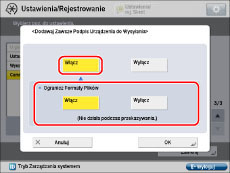
Jeżeli nie chcesz dodawać podpisu urządzenia, naciśnij na [Wyłącz] dla <Zawsze Dod Podpis Urządz. przy Wysył.>.
Jeżeli włączysz <Ogranicz Formaty Plików> wyłącznie pliki PDF lub XPS mogą być wysyłane.
|
UWAGA
|
|
Jeżeli włączysz <Ogranicz Formaty Plików>, a wysyłanie plików innych niż pliki formatu PDF lub XPS jest zarejestrowane w [Ulubione ustawie.], pliki nie mogą być wysłane.
|
4.
Naciśnij na [OK].
Ograniczanie domen, do których można wysyłać e-maile oraz I-faksy
Użytkownik może zastrzec domeny, do których można będzie wysyłać e-maile lub I-faksy. Gdy użytkownik zastrzeże domeny dla wysyłania, to dokumenty można będzie wysyłać jedynie do odbiorców, którzy należą do żądanych domen.
1.
Naciśnij na .
. 2.
Naciśnij na [Ustawienia Funkcji] → [Wyślij] → [Ustawienia Wspólne].
3.
Naciśnij na [Ogranicz domenę odbiorcy TX] → [Włącz] dla <Ogranicz Wysyłanie do Domen>.
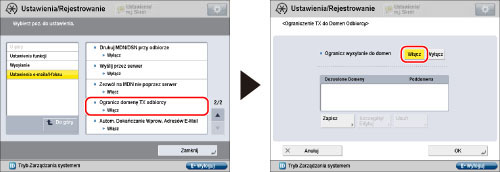
Naciśnij na [Wyłącz], aby nie ograniczać domen.
4.
Wybierz domeny, do których dopuszczalne będzie wysyłanie e-maili lub I-faksów.
Jeżeli chcesz zarejestrować domenę:
Naciśnij na [Zapisz].
Naciśnij na [Nazwa Domeny].
Wprowadź nazwę domeny → naciśnij na [OK].
Naciśnij na [OK].
Wybierz [Zezwól] dla <Wyślij do Poddomeny>, aby zezwolić na wysyłanie do poddomen.
|
UWAGA
|
|
W urządzeniu tym można zarejestrować maksymalnie trzy domeny.
|
Jeżeli chcesz edytować domenę:
Wybierz żądaną i zarejestrowaną domenę → i naciśnij na [Szczegóły/ Edytuj].
Naciśnij na [Nazwa Domeny].
Wprowadź nazwę domeny → naciśnij na [OK].
Naciśnij na [OK].
Wybierz [Zezwól] dla <Wyślij do Poddomeny>, aby zezwolić na wysyłanie do poddomen.
Aby usunąć domenę:
Wybierz domenę do usunięcia → naciśnij [Usuń].
Naciśnij na [Tak].
5.
Naciśnij na [OK].