Ogólne
W tym rozdziale opisano komunikaty błędów ogólnych, niezawiązanych z daną funkcją.
Włóż papier.
|
Przyczyna 1
|
Nie można wykonać drukowania, ponieważ wyczerpał się papier.
|
|
Rozwiązanie
|
Włożyć papier. (Patrz „Ładowanie papieru.”)
|
|
Przyczyna 2
|
Szuflada papieru nie jest prawidłowo włożona do maszyny.
|
|
Rozwiązanie
|
Wsuń całkowicie szufladę na papier. (Patrz „Ładowanie papieru.”)
|
Najbardziej odpowiedni format A4 nie jest dostępny.
|
Przyczyna 1
|
Nie jest włożony papier optymalnego formatu wybranego w funkcji automatycznego wyboru papieru.
|
|
Rozwiązanie
|
Wkładanie papieru o wyświetlonym formacie.
|
|
Przyczyna 2
|
[Autom. Selekcja Źródła Papieru Włącz/Wyłącz] jest wyłączone.
|
|
Rozwiązanie 1
|
Wybierz ręcznie szufladę papieru.
|
|
Rozwiązanie 2
|
Włączyć opcję [Autom. Selekcja Źródła Papieru Włącz/Wyłącz] dla szuflady, do której załadowano wyświetlany format papieru. (Patrz „Aktywacja automatycznego wyboru szuflady papieru.”)
|
|
Przyczyna 3
|
Załadowano rodzaj papieru nieobsługiwany przez opcję automatyczny wybór papieru.
|
|
Rozwiązanie 1
|
Wybierz ręcznie szufladę papieru.
|
|
Rozwiązanie 2
|
Wyłącz [Uwzględnij Rodzaj Pap.] w [Autom. Selekcja Źródła Papieru Włącz/Wyłącz] podczas kopiowania. (Patrz „Aktywacja automatycznego wyboru szuflady papieru.”)
|
 Ponownie połóż oryginały we właściwej kolej- ności, a następnie wciśnij klawisz [Start].
|
Przyczyna
|
Skanowanie zostało wstrzymane, ponieważ pojawił się nieokreślony problem w podajniku.
|
|
Rozwiązanie
|
Ustaw oryginały w odpowiedniej kolejności, umieść je ponownie w obszarze podawania podajnika i naciśnij na
 . . |
Przywróć kolejność dokumentów i naciśnij [Start] (Dane zeskanowanego obrazu przekraczają limit rozmiaru. Ustawienia zostaną automatycznie poprawione i nastąpi ponowne skanowanie).
|
Przyczyna
|
Skanowanie zostało anulowane ponieważ wielkość danych skanowanych oryginałów przekroczyła wartość, jaką może obsłużyć to urządzenie.
|
|
Rozwiązanie
|
Oryginały należy ponownie zeskanować, począwszy od pierwszej strony. Jeżeli oryginały nadal nie dają się zeskanować, problem można próbować rozwiązać poprzez zmniejszenie ustawienia dla opcji [Ostrość] lub ustawienie dla typu oryginału [Tekst].
|
Skanowanie anulowano, gdyż rozmiar danych skanowanego oryginału przekracza limit. Skanowanie można kontynuować, gdy zmniejszy się ostrość i jako Typ Oryginału wybierze się Tekst.
|
Przyczyna
|
Skanowanie zostało anulowane ponieważ wielkość danych skanowanych oryginałów przekroczyła wartość, jaką może obsłużyć to urządzenie.
|
|
Rozwiązanie
|
Problem można próbować rozwiązać poprzez zmniejszenie ustawienia dla opcji [Ostrość] lub ustawienie dla typu oryginału [Tekst].
|
Połóż oryginał na szklanej płycie.
|
Przyczyna
|
Ustawiony jest tryb wymagający umieszczenia oryginału na szklanej płycie roboczej. Na szklanej płycie roboczej nie ma oryginału.
|
|
Rozwiązanie
|
Położyć oryginał na szklanej płycie roboczej.
|
Zdejmij oryginał ze szklanej płyty.
|
Przyczyna
|
Na szklanej płycie roboczej pozostał oryginał.
|
|
Rozwiązanie
|
Zdejmij oryginał pozostający na szklanej płycie roboczej i ułóż go ponownie.
|
Usuń oryginał z podajnika.
|
Przyczyna
|
W podajniku i na szklanej płycie roboczej znajduje się oryginał, gdy ustawiony jest tryb, który nie pozwala na skanowanie oryginałów umieszczonych w podajniku.
|
|
Rozwiązanie
|
Wyjmij oryginał z podajnika.
|
Zabrudz. jest obsz. skanow. orygin. (wąski pas szyby).
|
Przyczyna
|
Obszar skanowania oryginału (cienki szklany pasek) jest zabrudzony kurzem lub innymi zanieczyszczeniami.
|
|
Rozwiązanie
|
Oczyść obszar skanowania oryginału w podajniku. (Patrz „Skanowane oryginały zostają zabrudzone (ręczne czyszczenie podajnika).”)
|
Zabrudzony jest obszar skanow. oryginału (Podajnik).
|
Przyczyna
|
Obszar skanowania oryginału Dwustronny czytnik obrazów kolorowych-K1 jest zabrudzony kurzem lub innymi zanieczyszczeniami.
|
|
Rozwiązanie
|
Oczyść obszar skanowania oryginału Dwustronny czytnik obrazów kolorowych-K1. (Patrz „Skanowane oryginały zostają zabrudzone (ręczne czyszczenie podajnika).”)
|
 Wymień zasobnik z tonerem. (Karmazynowy)
|
Przyczyna
|
Drukowanie nie będzie wkrótce możliwe z uwagi na to, że toner wyświetlanego koloru jest na wyczerpaniu.
|
|
Rozwiązanie
|
Wymień zasobnik z tonerem o wskazanym kolorze. (Patrz „Wymiana zasobnika z tonerem.”)
|
Wymień zasobnik z tonerem. (Czarny)
|
Przyczyna
|
Drukowanie nie będzie wkrótce możliwe z uwagi na to, że toner wyświetlanego koloru jest na wyczerpaniu.
|
|
Rozwiązanie
|
Wymień zasobnik z tonerem o wskazanym kolorze. (Patrz „Wymiana zasobnika z tonerem.”)
|
Włóż zasobnik z tonerem. (Cyjankowy)
|
Przyczyna
|
Zasobnik z tonerem o wskazanym kolorze nie jest prawidłowo zainstalowany w urządzeniu.
|
|
Rozwiązanie
|
Upewnić się, czy zasobnik z tonerem o wskazanym kolorze jest poprawnie zainstalowany. (Patrz „Wymiana zasobnika z tonerem.”)
|
Regulacja gradacji... Proszę czekać.
|
Przyczyna
|
Urządzenie wykonuje automatyczną regulację.
|
|
Rozwiązanie
|
Poczekaj chwilę. Po zakończeniu regulacji, drukowanie zostanie wznowione automatycznie.
|
Przygotowywanie do kolor. drukowania. Proszę czekać.
|
Przyczyna
|
Urządzenie wykonuje automatyczną regulację.
|
|
Rozwiązanie
|
Proszę czekać. Drukowanie kolorowe wznawia się automatycznie po zakończeniu regulacji.
|
Trwa realizacja wielu zad...
|
Przyczyna
|
Wiele zadań, takich jak zadania drukowania lub skanowania, jest wykonywanych podczas skanowania.
|
|
Rozwiązanie
|
Odczekać, aż urządzenie wznowi operację skanowania.
|
Sprawdź, czy pokrywy są zamknięte.
|
Przyczyna
|
Pokrywa wyposażenia opcjonalnego jest otwarta.
|
|
Rozwiązanie 1
|
Sprawdzić, czy pokrywa Szuflada boczna POD Lite-C1/Szuflada POD-D1/Dodatkowa szuflada POD-D1 jest zamknięta.
|
|
Rozwiązanie 2
|
Sprawdzić, czy pokrywa Zespół wstawiania dokumentów-N1/Moduł składania papieru-J1/Wielofunkcyjny dziurkacz profesjonalny-A1/Moduł wykańczania-AN1/Moduł wykańczania zeszytowego-AN2 jest zamknięta.
|
Załaduj zszywki do zespołu zszywającego.
|
Przyczyna
|
Brak zszywek w pojemniku zszywacza modułu zszywania Moduł wykańczania-AN1/Moduł wykańczania zeszytowego-AN2.
|
|
Rozwiązanie
|
Wymienić pojemnik ze zszywkami Moduł wykańczania-AN1/Moduł wykańczania zeszytowego-AN2. (Patrz „Wymiana zasobnika ze zszywkami (dla produktów opcjonalnych).”)
|
Usuń papier z tacki wyprowadzającej.
|
Przyczyna 1
|
Poprzednie wydruki nie zostały zdjęte z tacy.
|
|
Rozwiązanie
|
Usuń papier pozostający na tacy. Drukowanie rozpocznie się lub wznowi automatycznie.
|
|
Przyczyna 2
|
Miejsce odbioru wydruków zewnętrznego modułu wykańczania jest zapełnione.
|
|
Rozwiązanie
|
Usuń wydruki z miejsca odbioru wydruków zewnętrznego modułu wykańczania.
Po ich usunięciu, drukowanie zostanie wznowione automatycznie. |
Usuń papier z tacki na broszury.
|
Przyczyna
|
Poprzednie wydruki nie zostały zdjęte z tacy.
|
|
Rozwiązanie
|
Usuń papier pozostający na tacy na broszury. Drukowanie rozpocznie się lub wznowi automatycznie.
|
Sprawdź pojem. na odpady.
|
Przyczyna
|
Taca na odpady z dziurkowania Moduł wykańczania-AN1/Moduł wykańczania zeszytowego-AN2 jest pełna.
|
|
Rozwiązanie
|
Opróżnij tacę na odpady z dziurkowania Moduł wykańczania-AN1/Moduł wykańczania zeszytowego-AN2. (Patrz „Usuwanie odpadów pochodzących z dziurkowania (Moduł dziurkacza-BT1/Dziurkacz-BU1).”)
|
Włóż zszywki do zespołu głowicy zszywającej.
|
Przyczyna
|
Brak zszywek w pojemniku zszywacza Moduł wykańczania zeszytowego-AN2.
|
|
Rozwiązanie
|
Wymienić pojemnik ze zszywkami Moduł wykańczania zeszytowego-AN2. (Patrz „Wymiana zasobnika ze zszywkami (dla produktów opcjonalnych).”)
|
Opróżnij pojemnik na odpadki.
|
Przyczyna
|
Taca na odpady z trymowania Trymer broszur-D1/Trymer broszur-D1 oraz Trymer broszur z dwoma nożami-A1 jest pełna.
|
|
Rozwiązanie
|
Opróżnij tacę na odpady z trymowania Trymer broszur-D1/Trymer broszur-D1 oraz Trymer broszur z dwoma nożami-A1. Aby uzyskać więcej informacji, patrz instrukcja obsługi Trymer broszur-D1 oraz Trymer broszur z dwoma nożami-A1.
|
Usuń papier z układarki przycinarki.
|
Przyczyna
|
Wydruk z poprzedniego zadania pozostaje na tacy wyjściowej Trymer broszur-D1/Trymer broszur-D1 oraz Trymer broszur z dwoma nożami-A1.
|
|
Rozwiązanie
|
Usunąć papier z tacy wyjściowej Trymer broszur-D1/Trymer broszur-D1 oraz Trymer broszur z dwoma nożami-A1. Aby uzyskać więcej informacji, patrz instrukcja obsługi Trymer broszur-D1 lub Trymer broszur z dwoma nożami-A1.
|
Włóż tacę na odpady z przycinania.
|
Przyczyna
|
Taca na odpady z trymowania Trymer broszur-D1/Trymer broszur-D1 oraz Trymer broszur z dwoma nożami-A1 nie jest włożona.
|
|
Rozwiązanie
|
Włóż tacę na odpady z trymowania Trymer broszur-D1/Trymer broszur-D1 oraz Trymer broszur z dwoma nożami-A1. Aby uzyskać więcej informacji, patrz instrukcja obsługi Trymer broszur-D1 lub Trymer broszur z dwoma nożami-A1.
|
Spr. pojem. na zuż. zszywki.
|
Przyczyna
|
Taca na odpady ze zszywania Moduł wykańczania-AN1 or Moduł wykańczania zeszytowego-AN2 modułu zszywania jest pełna lub prawie pełna.
|
|
Rozwiązanie
|
Opróżnij tace na odpady ze zszywania Moduł wykańczania-AN1 lub Moduł wykańczania zeszytowego-AN2 modułu zszywania. (Patrz „Usuwanie odpadów pochodzących ze zszywania (Moduł wykańczania-AN1/Moduł wykańczania zeszytowego-AN2).”)
|
 Sprawdź w urządzeniu opraw. pojemnik na odpadki pochodzące z obcinania.
|
Przyczyna
|
Taca na odpady z trymowania Bindownica-E1 jest pełna.
|
|
Rozwiązanie
|
Usunąć odpadki z tacy na odpadki z trymowania Bindownica-E1. Aby uzyskać więcej informacji, patrz instrukcja obsługi Bindownica-E1.
|
Włóż do urz. opraw. pojemnik na odpadki pochodzące z obcinania.
|
Przyczyna
|
Nie została włożona taca na odpadki z trymowania Bindownica-E1.
|
|
Rozwiązanie
|
Włóż tacę na odpadki z trymowania Bindownica-E1. Aby uzyskać więcej informacji, patrz instrukcja obsługi Bindownica-E1.
|
Dodaj kleju do urządzenia oprawiającego.
|
Przyczyna
|
Brak kleju w Bindownica-E1.
|
|
Rozwiązanie
|
Dodać klej do Bindownica-E1. Aby uzyskać więcej informacji, patrz instrukcja obsługi Bindownica-E1.
|
Wyjmij papier z układarki urządzenia oprawiającego.
|
Przyczyna
|
Gotowe wydruki z poprzednich zadań pozostają w module układania Bindownica-E1.
|
|
Rozwiązanie
|
Usunąć papier z modułu układania Bindownica-E1. Aby uzyskać więcej informacji, patrz instrukcja obsługi Bindownica-E1.
|
Włóż szufladę (obszar podawania) urzą. oprawiającego.
|
Przyczyna
|
Moduł układania Bindownica-E1 nie jest włożony.
|
|
Rozwiązanie
|
Włożyć moduł układania Bindownica-E1. Aby uzyskać więcej informacji, patrz instrukcja obsługi Bindownica-E1.
|
Otwarte przednie pokrywy urządzenia oprawiającego.
|
Przyczyna
|
Przednie pokrywy Bindownica-E1 są otwarte.
|
|
Rozwiązanie
|
Sprawdzić, czy pokrywy Bindownica-E1 są zamknięte. Aby uzyskać więcej informacji, patrz instrukcja obsługi Bindownica-E1.
|
Otwarta górna pokrywa urządzenia oprawiającego.
|
Przyczyna
|
Górna pokrywa Bindownica-E1 jest otwarta.
|
|
Rozwiązanie
|
Sprawdzić, czy górna pokrywa Bindownica-E1 jest zamknięta. Aby uzyskać więcej informacji, patrz instrukcja obsługi Bindownica-E1.
|
Druk. zostało anulowane, gdyż zbyt duży jest poziomy wymiar okładki dokładnego oprawiania. Sprawdź grubość grzbietu oraz docelowy format i zmniejsz poziomy wymiar.
|
Przyczyna 1
|
Szerokość przycięcia krawędzi przedniej przekracza 49,5 mm podczas przycinania w trybie Oprawy Wydruku.
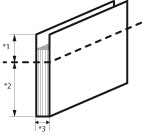 *1 Szerokość trymowania (poniżej 49,5 mm)
*2 Format wykańczania
*3 Grubość dokumentu głównego
|
|
Rozwiązanie 1
|
Wybrać na okładkę papier o mniejszej długości aby ustawić szerokość przycinania mniejszą niż 49,5 mm. Zmierzyć najpierw grubość głównego dokumentu, wstawić do podanych wzorów i obliczyć.
(Długość papieru na okładkę* - grubość dokumentu głównego)/2 - długość rozmiaru wykończenia* ≤ 49,5 mm
* Długość pozioma w kierunku posuwu papieru.
|
|
Rozwiązanie 2
|
Generalnie, rozwiązanie 1 jest rozwiązaniem priorytetowym. Jednakże, jeżeli użytkownik nie posiada papieru na okładkę o innym formacie, należy zmienić grubość dokumentu głównego, aby tym samym zmienić szerokość przycinania na mniejszą, niż 49,5 mm
Zmienić rodzaj papieru głównego dokumentu na grubszy.
Zwiększyć ilość stron głównego dokumentu.
Jednakże, jeżeli grubość głównego dokumentu przekracza 25mm i pojawia się kolejny błąd, należy być ostrożnym.
|
|
Przyczyna 2
|
Szerokość broszury przekracza 221 mm podczas przycinania bez użycia trybu Oprawy Wydruku.
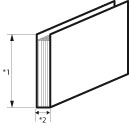 *1 Górna granica szerokości broszury: 221 mm *2 Grubość dokumentu głównego
|
|
Rozwiązanie 1
|
Wybrać na okładkę papier o mniejszej długości aby ustawić szerokość broszury mniejszą niż 221 mm. Zmierzyć najpierw grubość głównego dokumentu, wstawić do podanych wzorów i obliczyć.
(Długość papieru na okładkę* - grubość dokumentu głównego)/2 ≤ 221 mm
* długość pozioma w kierunku posuwu papieru
|
|
Rozwiązanie 2
|
Generalnie, rozwiązanie 1 jest rozwiązaniem priorytetowym. Jednakże, jeżeli użytkownik nie posiada papieru na okładkę o innym formacie, należy zmienić grubość dokumentu głównego, aby tym samym zmienić szerokość przycinania na mniejszą niż 221 mm.
Zmienić rodzaj papieru głównego dokumentu na grubszy.
Zwiększyć ilość stron głównego dokumentu.
Jednakże, jeżeli grubość głównego dokumentu przekracza 25mm i pojawia się kolejny błąd, należy być ostrożnym.
|
Drukowanie zostało anulowane, gdyż grubość stosu stron przekracza dopuszczalny limit. Zmniejsz grubość stosu lub zmień papier na cieńszy i ponów próbę.
|
Przyczyna
|
Grubość dokumentu głównego przekracza 25 mm.
|
|
Rozwiązanie
|
Należy zastosować się do poniższych wskazówek, aby zmienić grubość dokumentu głównego na mniejszą, niż 25mm.
Zmienić rodzaj papieru głównego dokumentu na cieńszy.
Zredukować ilość stron głównego dokumentu.
Przed przystąpieniem do bindowania, zaleca się sprawdzenie stopnia wywinięcia papieru.
Dokument główny oraz okładka powinny zostać wydrukowane do urządzenia wykańczającego lub sortownika, a następnie należy sprawdzić czy stopień wywinięcia mieści się w podanym przedziale.
|
Anulowano operację tworz. broszury ponieważ zaciął się papier. Operacja może być zrealizo- wana jeżeli wykonana zost. korekcja wywinięcia.
|
Przyczyna
|
Stopień wywinięcia wydrukowanego dokumentu głównego lub okładki jest zbyt duży, co uniemożliwia oprawę wydruku.
Określone wartości:
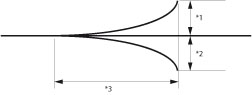 *1 Wysokość wywinięcia: Mniejsza niż +10 mm
*2 Wysokość wywinięcia: Mniejsza niż -10 mm
*3 Długość wywinięcia: Większa niż 50 mm
|
|
Rozwiązanie
|
Wyregulować poziom korekcji wywinięcia aktualnie użytkowanego papieru (Patrz „Korekcja wywinięcia dla każdego źródła papieru.”), lub zmienić poziom wywinięcia aktualnie używanego papieru. (Patrz „Regulacja poziomu korekcji wywinięcia.”)
Jeśli poziom wywinięcia nie może zostać poprawiony za pomocą powyżej opisanej procedury, należy załadować inny rodzaj papieru.
Przed przystąpieniem do bindowania, zaleca się sprawdzenie stopnia wywinięcia papieru.
Dokument główny oraz okładka powinny zostać wydrukowane do urządzenia wykańczającego lub sortownika, a następnie należy sprawdzić czy stopień wywinięcia mieści się w podanym przedziale.
|
Usuń papier z mechanizmu układania układarki.
|
Przyczyna
|
Na tacce pozostały wydruki.
|
|
Rozwiązanie
|
Zdjąć wydruki z tacki wyprowadzającej. Drukowanie zostanie automatycznie wznowione.
|
Otwarta jest prawa pokry. na przedniej str. układarki.
|
Przyczyna
|
Prawa pokrywa na przedniej stronie Wysokowydajny układacz-H1 jest otwarta.
|
|
Rozwiązanie
|
Zamknąć prawą pokrywę na przedniej stronie Wysokowydajny układacz-H1. Aby uzyskać więcej informacji, patrz instrukcja obsługi Wysokowydajny układacz-H1.
|
Otwarta jest lewa pokrywa na przedniej str. układarki.
|
Przyczyna
|
Lewa pokrywa na przedniej stronie Wysokowydajny układacz-H1 jest otwarta.
|
|
Rozwiązanie
|
Zamknąć lewą pokrywę na przedniej stronie Wysokowydajny układacz-H1. Aby uzyskać więcej informacji, patrz instrukcja obsługi Wysokowydajny układacz-H1.
|
Otwarta jest górna pokrywa układarki.
|
Przyczyna
|
Górna pokrywa Wysokowydajny układacz-H1 jest otwarta.
|
|
Rozwiązanie
|
Zamknąć górną pokrywę Wysokowydajny układacz-H1. Aby uzyskać więcej informacji, patrz instrukcja obsługi Wysokowydajny układacz-H1.
|
Pojawił się błąd w zew. urządzeniu wykańczającym.
|
Przyczyna
|
W zewnętrznym module wykańczania wykryto blokadę papieru lub inny błąd.
|
|
Rozwiązanie
|
Patrz instrukcja obsługi zewnętrznego modułu wykańczania.
Jeżeli wystąpi blokada papieru, usunąć wydruki.
Jeżeli na wyświetlaczu ukaże się komunikat, nie można przesyłać zadań, które wymagają zewnętrznego modułu wykańczania.
|
Sprawdź urządzenie wykańczające.
|
Przyczyna
|
Przetwarzanie zadania zostało zatrzymane z powodu wystąpienia problemu z zewnętrznym modułem wykańczania.
|
|
Rozwiązanie
|
Sprawdzić zewnętrzny moduł wykańczania.
Więcej informacji dotyczących tej procedury można znaleźć w instrukcji obsługi zewnętrznego modułu wykańczania.
Jeżeli na wyświetlaczu ukaże się komunikat, nie można przesyłać zadań.
|
NI wydziału lub PIN jest nieprawidłowy.
|
Przyczyna
|
NI wydziału lub PIN jest nieprawidłowy.
|
|
Rozwiązanie
|
Skontaktuj się z Administratorem Systemu dla tego wydziału, aby sprawdzić NI Wydziału i PIN.
|
Twardy dysk musi być wymien. (Skont. się z serw.)
|
Przyczyna
|
Twardy dysk jest uszkodzony lub nie jest podłączony.
|
|
Rozwiązanie 1
|
Należy skontaktować się z autoryzowanym sprzedawcą firmy Canon.
|
|
Rozwiązanie 2
|
Jeżeli Przenośny zestaw HDD jest zainstalowany, sprawdzić twardy dysk.
|
Gł. siatka czysz. jest pr. zużyta. (Druk. jest możliwe).
Pod. siatka czysz. jest pr. zuż. (Druk. jest możliwe).
|
Przyczyna
|
Upłynął czas eksploatacji wyświetlanego zespołu taśmy czyszczącej.
|
|
Rozwiązanie
|
Przygotować nowy zespół taśmy czyszczącej. (Patrz „Materiały eksploatacyjne.”)
|
Wymień gł. zespół czyszczący. (Druk. jest możliwe).
Wymień pod. zespół czyszczący. (Druk. jest możliwe).
|
Przyczyna
|
Niski poziom wyświetlanego zespołu taśmy czyszczącej. Drukowanie wkrótce nie będzie możliwe.
|
|
Rozwiązanie
|
Przygotować nowy zespół taśmy czyszczącej. Jeżeli ma być drukowana duża ilość stron, zaleca się wymianę zespołu taśmy czyszczącej. (Patrz „Wymiana zespołu taśmy czyszczącej.”)
|
Wymień główny zespół czyszczący
Wymień podrzędny zespół czyszczący
Przyczyna Drukowanie nie jest możliwe ponieważ nadszedł czas wymiany zespołu taśmy czyszczącej.
Rozwiązanie Wymienić taśmę czyszczącą. (Patrz „Wymiana zespołu taśmy czyszczącej.”)
Prawie pełny poj. na zuż. toner. Jesz. nie wym. wymia.
|
Przyczyna
|
Pojemnik na zużyty toner zostanie wkrótce zapełniony.
|
|
Rozwiązanie
|
Przygotuj do wymiany zasobnik na zużyty toner.
|
Wymień pojemnik na zużyty toner.
|
Przyczyna
|
Drukowanie nie będzie wkrótce możliwe z uwagi na to, że pojemnik na zużyty toner jest pełny.
|
|
Rozwiązanie
|
Wymienić pojemnik na zużyty toner. (Patrz „Wymiana Pojemnik na zużyty toner.”)
|
Matryca zespołu dziurkacza musi zostać nasmarowana. Postępuj zgodnie z instrukcjami w instrukcji aby nasmarować matrycę, następnie usuń ostrzeżenie o konieczności nasmarowania.
|
Przyczyna
|
Matryca Wielofunkcyjny dziurkacz profesjonalny-A1 wymaga nasmarowania.
|
|
Rozwiązanie
|
Postępuj zgodnie z instrukcjami dla Wielofunkcyjny dziurkacz profesjonalny-A1, aby nasmarować matrycę i naciśnij na [Usuń ostrzeżenie], aby usunąć ostrzeżenie dotyczące smarowania.
|