Dokładne bindowanie
Tryb ten umożliwia drukowanie oryginałów jednostronnych lub dwustronnych w taki sposób, że wydruki są sklejane ze sobą, aby utworzyć broszurę.
Aby uzyskać więcej informacji na temat produktów opcjonalnych, wymaganych przez tę funkcję, patrz „Produkty opcjonalne wymagane dla poszczególnych funkcji.”
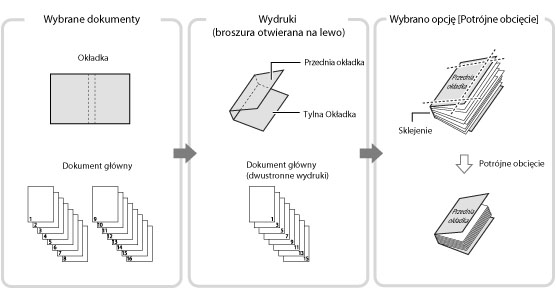
W trybie Dokładne oprawianie do wykonania okładki i dokumentu głównego zalecane są następujące formaty papieru.
|
Format wykańczania
|
Format dokumentu głównego
|
Format okładki
|
|
COM
(178 mm x 229 mm) |
LTR
(216 mm x 279 mm) |
11" x 17"
(279 mm x 432 mm) |
|
B5
(182 mm x 257 mm) |
A4
(210 mm x 297 mm) |
A3
(297 mm x 420 mm) |
|
A4
(210 mm x 297 mm) |
226 mm x 310 mm
|
SRA3
(320 mm x 450 mm) |
|
LTR
(216 mm x 279 mm) |
9" x 12"
(229 mm x 305 mm) |
13" x 19"
(330 mm x 482 mm) |
W poniższej tabeli pokazano docelowe formaty dostępne dla poszczególnych ustawień obcinania.
|
Ustawienie trymowania
|
X (poziomo)
|
Y (pionowo)
|
|
|
Nie przycinać
|
182,0 mm do 216,0 mm
|
257,0 mm do 297,0 mm
|
|
|
Wpr. po roz. obr. wykań.
|
Trymowanie
pionowe |
138,0 mm do 216,0 mm
|
257,0 mm do 297,0 mm
|
|
Potrójne obcięcie
|
138,0 mm do 216,0 mm
|
203,0 mm do 297,0 mm
|
|
|
Podaj po szer. przycinania
|
Trymowanie
pionowe |
6,5 mm do 49,5 mm
|
-
|
|
Potrójne obcięcie
|
6,5 mm do 49,5 mm
|
6,5 mm do 39,5 mm
|
|
Liczba arkuszy, które można zszyć, różni się w zależności od rodzaju papieru użytego do wydrukowania dokumentu głównego. Jeśli zostanie użyta inna liczba arkuszy niż podano poniżej, zadanie zostanie anulowane. Liczby te mogą się różnić w zależności od używanego papieru.
|
Papier
|
Maksymalna liczba
arkuszy |
Minimalna liczba
arkuszy |
|
60 g/m2 do 63 g/m2
|
200
|
30
|
|
64 g/m2 do 79 g/m2
|
200
|
10
|
|
80 g/m2 do 105 g/m2
|
150
|
10
|
|
106 g/m2 do 163 g/m2
|
10 (jako arkusze wstawione)
|
|
Gramatura dostępnego dla okładki papieru zależy od źródła papieru. Należy skorzystać z papieru ukazanego w poniższej tabeli.
|
Źródło papieru
|
Gramatura papieru
|
|
Główny zespół
|
90 g/m2 do 300 g/m2
|
|
Zespół wstawiania dokumentów-N1
|
90 g/m2 do 300 g/m2
|
W poniższej tabeli przedstawiono niestandardowe formaty papieru, które można wybrać dla dokumentu głównego i okładki. Jeżeli wprowadzona zostanie wartość (numer strony) spoza ustawionego przedziału, na ekranie pojawi się komunikat przypominający o konieczności wprowadzenia właściwej wartości.
Dokument główny
|
Ustawienie trymowania
|
X (poziomo)
|
Y (pionowo)
|
|
|
Nie przycinać
|
Szerokość docelowego formatu
(182.0 mm do 216.0 mm) |
Szerokość docelowego formatu
(257.0 mm do 297.0 mm) |
|
|
Wpr. po roz. obr. wykań.
|
Trymowanie
pionowe |
Szerokość
formatu wykańczania + 6.5 mm do 49.5 mm (182.0 mm do 228.6 mm) |
Szerokość docelowego formatu
(257.0 mm do 297.0 mm) |
|
Podaj po szer. przycinania
|
|||
|
Wpr. po roz. obr. wykań.
|
Trymowanie
potrójne |
Szerokość
formatu wykańczania + 6,5 mm do 49,5 mm (182,0 mm do 228,6 mm) |
Szerokość
formatu wykańczania + 13.0 mm do 79.0 mm (257.0 mm do 320.0 mm) |
|
Podaj po szer. przycinania
|
|||
Okładka
|
Ustawienie trymowania
|
X (poziomo)
|
Y (pionowo)
|
|
|
Nie przycinać
|
364,0 mm do podwójnej wartości rozmiaru
dokumentu głównego + 30,5 mm (364,0 mm do 462.5 mm) |
Szerokość formatu wykańczania (257,0 mm do 297,0 mm)
|
|
|
Określ według formatu
wykańczania |
Trymowanie
pionowe |
364,0 mm do podwójnej wartości rozmiaru
dokumentu głównego + 30,5 mm (364,0 mm do 487.7 mm) |
Szerokość formatu wykańczania (257,0 mm do 297,0 mm)
|
|
Podaj po szer. przycinania
|
|||
|
Określ według formatu
wykańczania |
Trymowanie
potrójne |
364,0 mm do podwójnej wartości rozmiaru
dokumentu głównego + 30,5 mm (364,0 mm do 487.7 mm) |
Szerokość formatu wykańczania
+ 13,0 mm do 79,0 mm (257,0 mm do 330,2 mm) |
|
Podaj po szer. przycinania
|
|||
|
WAŻNE
|
|
Tryb Bindowania dokładnego może być ustawiony tylko, jeśli Bindownica-E1 jest podłączony.
Tryb Broszura oraz Bindowanie dokładne nie mogą być ustawione, jeżeli wybrano wiele dokumentów o różnej rozdzielczości w [Połącz pliki i drukuj].
Jeśli grubość zszycia broszury w trybie Dokładne oprawianie przekracza 25 mm, może wystąpić zablokowanie papieru.
Należy upewnić się, że rodzaj papieru został właściwie ustawiony. Przy drukowaniu na specjalnych typach materiałów papierniczych, np. grubym papierze, należy upewnić się, że rodzaj papieru został poprawnie ustawiony, szczególnie jeśli używany jest papier gruby. Nieprawidłowe ustawienie rodzaju papieru może bardzo niekorzystnie wpływać na jakość obrazu. Ponadto zespół utrwalający może ulec zabrudzeniu, co będzie wymagać naprawy serwisowej lub może nastąpić zablokowanie papieru.
Przed przystąpieniem do bindowania dokładnego zalecamy sprawdzenie stanu pofałdowania używanego rodzaju papieru. Należy wydrukować dokument główny oraz okładki, wyprowadzając je do urządzenia wykańczającego lub układarki i sprawdzić, czy pofałdowanie mieści się w podanym niżej zakresie wartości.
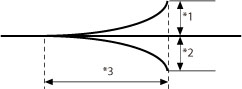 *1 Wysokość wywinięcia: Mniejsza niż +10 mm
*2 Wysokość wywinięcia: Mniejsza niż -10 mm
*3 Długość wywinięcia: Większa niż 50 mm
Jeśli użyty zostanie papier, który łatwo ulega fałdowaniu przekraczającemu wartość dopuszczalną przy dokładnym oprawianiu, mogą wystąpić następujące problemy:
Docelowy format wydruku będzie inny niż określony.
Wystąpi zablokowanie papieru.
Wystąpi błąd.
Jakość bindowania pogorszy się. (Przykładowo, klej nie jest prawidłowo nakładany i arkusze odlepiają się).
|
|
UWAGA
|
|
Limit układania opcjonalnego Bindownica-E1 wynosi 1000 arkuszy lub 127 mm wysokości stosu. Jeżeli stos będzie większy, drukowanie zostanie tymczasowo wstrzymane. Drukowanie zostaje wznowione po usunięciu wydruków z układarki.
Sklejanie jest możliwe po ok. 440 sekundach od włączenia wewnętrznego urządzenia grzejnego opcjonalnego Bindownica-E1.
|
1.
Naciśnij klawisz  → [Dos. do za- pisa. plików].
→ [Dos. do za- pisa. plików].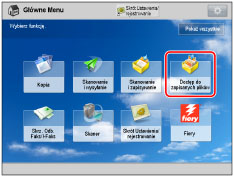
2.
Wybierz żądaną skrzynkę pocztową → wybierz żądany plik → naciśnij na [Drukuj].
/b_udoc_017_02_b_C.jpg)
3.
Naciśnij na [Zmień Ustaw. Wydruku].
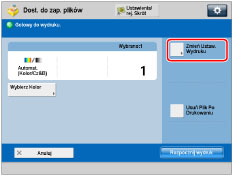
4.
Naciśnij na [Opcje] → [Dokładne Oprawianie].
/b_udoc_028_03_c_C.jpg)
5.
Sprawdź rodzaj papieru wykorzystywany do wydrukowania okładki oraz stron głównego dokumentu.
/b_udoc_028_03_d_C.jpg)
Naciśnij na [Zmień] dla <Wybierz papier> wybierz papier, który ma być wykorzystywany → naciśnij na [OK].
|
WAŻNE
|
|
Jeżeli dla głównego dokumentu wykorzystywany jest papier o gramaturze od 80 g/m2 do 105 g/m2 i wyprowadzonych jest ponad 150 arkuszy, broszura może nie zostać wykonana z powodu swojej grubości. W takim przypadku może wystąpić zablokowanie papieru. Należy zmniejszyć liczbę stron głównego dokumentu.
Należy upewnić się, że rodzaj papieru został właściwie ustawiony. Jeśli rodzaj papieru nie został właściwie ustawiony, zadanie może zostać anulowane.
Należy upewnić się, że docelowy format został właściwie ustawiony. Jeśli format okładki spełnia któryś z poniższych warunków, może wystąpić zablokowanie papieru.
Obcinany: Szerokość obcinania krawędzi przedniej okładki jest większa niż 50 mm.
Nie obcinany: Długość docelowego formatu przekracza szerokość układarki (ok. 297 mm) lub głębokość docelowego formatu przekracza wysokość układarki (ok. 221 mm).
|
6.
Ustaw docelowy format.
/b_udoc_028_03_e_C.jpg)
Jeżeli nie chcesz trymować krawędzi broszury, wybierz [Nie przycinać].
Jeżeli chcesz trymować krawędź broszury poprzez określenie formatu wykańczania, należy nacisnąć na [Wpr. po roz. obr. wykań.] → wybierz [Pionowe przycinanie] lub [3-Sposoby Przycinania] następnie wprowadzić żądany format wykańczania → nacisnąć na [OK].
Jeżeli chcesz trymować krawędź broszury poprzez określenie szerokości trymowania, należy nacisnąć na [Podaj po szer. przycinania] → wybrać [Pionowe przycinanie] lub [3-Sposoby Przycinania] wprowadzić żądaną szerokość trymowania → nacisnąć na [OK].
|
UWAGA
|
|
Jeżeli chcesz zarejestrować i edytować skonfigurowany format wykańczania, naciśnij na [Zap.].
|
7.
Określ ustawienia druku dla bindowania dokładnego.
/b_udoc_028_03_f_C.jpg)
Dodawanie wyklejek:
Naciśnij na [Dodaj wklejkę].
Wybierz ustawienia drukowania w [Przednia wkładka] oraz [Z powrotem wklejka] → i naciśnij na [OK].
Jeżeli wyklejki mają pozostać niezadrukowane, wybierz [Zostaw Puste].
Jeżeli papier na wyklejki jest podawany z Zespół wstawiania dokumentów-N1, wybierz [Zostaw Puste].
Aby wybrać papier na wyklejki, naciśnij na [Zmień] dla <Wybierz papier> → wybierz źródło papieru → naciśnij na [OK].
|
WAŻNE
|
|
Dla wyklejki koniecznie trzeba wybrać taki sam format papieru, jak format wykorzystywany do drukowania głównego dokumentu.
Jeżeli jako wyklejka wykorzystywany jest papier wstępnie zadrukowany, papier należy załadować stroną przeznaczoną do zadrukowania skierowaną ku górze.
Podczas wykorzystywania Moduł wykańczania zeszytowego-AN2, należy skorzystać z rodzaju papieru wymienionego poniżej.
Dokument główny: 60 do 300 g/m2
Wyklejka: Grubość większa, niż grubość głównego dokumentu i 60 do 300 g/m2
|
Wstawianie arkuszy:
Naciśnij na [Wstaw arkusze].
Wybierz rodzaj arkuszy do wstawienia → naciśnij na [Dodaj].
Określ szczegółowe ustawienia dla wstawianych arkuszy → naciśnij na [OK].
Aby wybrać papier dla wstawianych arkuszy, należy nacisnąć na [Zmień] dla <Wybierz papier> → wybierz źródło papieru → naciśnij na [OK].
|
WAŻNE
|
|
Jeżeli dla przedniej wyklejki, tylnej wyklejki lub wstawianych arkuszy zostanie ustawiony inny format papieru, formaty papieru dla innych właściwości są automatycznie zmieniane zgodnie z nowym formatem papieru. Jednakże, zmiana źródła papieru na źródło z takim samym formatem papieru nie zmieni ustawień dla innych właściwości.
Przed rozpoczęciem podawania papieru z Document Insertion Unit-M1, załaduj papier do Zespół wstawiania dokumentów-N1 i określ format papieru.
Aby rozpocząć podawanie papieru z Zespół wstawiania dokumentów-N1, wybierz [Podajnik Papieru 1] lub [Podajnik Papieru 2]. Jeżeli papier jest podawany z Zespół wstawiania dokumentów-N1 dla aktualnego zadania, naciśnij na [Zmień podaj- nik1 papier] or [Zmień podaj- nik 2 papier], aby wybrać papier dla wstawiania arkuszy.
|
|
UWAGA
|
|
Maksymalnie można wstawić 100 arkuszy.
|
Naciśnij na [OK].
Wybieranie formatu wykańczania:
Naciśnij na [Typ otwarcia] → wybierz format wykańczania → naciśnij na [OK].
|
[Otwieranie na Lewo]:
|
Utworzona zostaje broszura otwierana na lewo.
|
|
[Prawostronne otwieranie]:
|
Utworzona zostaje broszura otwierana na prawo.
|
|
WAŻNE
|
||||
|
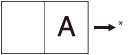
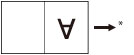
Aby umieścić papier na okładki w opcjonalnym Zespół wstawiania dokumentów-N1, należy załadować papier w sposób przedstawiony na poniższym rysunku:
* Kierunek podawania do Zespołu wstawiania arkuszy
Aby uzyskać więcej informacji na temat ładowania do papieru do Zespół wstawiania dokumentów-N1, patrz „Ładowanie papieru do Zespół wstawiania dokumentów-N1 (opcjonalne).”
|
8.
Naciśnij na [Wyreguluj] → wybierz element do regulacji.
Jeżeli nie chcesz określać szczegółowych ustawień, przejdź do punktu 9.
Regulacja położenia obrazu dla dokumentu głównego:
Naciśnij na [Pozycja obrazu].
Naciśnij na [-] lub [+], aby przesuwać obraz w dokumencie głównym w pionie → [OK].
|
UWAGA
|
||||
|
Po wprowadzeniu wartości innej niż 0 można przełączać się pomiędzy regulacją dodatnią i ujemną naciskając na przycisk [±].
|
Naciśnij na [Zamknij].
Regulacja kąta trymowania:
Naciśnij na [Kąt przycięcia].
Naciśnij na [-] lub [+], aby wyregulować kąt trymowania → [OK].
|
UWAGA
|
||||
|
Po wprowadzeniu wartości innej niż 0 można przełączać się pomiędzy regulacją dodatnią i ujemną naciskając na przycisk [±].
|
Naciśnij na [Zamknij].
Regulacja położenia obrazu dla strony okładkowej:
Naciśnij na [Pozycja obrazu okład.].
Naciśnij na [-] lub [+], aby przesuwać obraz na stronie okładkowej → [OK].
|
UWAGA
|
||||
|
Po wprowadzeniu wartości innej niż 0 można przełączać się pomiędzy regulacją dodatnią i ujemną naciskając na przycisk [±].
|
Naciśnij na [Zamknij].
Regulacja lokalizacji trymowania:
Naciśnij na [Pozycja przycinania].
Naciśnij na [-] lub [+], aby zmienić lokalizację trymowania → [OK].
|
UWAGA
|
||||
|
Po wprowadzeniu wartości innej niż 0 można przełączać się pomiędzy regulacją dodatnią i ujemną naciskając na przycisk [±].
Jeśli wielkość obcinania znajduje się w zakresie od 6,0 mm do 50,0 mm, można zastosować każde z ustawień.
|
Naciśnij na [Zamknij].
Delikatna regulacja formatu wykańczania:
Naciśnij na [Roz. obr. wyk. dokł. dopaso.].
Nacisnąć na [-] lub [+], aby zmniejszyć różnicę pomiędzy formatem wykańczania, a położeniem trymowania wykonywanego przez urządzenie → [OK].
|
UWAGA
|
||||
|
Po wprowadzeniu wartości innej niż 0 można przełączać się pomiędzy regulacją dodatnią i ujemną naciskając na przycisk [±].
|
Naciśnij na [Zamknij].
9.
Naciśnij na [Dalej].
10.
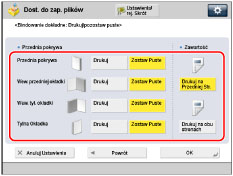
Wybierz strony dokumentu, na których będzie wykonywane drukowanie → naciśnij klawisz [Dalej].
Jeżeli nie chcesz drukować na przedniej lub tylnej okładce, naciśnij na [OK] → przejdź do punktu 12.
|
UWAGA
|
|
Na papierze na okładkę, który jest podawany z opcjonalnego Zespół wstawiania dokumentów-N1 nie można drukować.
|
11.
Naciśnij na [-] lub [+], aby wyregulować szerokość grzbietu → [OK].
12.
Naciśnij na [Zamknij].