Colocar separadores
Esta secção descreve como colocar separadores.
Pode colocar separadores nas seguintes origens de papel:
Deck para papel da unidade principal
POD Deck Lite C1
POD Deck D1/POD Deck D1 secundário
Unidade de inserção de documentos N1
|
IMPORTANTE
|
|
Só pode utilizar separadores A4.
|
|
NOTA
|
|
Se colocar separadores no deck para papel, POD Deck Lite C1 ou POD Deck D1/POD Deck D1 secundário, certifique-se de que grava o tipo de papel. (Consulte "Gravar o formato e tipo de papel para uma origem do papel".)
Separe bem os separadores antes de os colocar. Caso contrário poderão ser alimentados vários separadores ao mesmo tempo e as imagens poderão não ser impressas corretamente no separador.
|
Como colocar separadores
Quando coloca separadores, a direção de alimentação correta depende da origem de papel.
Siga as instruções abaixo para colocar corretamente os separadores.
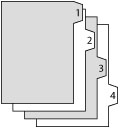
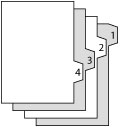
Há dois tipos de separadores: separadores na ordem correta e separadores na ordem inversa.
 |
 |
|
Separadores na ordem correta
|
Separadores na ordem inversa
|
|
IMPORTANTE
|
|
Não pode copiar nem imprimir em separadores colocados na Unidade de inserção de documentos N1.
|
|
NOTA
|
|
Pode utilizar os separadores colocados naUnidade de inserção de documentos N1 para os modos Adicionar capa, Inserir folhas ou Separador de trabalhos.
Se pretender inserir separadores impressos como páginas de capítulos, insira um papel em branco onde vai inserir o separador.
|
|
Origem do papel
|
Como colocar separadores
|
|
|
Deck para papel da unidade principal
|
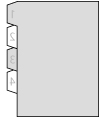 |
Ordem inversa/face virada para baixo
|
|
POD Deck Lite C1
|
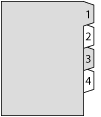 |
Ordem normal/face virada para cima
|
|
POD Deck D1/POD Deck D1 secundário
|
|
Ordem inversa/face virada para baixo
|
|
Unidade de inserção de documentos N1
|
|
Ordem inversa/face virada para baixo
|
|
NOTA
|
|
O procedimento para colocar separadores no POD Deck D1/POD Deck D1 secundário é o mesmo que para colocar separadores nos decks para papel da unidade principal. Nesta secção é explicado, a título de exemplo, o procedimento para colocar papel nos decks da unidade principal.
Para obter mais informações sobre o alinhamento da placa de alteração de formato do POD Deck Lite C1, consulte "Mudar o formato de papel para POD Deck Lite C1".
Para obter mais informações sobre a seleção do formato ou tipo de papel da Unidade de inserção de documentos N1, consulte "Colocar papel no Unidade de inserção de documentos N1 (opcional)".
|
Colocar separadores
|
IMPORTANTE
|
|
Separe bem os separadores antes de os colocar. Além disso, [Susp. trab. se for detet. alim. várias folh.] tem de ser programado para [Ligado]. Para confirmar a programação, carregue em [Programações/Grav.] → [Programações de funções] → [Comum] → [Progs alimentação de papel] → [Susp. trab. se for detet. alim. várias folh.]. Se [Susp. trab. se for detet. alim. várias folh.] estiver programado para [Desligado] quando é detetada uma alimentação com várias folhas, as folhas são impressas para o tabuleiro de saída e a ordem de colocação subsequente pode ser alterada.
|
|
NOTA
|
|
Para colocar separadores no deck para papel, precisa do Acessório de colocação do alimentador E1 (opcional).
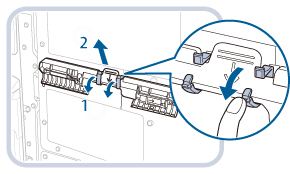
O Acessório de colocação do alimentador E1 é instalado no POD Deck D1. Retire-o seguindo as instruções abaixo.
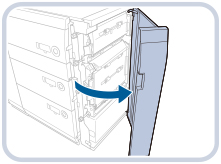
Abra a tampa direita frontal do POD Deck.
 Carregue na área dos separadores e retire o acessório para separadores.
 Feche a tampa direita frontal do POD Deck.
|
1.
Retire todo o papel do deck para papel.
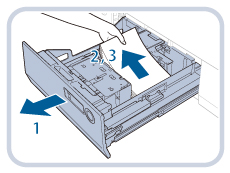 |
1. Carregue no botão no deck para papel e puxe-o para fora. |
2.Verifique se o elevador interior desce para a posição de colocação do papel. |
|
3. Remova todos os papéis colocados. |
|
IMPORTANTE
|
|
Se a máquina estiver no modo Sleep (o visor do painel digital não aparece e só se acender
 ), pode não conseguir abrir o deck para papel. Nesse caso, carregue em para reativar a máquina e depois carregue no botão de abertura do deck para papel. ), pode não conseguir abrir o deck para papel. Nesse caso, carregue em para reativar a máquina e depois carregue no botão de abertura do deck para papel. |
2.
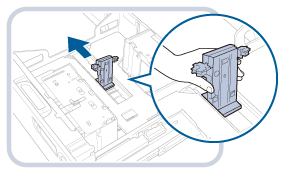
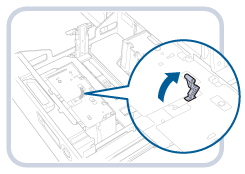
Aperte a patilha na placa de suporte de papel, como se mostra abaixo. Sem soltar a patilha, deslize a placa de suporte de papel até que já não alcance o papel.
3.
Solte a patilha da placa de alteração de formato.
4.
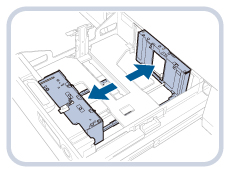
Deslize a placa de alteração de formato exterior e a placa de alteração de formato interior até que já não alcancem o separador.
5.
Instale o acessório na placa de suporte de papel.
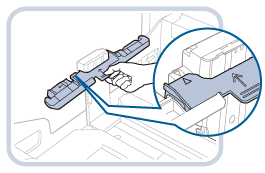
Certifique-se de que alinha a seta no acessório com a seta na placa de suporte de papel, tal como ilustrado abaixo.
|
IMPORTANTE
|
|
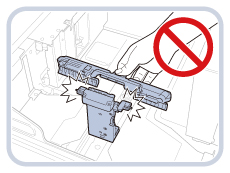
Quando instalar o acessório de colocação do alimentador, tenha cuidado para não aplicar pressão excessiva na placa de suporte de papel.
 |
6.
Coloque aproximadamente 10 separadores.
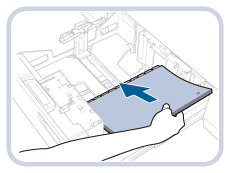
7.
Ajuste a placa de alteração de formato exterior e a placa de alteração de formato interior para as alinhar completamente com o separador.
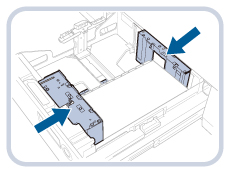
8.
Trave a patilha da placa de alteração de formato e fixe-a.
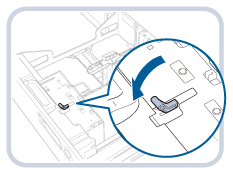
9.
Aperte a patilha na placa de suporte de papel, como se mostra abaixo. Sem soltar a patilha, deslize a placa de suporte de papel para que fique alinhada com o formato do separador.
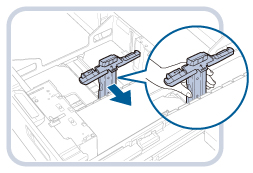
10.
Coloque todos os separadores restantes.
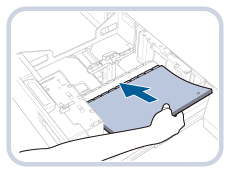
|
IMPORTANTE
|
|
Não sujeite a placa de suporte a choques quando colocar separadores no deck, pois isto pode provocar uma avaria ou danos na máquina.
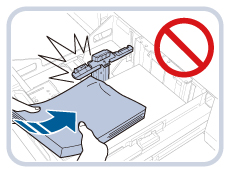 Se o separador estiver encaracolado, a imagem poderá ficar desfocada. Neste caso, alise o papel encaracolado e volte a colocá-lo.
A altura da pilha de separadores não pode exceder a marca limite (
 ) na parte posterior do deck para papel. ) na parte posterior do deck para papel. |
11.
Empurre suavemente o deck para papel para dentro da máquina até ele encaixar com um clique na posição de fechado.
O elevador interno sobe automaticamente e prepara o deck para puxar o papel.
 ATENÇÃO ATENÇÃO |
|
Volte a colocar o deck na posição original com cuidado para não se entalar.
|
|
IMPORTANTE
|
|
Não coloque papel nem outros materiais na parte aberta do deck para papel, junto da pilha de papel. Caso contrário, o papel pode encravar ou deck para papel pode ficar danificado.
|
Remover o acessório do deck para papel
1.
Retire todo o papel do deck para papel.
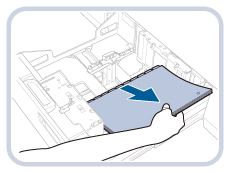
2.
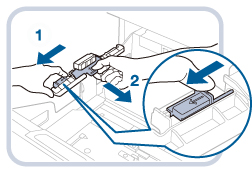
Aperte a alavanca na placa de suporte de papel e deslize a placa de suporte de papel, tal como ilustrado abaixo.
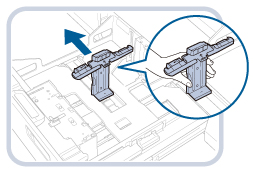
3.
Retire o acessório como ilustrado abaixo.
|
NOTA
|
|
Guarde o acessório depois de o utilizar.
Depois de utilizar o acessório para o POD Deck-D1, guarde-o na sua posição original.
|