Instalar um ficheiro de certificado
Pode utilizar a UI remota para instalar o ficheiro de par de chaves e o ficheiro de certificado (utilizado para as funções abaixo) na máquina. Os ficheiros instalados como um par de chaves e o certificado devem ser gravados a partir da UI remota ou do painel de controlo da máquina para que possam ser utilizados.
Comunicações SSL codificadas
É necessário um par de chaves e um certificado de servidor para utilizar comunicações SSL codificadas para correio eletrónico e I-faxes, para a UI remota e para apresentação de informações do dispositivo.
Instale o ficheiro de par de chaves e o ficheiro de certificado de servidor utilizando a UI remota. O ficheiro de par de chaves e o ficheiro de certificado de servidor instalados podem ser utilizados como par de chaves e certificado de servidor gravando-os a partir do painel de controlo da máquina. (Consulte "Gravar um ficheiro de par de chaves e um ficheiro de certificado de servidor instalados a partir de um computador".)
Instale o ficheiro de par de chaves e o ficheiro de certificado de servidor utilizando a UI remota. O ficheiro de par de chaves e o ficheiro de certificado de servidor instalados podem ser utilizados como par de chaves e certificado de servidor gravando-os a partir do painel de controlo da máquina. (Consulte "Gravar um ficheiro de par de chaves e um ficheiro de certificado de servidor instalados a partir de um computador".)
Autenticação IEEE 802.1X
Necessita de um certificado AC, de um par de chaves e de um certificado de cliente. Para obter mais informações, consulte o manual fornecido com o Servidor imagePRESS.
Certificado AC
Instale o ficheiro do certificado AC utilizando a UI remota. O ficheiro do certificado AC instalado pode ser utilizado como certificado AC, gravando-o a partir do painel de controlo da máquina. (Consulte "Gravar/Editar um ficheiro de certificado AC".)
Par de chaves e certificado de cliente
Instale o ficheiro de par de chaves e o ficheiro de certificado de cliente. O ficheiro de par de chaves e o ficheiro de certificado de cliente instalados podem ser utilizados como par de chaves e certificado de cliente, gravando-os a partir do painel de controlo da máquina.
IPSec
Necessita de um certificado AC, de um par de chaves e de um certificado de cliente. Para obter mais informações, consulte o manual fornecido com o Servidor imagePRESS.
Certificado AC
Instale o ficheiro do certificado AC utilizando a UI remota. O ficheiro do certificado AC instalado pode ser utilizado como certificado AC, gravando-o a partir do painel de controlo da máquina. (Consulte "Gravar/Editar um ficheiro de certificado AC".)
Par de chaves e certificado
Instale o ficheiro de par de chaves e o ficheiro de certificado. O ficheiro de par de chaves e o ficheiro de certificado instalados podem ser utilizados como par de chaves e certificado, gravando-os a partir do painel de controlo da máquina.
|
NOTA
|
|
Para obter mais informações sobre a gravação de um par de chaves e de um ficheiro de certificado de servidor, consulte "Gravar um ficheiro de par de chaves e um ficheiro de certificado de servidor instalados a partir de um computador".
Para obter mais informações sobre a geração de um par de chaves e de um ficheiro de certificado de servidor, consulte "Gerar um par de chaves e um certificado de servidor".
Para instalar um par de chaves e um certificado de servidor, é necessário iniciar sessão como administrador.
|
Instalar um ficheiro de par de chaves e um certificado de servidor
Os algoritmos para pares de chaves e certificados que podem ser utilizados com a máquina são indicados abaixo.
|
Algoritmo assinatura
|
Comprimento da chave/tipo
|
|
sha1RSA/sha256RSA/sha384RSA*
/sha512RSA*/MD2RSA**/MD5RSA**
|
512 bits/1024 bits
/2048 bits/4096 bits
|
|
sha1ECDSA/sha256ECDSA/sha384ECDSA/sha512ECDSA
|
P256/P384/P521
|
* Indica algoritmos que apenas podem ser utilizados se o comprimento da chave for igual ou superior a 1024 bits.
** Indica algoritmos que apenas podem ser utilizados ao instalar a partir da UI remota.
Os formatos de pares de chaves e certificados que podem ser utilizados com a máquina são indicados abaixo.
|
Formato do certificado
|
Extensão
|
|
PKCS#12*
|
.pfx/.p12
|
* Indica formatos que apenas podem ser utilizados ao instalar a partir da UI remota.
1.
Clique em [Settings/Registration] → [Device Management] em <Management Settings>.
2.
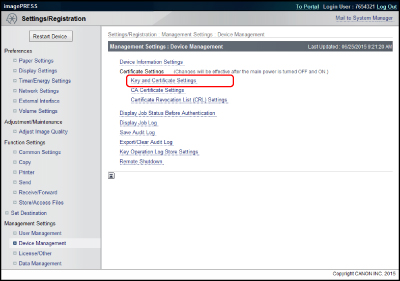
Clique em [Key and Certificate Settings] → [Gravar chave e certificado] → [Install...].
3.
Clique em [Browse] (Procurar).
4.
Na caixa de diálogo que aparece, selecione o ficheiro de par de chaves e o ficheiro de certificado que pretende instalar → clique em [Abrir].
O número máximo de carateres que pode introduzir para o nome do ficheiro em [File Path] é oito, excluindo a extensão de ficheiro ".p12" ou ".pfx". Especifique o nome do ficheiro a instalar de forma que não exceda oito carateres.
5.
Clique em [Start Installation].
|
NOTA
|
|
A máquina tem gravados um par de chaves e um certificado de servidor pré-instalados. Também pode utilizar o par de chaves e o certificado de servidor pré-instalados para efetuar a comunicação SSL codificada. Também pode utilizar um par de chaves e um certificado de servidor gerados e gravados no painel de controlo da máquina para comunicações SSL codificadas.
|
Instalar um ficheiro de certificado AC
Os algoritmos para pares de chaves e certificados que podem ser utilizados com a máquina são indicados abaixo.
|
Algoritmo assinatura
|
Comprimento da chave/tipo
|
|
sha1RSA/sha256RSA/sha384RSA*
/sha512RSA*/MD2RSA/MD5RSA
|
512 bits/1024 bits
/2048 bits/4096 bits
|
|
sha1DSA
|
1024 bits/2048 bits/3072 bits
|
* Indica algoritmos que apenas podem ser utilizados se o comprimento da chave for igual ou superior a 1024 bits.
Os formatos de pares de chaves e certificados que podem ser utilizados com a máquina são indicados abaixo.
|
Formato do certificado
|
Extensão
|
|
X.509 DER
|
.cer
|
|
NOTA
|
|
Para obter mais informações sobre como gravar um ficheiro de certificado AC, consulte "Gravar/Editar um ficheiro de certificado AC".
Para instalar um certificado AC, é necessário iniciar sessão como administrador.
|
1.
Clique em [Settings/Registration] → [Device Management] em <Management Settings>.
2.
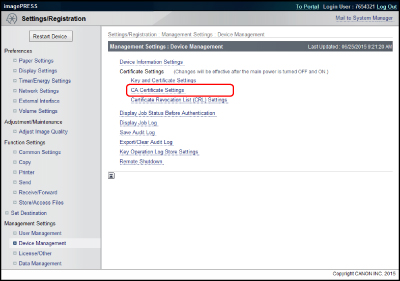
Clique em [CA Certificate Settings] → [Gravar certificado AC] → [Install...].
3.
Clique em [Browse] (Procurar).
4.
Na caixa de diálogo que aparece, selecione o certificado AC que pretende instalar → clique em [Abrir].
O número máximo de carateres que pode introduzir para o nome do ficheiro em [File Path] é oito, excluindo a extensão de ficheiro ".cer". Especifique o nome do ficheiro a instalar de forma que não exceda oito carateres.
5.
Clique em [Start Installation].
Gravar/verificar/apagar uma lista de revogação de certificado (CRL)
Esta função grava/verifica/apaga uma lista de revogação de certificado (CRL).
Os algoritmos para certificados que podem ser utilizados com a máquina são indicados abaixo.
|
Algoritmo assinatura
|
|
sha1RSA/sha256RSA/sha384RSA*/sha512RSA*/MD2RSA/MD5RSA/sha1ECDSA/sha256ECDSA/sha384ECDSA/sha512ECDSA
|
* Indica algoritmos que apenas podem ser utilizados se o comprimento da chave for igual ou superior a 1024 bits.
Os formatos de certificados que podem ser utilizados com a máquina são indicados abaixo.
|
Formato do certificado
|
Extensão
|
|
CRL, DER
|
crl
|
|
NOTA
|
|
Para obter mais informações sobre como gravar uma lista de revogação de certificado (CRL), consulte "Verificação da validade do certificado utilizando uma Lista de certificados revogados".
Para instalar uma lista de revogação de certificado (CRL), é necessário iniciar sessão como administrador.
|
1.
Clique em [Settings/Registration] → [Device Management] em <Management Settings>.
2.
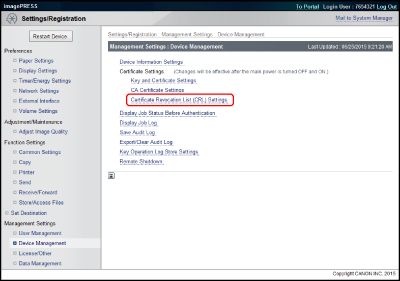
Clique em [Certificate Revocation List (CRL) Settings].
Para gravar uma lista de revogação de certificado (CRL):
Clique em [Register CRL...] → [Procurar].
Selecione a lista de revogação de certificado (CRL) que pretende gravar.
Clique em [Register].
|
IMPORTANTE
|
|
Não é possível gravar uma lista de revogação de certificado (CRL) nos seguintes casos:
Se pretender gravar mais de 50 listas de revogação de certificado (CRL)
Se o tamanho do ficheiro de uma lista de revogação de certificado (CRL) for superior a 1 MB
Se utilizar o algoritmo de assinatura não suportado
Se existirem mais de 1000 certificações expiradas gravadas numa lista de revogação de certificado (CRL)
|
Para verificar uma lista de revogação de certificado (CRL):
Clique na lista de revogação de certificado (CRL) que pretende verificar → clique em [Verify CRL].
Para apagar uma lista de revogação de certificado (CRL):
Selecione a lista de revogação de certificado (CRL) que pretende apagar → clique em [Delete].