Geral
Esta secção descreve as mensagens de erro gerais, não relacionadas com uma função específica.
Coloque papel.
|
Causa 1
|
Não é possível efetuar a impressão, porque o papel acabou.
|
|
Solução
|
Coloque papel. (Consulte "Colocar papel".)
|
|
Causa 2
|
A gaveta para papel não está corretamente introduzida na máquina.
|
|
Solução
|
Introduza totalmente a gaveta para papel. (Consulte "Colocar papel".)
|
O formato A4 mais adequado não está disponível.
|
Causa 1
|
Não foi colocado o formato de papel ideal escolhido com a funcionalidade de seleção automática de papel.
|
|
Solução
|
Coloque papel do formato apresentado.
|
|
Causa 2
|
A opção [Ativ./desat. selec. auto gaveta p/papel] está programada para "Desligado".
|
|
Solução 1
|
Especifique manualmente a gaveta para papel.
|
|
Solução 2
|
Programe [Ativ./desat. selec. auto gaveta p/papel] para "Ligado" para a gaveta na qual pretende colocar o formato de papel apresentado. (Consulte "Ativar a seleção automática da gaveta para papel".)
|
|
Causa 3
|
Foi colocado um tipo de papel não suportado pela seleção automática de papel.
|
|
Solução 1
|
Especifique manualmente a gaveta para papel.
|
|
Solução 2
|
Programe [Especificar tipo papel] em [Ativ./desat. selec. auto gaveta p/papel] para "Desligado" ao copiar. (Consulte "Ativar a seleção automática da gaveta para papel".)
|
 Volte a colocar os originais pela ordem correta e, depois, carregue na tecla [Iniciar].
|
Causa
|
A leitura foi interrompida, porque ocorreu um problema não identificado no alimentador.
|
|
Solução
|
Reponha os originais na ordem correta, recoloque-os na área de colocação de originais do alimentador e carregue em
 . . |
Volte a colocar os originais pela ordem correta; depois, carregue na tecla [Iniciar] (volume dados do original lido excedeu limite. Progs serão corrigidas automaticamente e os originais serão lidos novamente).
|
Causa
|
A leitura foi cancelada, porque os dados dos originais lidos excedem o tamanho máximo que a máquina suporta.
|
|
Solução
|
Faça uma nova leitura dos originais a partir da primeira página. Se, mesmo assim, não conseguir ler os originais, pode conseguir resolver o problema diminuindo a programação de [Nitidez] ou programando o tipo de original para [Texto].
|
Leitura cancelada, porque os dados do original lido excedem o limite. Pode efetuar a leitura, se reduzir a nitidez ou se programar Tipo de original para Texto.
|
Causa
|
A leitura foi cancelada, porque os dados dos originais lidos excedem o tamanho máximo que a máquina suporta.
|
|
Solução
|
Pode conseguir resolver o problema diminuindo a programação de [Nitidez] ou programando o tipo de original para [Texto].
|
Coloque o original no vidro de exposição.
|
Causa
|
Foi programado um modo que requer que o utilizador coloque um original no vidro de exposição. Não existe um original no vidro de exposição.
|
|
Solução
|
Coloque o original no vidro de exposição.
|
Retire o original do vidro de exposição.
|
Causa
|
Ainda há um original no vidro de exposição.
|
|
Solução
|
Retire o original do vidro de exposição e coloque-o novamente.
|
Retire o original do alimentador.
|
Causa
|
Está um original no alimentador e no vidro de exposição, mas a máquina está programada para um modo que não suporta a leitura dos originais no alimentador.
|
|
Solução
|
Remova o original do alimentador.
|
Área leitura originais (superfície fina de vidro) suja.
|
Causa
|
A área de leitura de originais (superfície fina de vidro) está suja devido a pó e sujidade.
|
|
Solução
|
Limpe a área de leitura de originais do alimentador. (Consulte "Os originais lidos ficam sujos (limpeza manual do alimentador)".)
|
A área de leitura de originais (alimentador) está suja.
|
Causa
|
A área de leitura de originais da Leitor de imagens a cores duplex K1 está suja devido a pó e sujidade.
|
|
Solução
|
Limpe a área de leitura de originais da Leitor de imagens a cores duplex K1. (Consulte "Os originais lidos ficam sujos (limpeza manual do alimentador)".)
|
 Substitua a cartridge de toner. (Magenta)
|
Causa
|
Em breve vai deixar de poder imprimir porque o toner da cor visualizada está a acabar.
|
|
Solução
|
Substitua a cartridge de toner da cor visualizada. (Consulte "Substituir o cartucho de toner".)
|
Substitua a cartridge de toner. (Preto)
|
Causa
|
Em breve vai deixar de poder imprimir porque o toner da cor visualizada está a acabar.
|
|
Solução
|
Substitua a cartridge de toner da cor visualizada. (Consulte "Substituir o cartucho de toner".)
|
Introduza a cartridge de toner. (Ciano)
|
Causa
|
A cartridge de toner da cor visualizada não está bem introduzida.
|
|
Solução
|
Certifique-se de que a cartridge de toner está corretamente introduzida. (Consulte "Substituir o cartucho de toner".)
|
A ajustar gradação... Aguarde um momento.
|
Causa
|
A máquina está a executar um ajuste automático.
|
|
Solução
|
Aguarde um pouco. Depois de concluído o ajuste, a impressão recomeça automaticamente.
|
A preparar-se para imprimir a cores. Aguarde.
|
Causa
|
A máquina está a executar um ajuste automático.
|
|
Solução
|
Aguarde um momento. A impressão a cores recomeça automaticamente quando o ajuste é concluído.
|
A efetuar vários trabs...
|
Causa
|
Vários trabalhos como, por exemplo, trabalhos de impressão ou de leitura estão a ser efetuados ao mesmo tempo que efetua a operação de leitura.
|
|
Solução
|
Aguarde um pouco até que a máquina retome a operação de leitura.
|
Ver se as tampas estão fechadas.
|
Causa
|
A tampa de um equipamento opcional está aberta.
|
|
Solução 1
|
Verifique se a tampa do POD Deck Lite C1/POD Deck D1/POD Deck D1 secundário está fechada.
|
|
Solução 2
|
Verifique se a tampa da (do) Unidade de inserção de documentos N1/Unidade de dobragem do papel J1/Furador profissional multifunções A1/Finalizador AN1/Finalizador-agrafador-AN2 está fechada(o).
|
Coloque agrafos na unidade de agrafamento.
|
Causa
|
Não há agrafos na cartridge de agrafos do agrafador no Finalizador AN1/Finalizador-agrafador-AN2.
|
|
Solução
|
Substitua a cartridge de agrafos do Finalizador AN1/Finalizador-agrafador-AN2. (Consulte "Substituir a cartridge de agrafos (para produtos opcionais)".)
|
Retire o papel do tabuleiro de saída.
|
Causa 1
|
Ainda há impressões anteriores no tabuleiro.
|
|
Solução
|
Retire o papel do tabuleiro. A impressão começa ou recomeça automaticamente.
|
|
Causa 2
|
O destino de saída do finalizador externo não pode receber mais impressões.
|
|
Solução
|
Remova as impressões do destino de saída do finalizador externo.
A impressão é automaticamente retomada depois de remover as impressões do tabuleiro de saída. |
Remova papel do tabuleiro de folhetos.
|
Causa
|
Ainda há impressões anteriores no tabuleiro.
|
|
Solução
|
Retire o papel do tabuleiro de folhetos. A impressão começa ou recomeça automaticamente.
|
Verifique tab. desperd. perf.
|
Causa
|
O tabuleiro de desperdícios de perfurações do Finalizador AN1/Finalizador-agrafador-AN2 está cheio.
|
|
Solução
|
Esvazie o tabuleiro de desperdícios de perfurações do Finalizador AN1/Finalizador-agrafador-AN2. (Consulte "Remover os desperdícios de perfurações (Unidade de perfuração BT1/Unidade de perfuração BU1)".)
|
Coloque agrafos no finalizador-agrafador.
|
Causa
|
Não há agrafos na cartridge de agrafos do Finalizador-agrafador-AN2.
|
|
Solução
|
Substitua a cartridge de agrafos do Finalizador-agrafador-AN2. (Consulte "Substituir a cartridge de agrafos (para produtos opcionais)".)
|
Esvazie o tabuleiro de desperdícios de corte.
|
Causa
|
O tabuleiro de desperdícios de corte do Cortador de folhetos D1/Cortador de folhetos D1 e do Cortador de folhetos de duas lâminas A1 está cheio.
|
|
Solução
|
Esvazie o tabuleiro de desperdícios de corte do Cortador de folhetos D1/Cortador de folhetos D1 e doCortador de folhetos de duas lâminas A1. Para obter mais informações, consulte o manual de instruções do Cortador de folhetos D1 e do Cortador de folhetos de duas lâminas A1.
|
Retire o papel da área de empilhamento da unidade de corte.
|
Causa
|
As impressões do trabalho anterior mantêm-se no tabuleiro de saída do Cortador de folhetos D1/Cortador de folhetos D1 e do Cortador de folhetos de duas lâminas A1.
|
|
Solução
|
Retire o papel do tabuleiro de saída do Cortador de folhetos D1/Cortador de folhetos D1 e do Cortador de folhetos de duas lâminas A1. Para obter mais informações, consulte o manual de instruções do Cortador de folhetos D1 ou do Cortador de folhetos de duas lâminas A1.
|
Introduza o tabuleiro de desperdícios de corte.
|
Causa
|
O tabuleiro de desperdícios de corte do Cortador de folhetos D1/Cortador de folhetos D1 e do Cortador de folhetos de duas lâminas A1 não está colocado.
|
|
Solução
|
Introduza o tabuleiro de desperdícios de corte do Cortador de folhetos D1/Cortador de folhetos D1 e do Cortador de folhetos de duas lâminas A1. Para obter mais informações, consulte o manual de instruções do Cortador de folhetos D1 ou do Cortador de folhetos de duas lâminas A1.
|
Verif. tabul. desp. agrafos.
|
Causa
|
O tabuleiro de desperdícios de agrafos do agrafador do Finalizador AN1 ou do Finalizador-agrafador-AN2 está cheio ou quase cheio.
|
|
Solução
|
Esvazie o tabuleiro de desperdícios de agrafos do agrafador do Finalizador AN1 ou do Finalizador-agrafador-AN2. (Consulte "Remover os desperdícios de agrafamento (Finalizador AN1/Finalizador-agrafador-AN2)".)
|
 Verifiq. tabuleiro desperdícios corte da unidade encadernação perfeita.
|
Causa
|
O tabuleiro de desperdícios de corte do Unidade de encadernação perfeita E1 está cheio.
|
|
Solução
|
Remova os desperdícios do tabuleiro de desperdícios de corte doUnidade de encadernação perfeita E1. Para obter mais informações, consulte o manual de instruções do Unidade de encadernação perfeita E1.
|
Insira o tabuleiro de desperdícios de corte da unid. encader. perfeita.
|
Causa
|
O tabuleiro de desperdícios de corte da Unidade de encadernação perfeita E1 não está colocado.
|
|
Solução
|
Introduza o tabuleiro de desperdícios de corte da Unidade de encadernação perfeita E1. Para obter mais informações, consulte o manual de instruções do Unidade de encadernação perfeita E1.
|
Adicione cola à unidade de encadernação perfeita.
|
Causa
|
Não há cola na Unidade de encadernação perfeita E1.
|
|
Solução
|
Adicione cola à Unidade de encadernação perfeita E1. Para obter mais informações, consulte o manual de instruções do Unidade de encadernação perfeita E1.
|
Retire o papel empilhadora da unid. encadern. perfeita.
|
Causa
|
As impressões do trabalho anterior mantêm-se na empilhadora da Unidade de encadernação perfeita E1.
|
|
Solução
|
Retire o papel da empilhadora da Unidade de encadernação perfeita E1. Para obter mais informações, consulte o manual de instruções do Unidade de encadernação perfeita E1.
|
Introd. gaveta (área empilh.) da unid. encad. perfeita.
|
Causa
|
A empilhadora da Unidade de encadernação perfeita E1 não está introduzida.
|
|
Solução
|
Introduza a empilhadora da Unidade de encadernação perfeita E1. Para obter mais informações, consulte o manual de instruções do Unidade de encadernação perfeita E1.
|
As tampas frente da unidade encad. p. estão abertas.
|
Causa
|
As tampas da frente da Unidade de encadernação perfeita E1 estão abertas.
|
|
Solução
|
Verifique se as tampas da Unidade de encadernação perfeita E1 estão fechadas. Para obter mais informações, consulte o manual de instruções do Unidade de encadernação perfeita E1.
|
Tampa superior unidade encadernação perfeita aberta.
|
Causa
|
A tampa superior da Unidade de encadernação perfeita E1 está aberta.
|
|
Solução
|
Verifique se a tampa superior da Unidade de encadernação perfeita E1 está fechada. Para obter mais informações, consulte o manual de instruções do Unidade de encadernação perfeita E1.
|
A impressão foi cancelada, porque o lado horiz. da capa p/Encadernação perfeita é demasiado comprido. Verifique a largura da lombada e o formato de finaliz.; depois, reduza o comprimento horizontal.
|
Causa 1
|
A largura de corte da extremidade anterior é superior a 49,5 mm quando corta com o modo de encadernação perfeita.
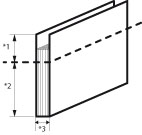 *1 Largura de corte (inferior a 49,5 mm)
*2 Formato de finalização
*3 Espessura do documento principal
|
|
Solução 1
|
Mude o papel para a capa por um comprimento inferior para que a largura de corte programada seja inferior a 49,5 mm. Meça a espessura do documento principal previamente, aplique as seguintes fórmulas e considerações.
(Comprimento do papel para a capa* - Espessura do documento principal) / 2 - Comprimento do formato de finalização* ≤ 49,5 mm
* Comprimento horizontal à direção de alimentação.
|
|
Solução 2
|
Basicamente, a solução 1 é prioritária. No entanto, se não tiver papel de capa de outro formato, altere a espessura do documento principal para alterar a largura de corte para menos de 49,5 mm
Altere o papel do documento principal para um mais grosso.
Adicione o número de páginas do documento principal.
No entanto, se a espessura do documento principal for superior a 25 mm, são necessárias precauções uma vez que ocorre outro erro.
|
|
Causa 2
|
A largura do folheto é superior a 221 mm quando corta sem o modo de encadernação perfeita.
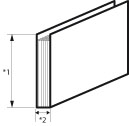 *1 Limite superior da largura do folheto:221 mm *2 Espessura do documento principal
|
|
Solução 1
|
Mude o papel para a página de capa por um comprimento inferior para que a largura do folheto programada seja inferior a 221 mm. Meça a espessura do documento principal previamente, aplique as seguintes fórmulas e considerações.
(Comprimento do papel para a capa* - Espessura do documento principal) / 2 ≤ 221 mm
* Comprimento horizontal à direção de alimentação
|
|
Solução 2
|
Basicamente, a solução 1 é prioritária. No entanto, se não tiver papel de capa de outro formato, altere a espessura do documento principal para alterar a largura de corte para menos de 221 mm.
Altere o papel do documento principal para um mais grosso.
Aumente o número de páginas do documento principal.
No entanto, se a espessura do documento principal for superior a 25 mm, são necessárias precauções uma vez que ocorre outro erro.
|
A impressão foi cancelada, porque o volume das páginas de conteúdo excede o limite. Diminua o n.º de páginas de conteúdo a imprimir ou mude para papel mais fino e tente de novo.
|
Causa
|
A espessura do documento principal é superior a 25 mm.
|
|
Solução
|
Siga as soluções abaixo para alterar a espessura do documento principal para menos de 25 mm.
Altere o papel do documento principal para um mais fino.
Reduza o número de páginas do documento principal.
Antes de efetuar a encadernação de livro perfeita, recomendamos que verifique o estado de encaracolamento do papel.
Tem de imprimir o documento principal e uma capa para o finalizador ou empilhadora e verificar se o encaracolamento está dentro dos valores especificados.
|
A operação para folheto foi cancelada porque o papel encravou. Esta operação pode ser possível se executar a correção de encaracolamento.
|
Causa
|
Se o papel do documento principal impresso ou uma capa tiver encaracolado mais do que o valor especificado, não é possível realizar a encadernação perfeita.
Os valores especificados são os seguintes:
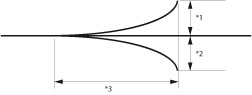 *1 Altura de encaracolamento:menos de +10 mm
*2 Altura de encaracolamento:menos de -10 mm
*3 Comprimento de encaracolamento:mais de 50 mm
|
|
Solução
|
Ajuste o nível de correção do encaracolamento da origem de papel atualmente utilizada (Consulte "Corrigir encaracolamento para cada deck para papel".) ou altere o nível de correção do encaracolamento do tipo de papel atualmente utilizado. (Consulte "Ajustar o nível de correção de encaracolamento".)
Se o encaracolamento não puder ser corrigido dentro do intervalo especificado seguindo o ajuste acima indicado, coloque outro tipo de papel na origem de papel.
Antes de efetuar a encadernação de livro perfeita, recomendamos que verifique o estado de encaracolamento do papel.
Tem de imprimir o documento principal e uma capa para o finalizador ou empilhadora e verificar se o encaracolamento está dentro dos valores especificados.
|
Retire o papel da área de empilhamento da empilhadora.
|
Causa
|
As impressões continuam no tabuleiro.
|
|
Solução
|
Retire as impressões do tabuleiro de saída. A impressão continua automaticamente.
|
A tampa direita da frente da empilhadora está aberta.
|
Causa
|
A tampa direita na parte da frente da Empilhadora de alta capacidade H1 está aberta.
|
|
Solução
|
Feche a tampa direita na parte da frente da Empilhadora de alta capacidade H1. Para obter mais informações, consulte o manual de instruções do Empilhadora de alta capacidade H1.
|
A tampa esq. da frente da empilhadora está aberta.
|
Causa
|
A tampa esquerda na parte da frente da Empilhadora de alta capacidade H1 está aberta.
|
|
Solução
|
Feche a tampa esquerda na parte da frente da Empilhadora de alta capacidade H1. Para obter mais informações, consulte o manual de instruções do Empilhadora de alta capacidade H1.
|
A tampa superior da empilhadora está aberta.
|
Causa
|
A tampa superior da Empilhadora de alta capacidade H1 está aberta.
|
|
Solução
|
Feche a tampa superior da Empilhadora de alta capacidade H1. Para obter mais informações, consulte o manual de instruções do Empilhadora de alta capacidade H1.
|
Ocorreu um erro no finalizador externo.
|
Causa
|
Ocorreu um encravamento de papel ou outro erro no finalizador externo.
|
|
Solução
|
Consulte o manual de instruções do finalizador externo.
Retire as impressões quando ocorrer um encravamento de papel.
Se a mensagem for apresentada no visor, não é possível enviar um trabalho que requeira o finalizador externo.
|
Verifique o finalizador.
|
Causa
|
O processamento de um trabalho foi interrompido devido a um problema com o finalizador externo.
|
|
Solução
|
Verifique o finalizador externo.
Para mais informações, consulte o manual de instruções do finalizador externo.
Se a mensagem for apresentada no visor, não é possível enviar um trabalho.
|
O PIN ou a ID de departamento está incorreto(a).
|
Causa
|
O PIN ou a ID de departamento introduzido(a) está incorreto(a).
|
|
Solução
|
Contacte o administrador do sistema do departamento para saber qual é a ID de departamento/o PIN.
|
É necess. substit. disco rígido.(Contacte rep. assist.)
|
Causa
|
O disco rígido está danificado ou não está instalado.
|
|
Solução 1
|
Contacte o revendedor local autorizado da Canon.
|
|
Solução 2
|
Se o Kit de disco rígido amovível estiver instalado, verifique o disco rígido.
|
Bobina princ. limpeza quase gasta (possível imprimir.).
Bobina secund. limp. quase gasta (possível imprimir.).
|
Causa
|
Chegou o momento de substituir a bobina de limpeza apresentada.
|
|
Solução
|
Prepare uma bobina de limpeza. (Consulte "Consumíveis".)
|
Substitua bobina princ. limpeza (possível imprimir.).
Substitua bobina secund. limpeza (possível imprimir.).
|
Causa
|
A bobina de limpeza com o número apresentado está fraca. Deixará de ser possível imprimir em breve.
|
|
Solução
|
Prepare uma bobina de limpeza. Ao imprimir um elevado número de páginas, recomendamos que substitua a bobina de limpeza. (Consulte "Substituir a bobina de limpeza".)
|
Substitua a bobina principal de limpeza
Substitua a bobina secundária de limpeza
Causa: não é possível realizar a impressão porque a bobina de limpeza do número apresentado deixou de funcionar.
Solução: substitua a bobina de limpeza. (Consulte "Substituir a bobina de limpeza".)
Depós. toner quase cheio. Ainda não é necess. substit.
|
Causa
|
O depósito de resíduos de toner ficará cheio em breve.
|
|
Solução
|
Prepare o depósito de resíduos de toner para substituição.
|
Substitua o depósito de resíduos de toner.
|
Causa
|
Não poderá imprimir em breve porque o depósito de resíduos de toner está cheio.
|
|
Solução
|
Substitua o depósito de resíduos de toner. (Consulte "Substituir o Depósito de resíduos de toner".)
|
A matriz da unidade de perfuração precisa de ser lubrificada. Siga as instruções no manual para lubrificar a matriz e, em seguida, elimine o aviso sobre a lubrificação.
|
Causa
|
A matriz do Furador profissional multifunções A1 tem de ser lubrificada.
|
|
Solução
|
Siga o manual de instruções do Furador profissional multifunções A1 para lubrificar a matriz e, em seguida, carregue em [Eliminar aviso] para eliminar o aviso acerca da lubrificação.
|