Encadernação perfeita
Este modo permite fazer impressões de uma face ou frente e verso, de maneira a colá-las para criar um folheto.
Para obter informações sobre os produtos opcionais necessários para utilizar esta função, consulte "Produtos opcionais necessários para cada função".
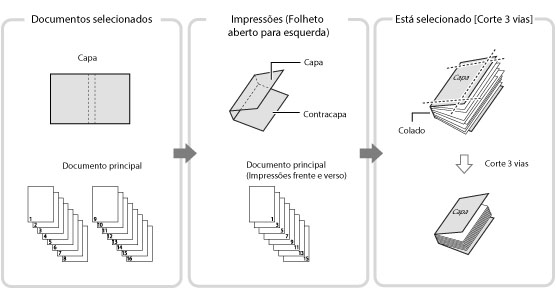
Quando utilizar o modo Encadernação perfeita, utilize os formatos de papel abaixo para a capa e para o documento principal.
|
Formato de finalização
|
Formato do documento principal
|
Formato da capa
|
|
COM
(178 mm x 229 mm) |
LTR
(216 mm x 279 mm) |
11" x 17"
(279 mm x 432 mm) |
|
B5
(182 mm x 257 mm) |
A4
(210 mm x 297 mm) |
A3
(297 mm x 420 mm) |
|
A4
(210 mm x 297 mm) |
226 mm x 310 mm
|
SRA3
(320 mm x 450 mm) |
|
LTR
(216 mm x 279 mm) |
9" x 12"
(229 mm x 305 mm) |
13" x 19"
(330 mm x 482 mm) |
A tabela abaixo mostra o formato de finalização disponível de acordo com a programação de corte.
|
Programação de corte
|
X (Horizontal)
|
Y (Vertical)
|
|
|
Não cortar
|
182,0 mm a 216,0 mm
|
257,0 mm a 297,0 mm
|
|
|
Especificar por formato finaliz.
|
Corte
na vertical |
138,0 mm a 216,0 mm
|
257,0 mm a 297,0 mm
|
|
Corte 3 vias
|
138,0 mm a 216,0 mm
|
203,0 mm a 297,0 mm
|
|
|
Especificar por largura do corte
|
Corte
na vertical |
6,5 mm a 49,5 mm
|
-
|
|
Corte 3 vias
|
6,5 mm a 49,5 mm
|
6,5 mm a 39,5 mm
|
|
O número de folhas que pode encadernar varia de acordo com o tipo de papel utilizado para o documento principal. O trabalho é cancelado se utilizar um número de folhas diferente do indicado abaixo. Estes valores podem variar de acordo com o papel utilizado.
|
Papel
|
Número máximo de
folhas |
Número mínimo de
folhas |
|
60 g/m2 a 63 g/m2
|
200
|
30
|
|
64 g/m2 a 79 g/m2
|
200
|
10
|
|
80 g/m2 a 105 g/m2
|
150
|
10
|
|
106 g/m2 a 163 g/m2
|
10 (como folhas inseridas)
|
|
A gramagem do papel disponível para a capa é diferente, dependendo da origem do papel. Utilize o papel mostrado na tabela abaixo.
|
Origem do papel
|
Gramagem do papel
|
|
Unidade principal
|
90 g/m2 a 300 g/m2
|
|
Unidade de inserção de documentos N1
|
90 g/m2 a 300 g/m2
|
A tabela abaixo mostra os formatos de papel personalizados que pode especificar para o documento principal e para a capa. Se introduzir um valor fora do intervalo de programação, aparece no ecrã uma mensagem a pedir para introduzir um valor adequado.
Documento principal
|
Programação de corte
|
X (Horizontal)
|
Y (Vertical)
|
|
|
Não cortar
|
Largura do formato de finalização
(182,0 mm a 216,0 mm) |
Largura do formato de finalização
(257,0 mm a 297,0 mm) |
|
|
Especificar por formato finaliz.
|
Corte
na vertical |
Largura do
formato de finalização + 6,5 mm a 49,5 mm (182,0 mm a 228,6 mm) |
Largura do formato de finalização
(257,0 mm a 297,0 mm) |
|
Especificar por largura do corte
|
|||
|
Especificar por formato finaliz.
|
Corte de
3 vias |
Largura do
formato de finalização + 6,5 mm a 49,5 mm (182,0 mm a 228,6 mm) |
Largura do
formato de finalização + 13,0 mm a 79,0 mm (257,0 mm a 320,0 mm) |
|
Especificar por largura do corte
|
|||
Capa
|
Programação de corte
|
X (Horizontal)
|
Y (Vertical)
|
|
|
Não cortar
|
364,0 mm até ao dobro do formato
do documento principal + 30,5 mm (364,0 mm a 462,5 mm) |
Largura do formato de finalização (257,0 mm a 297,0 mm)
|
|
|
Especificar o formato de
finalização |
Corte
na vertical |
364,0 mm até ao dobro do formato
do documento principal + 30,5 mm (364,0 mm a 487,7 mm) |
Largura do formato de finalização (257,0 mm a 297,0 mm)
|
|
Especificar por largura do corte
|
|||
|
Especificar o formato de
finalização |
Corte de
3 vias |
364,0 mm até ao dobro do formato
do documento principal + 30,5 mm (364,0 mm a 487,7 mm) |
Largura do formato de finalização
+ 13,0 mm a 79,0 mm (257,0 mm a 330,2 mm) |
|
Especificar por largura do corte
|
|||
|
IMPORTANTE
|
|
O modo Encadernação perfeita só pode ser programado se o Unidade de encadernação perfeita E1 estiver instalado.
Não pode programar os modos Folheto e Encadernação perfeita se estiverem selecionados vários documentos com diferentes resoluções em [Juntar fich. e imprimir].
Se um folheto encadernado utilizando o modo Encadernação perfeita exceder 25 mm de espessura, pode ocorrer um encravamento de papel.
Especifique corretamente o tipo de papel. Quando imprimir em tipos de papel especiais, como papel grosso, programe corretamente o tipo de papel, especialmente se utilizar papel grosso. Se não o fizer, a sua escolha pode prejudicar a qualidade da imagem. Além disso, a unidade de fixação pode ficar suja e precisar de manutenção ou o papel pode encravar.
Antes de efetuar a encadernação perfeita, recomendamos que verifique se há encaracolamento no tipo de papel que está a utilizar. Tem de imprimir o documento principal e uma capa para o finalizador ou empilhadora e verificar se o encaracolamento está dentro dos valores especificados a seguir.
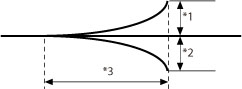 *1 Altura de encaracolamento:menos de +10 mm
*2 Altura de encaracolamento:menos de -10 mm
*3 Comprimento de encaracolamento:mais de 50 mm
Se utilizar um tipo de papel que encaracole facilmente, excedendo o valor especificado para encadernação perfeita, podem ocorrer os seguintes problemas:
O formato de finalização da impressão é diferente do especificado.
O papel encrava.
Ocorre um erro.
A qualidade da encadernação deteriora-se.(Por exemplo, a cola não é aplicada corretamente e as folhas caem.)
|
|
NOTA
|
|
O limite de empilhamento da Unidade de encadernação perfeita E1 opcional é 1000 folhas ou uma pilha de papel com 127 mm de altura. Se a pilha de papel exceder o limite, a impressão é interrompida temporariamente. A impressão só é retomada quando remover as impressões da empilhadora.
Pode aplicar a cola cerca de 440 segundos depois de ativar o aquecedor interno da Unidade de encadernação perfeita E1 opcional.
|
1.
Carregue em  → [Aced.fich. guardados].
→ [Aced.fich. guardados].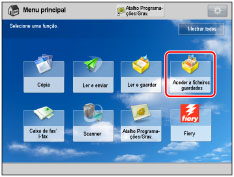
2.
Selecione a caixa de correio pretendida → selecione o ficheiro pretendido → carregue em [Imprimir].
/b_udoc_017_02_b_C.jpg)
3.
Carregue em [Alterar progr. de impressão].
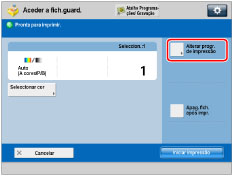
4.
Carregue em [Opções] → [Encadern. perfeita].
/b_udoc_028_03_c_C.jpg)
5.
Selecione o papel a utilizar para a capa e o documento principal.
/b_udoc_028_03_d_C.jpg)
Carregue em [Alterar] para <Selecionar papel> → selecione o papel a utilizar → carregue em [OK].
|
IMPORTANTE
|
|
Se estiver a usar papel de 80 g/m2 a 105 g/m2 para o documento principal e saírem mais de 150 folhas, pode não conseguir criar o folheto devido à espessura. Neste caso, o papel pode encravar. Reduza o número de páginas do documento principal.
Especifique corretamente o tipo de papel. Se o tipo de papel não estiver bem programado, o trabalho pode ser cancelado.
Programe corretamente o formato de finalização. Se alguma das condições abaixo se aplicar ao formato da capa, pode ocorrer um encravamento de papel.
Cortado:A largura de corte da extremidade anterior da capa é superior a 50 mm.
Não cortado:O comprimento do formato de finalização excede a largura da empilhadora (aprox. 297 mm), ou a profundidade do formato de finalização excede a altura da empilhadora (aprox. 221 mm).
|
6.
Programe o formato de finalização.
/b_udoc_028_03_e_C.jpg)
Se não quiser cortar a extremidade do folheto, selecione [Não cortar].
Se quiser cortar a extremidade do folheto, especificando o formato de finalização, carregue em [Especificar por formato finaliz.] → selecione [Corte na vertical] ou [Corte 3 vias] e depois introduza o formato de finalização desejado → carregue em [OK].
Se quiser cortar a extremidade do folheto, especificando a largura do corte, carregue em [Especificar por largura do corte] → selecione [Corte na vertical] ou [Corte 3 vias] e depois introduza a largura do corte desejada → carregue em [OK].
|
NOTA
|
|
Se quiser gravar e editar o formato de finalização configurado, carregue em [Grv].
|
7.
Especifique as programações de impressão para encadernação perfeita.
/b_udoc_028_03_f_C.jpg)
Adicionar guardas:
Carregue em [Adicionar guarda].
Selecione as programações de impressão em [Guarda anterior] e [Guarda posterior] → carregue em [OK].
Se não quiser imprimir nas guardas, selecione [Deixar em branco].
Se puxar papel para a guarda a partir da Unidade de inserção de documentos N1, selecione [Deixar em branco].
Para selecionar papel para a guarda, carregue em [Alterar] para <Selecionar papel> → selecione a origem do papel → carregue em [OK].
|
IMPORTANTE
|
|
Tem de selecionar para a guarda o mesmo formato de papel que utilizou para o documento principal.
Se colocar na unidade de inserção de documentos papel pré-impresso para utilizar como guarda, faça-o com a face virada para cima.
Se utilizar o Finalizador-agrafador-AN2, utilize o papel indicado abaixo.
Documento principal:60 a 300 g/m2
Guarda:Espessura superior à do documento principal e 60 a 300 g/m2 ou mais
|
Inserir folhas:
Carregue em [Inserir folhas].
Selecione o tipo de folhas a inserir → carregue em [Adicionar].
Especifique as programações detalhadas para as folhas a inserir → carregue em [OK].
Para selecionar o papel para as folhas que pretende inserir, carregue em [Alterar] para <Selecionar papel> → selecione a origem do papel → carregue em [OK].
|
IMPORTANTE
|
|
Se programar um formato de papel diferente para as guardas anterior e posterior ou para folhas inseridas, os formatos de papel das outras funções são automaticamente alterados para o novo formato de papel. No entanto, o facto de alterar a origem do papel relativamente a uma função para uma origem com o mesmo formato de papel não altera as programações das outras funções.
Antes de puxar papel a partir da Unidade de inserção de documentos N1, coloque-o no Unidade de inserção de documentos N1 e especifique o formato do papel.
Para puxar papel a partir da Unidade de inserção de documentos N1, selecione [Insersor de folhas 1] ou [Insersor de folhas 2]. Se puxar papel a partir da Unidade de inserção de documentos N1 para o trabalho em curso, carregue em [Alterar Inser.1 pap.] ou [Alterar Inser.2 pap.] para selecionar papel para as folhas inseridas.
|
|
NOTA
|
|
Pode inserir um total de 100 folhas.
|
Carregue em [OK].
Selecionar o formato de finalização:
Carregue em [Tipo de abertura] → selecione o formato de finalização → carregue em [OK].
|
[Abertura p/a esquerda]:
|
É criado um folheto que se abre do lado esquerdo.
|
|
[Abertura p/a direita]:
|
É criado um folheto que se abre do lado direito.
|
|
IMPORTANTE
|
||||
|
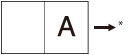
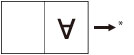
Para colocar papel para a capa na Unidade de inserção de documentos N1 opcional, faça-o como se mostra na figura abaixo:
* Direção de colocação no insersor de folhas
Para saber como colocar papel na Unidade de inserção de documentos N1, consulte "Colocar papel no Unidade de inserção de documentos N1 (opcional)".
|
8.
Carregue em [Ajustar] → selecione o item a ajustar.
Se não quiser especificar as programações detalhadas, avance para o passo 9.
Ajustar o local da imagem do documento principal:
Carregue em [Posição img. do conteúdo].
Carregue em [-] ou [+] para desviar a imagem do documento principal verticalmente → [OK].
|
NOTA
|
||||
|
Se introduzir um valor diferente de 0, pode alternar entre um valor de ajuste positivo e negativo carregando em [±].
|
Carregue em [Fechar].
Ajustar o ângulo de corte:
Carregue em [Ângulo de corte].
Carregue em [-] ou [+] para ajustar o ângulo de corte → carregue em [OK].
|
NOTA
|
||||
|
Se introduzir um valor diferente de 0, pode alternar entre um valor de ajuste positivo e negativo carregando em [±].
|
Carregue em [Fechar].
Ajustar o local da imagem da capa:
Carregue em [Posição da imag. capa].
Carregue em [-] ou [+] para desviar a imagem da capa → [OK].
|
NOTA
|
||||
|
Se introduzir um valor diferente de 0, pode alternar entre um valor de ajuste positivo e negativo carregando em [±].
|
Carregue em [Fechar].
Ajustar o local do corte:
Carregue em [Posição de corte].
Carregue em [-] ou [+] para ajustar o local do corte → carregue em [OK].
|
NOTA
|
||||
|
Se introduzir um valor diferente de 0, pode alternar entre um valor de ajuste positivo e negativo carregando em [±].
Se o valor do corte estiver entre 6,0 mm e 50,0 mm, pode ser aplicada cada uma das programações.
|
Carregue em [Fechar].
Ajustar ligeiramente o formato de finalização:
Carregue em [Ajuste fino Formato finaliz.].
Carregue em [-] ou [+] para reduzir a diferença entre o formato de finalização e o local do corte que a máquina executa → [OK].
|
NOTA
|
||||
|
Se introduzir um valor diferente de 0, pode alternar entre um valor de ajuste positivo e negativo carregando em [±].
|
Carregue em [Fechar].
9.
Carregue em [Seguinte].
10.
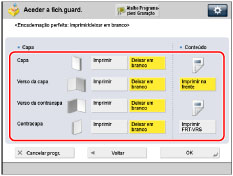
Selecione os lados do documento onde quer imprimir → carregue em [Seguinte].
Se não quiser imprimir nas capas e contracapas, carregue em [OK] → avance para o passo 12.
|
NOTA
|
|
Não é possível imprimir na capa que é puxada a partir da Unidade de inserção de documentos N1 opcional.
|
11.
Carregue em [-] ou [+] para ajustar a largura da lombada → [OK].
12.
Carregue em [Fechar].