Указание параметров сохраняемых файлов
Экран [Доступ к сохр.файлам] можно настроить для печати.
Для примера в этом разделе рассматривается порядок выбора файлов, сохраненных в почтовом ящике.
Регистрация и правка часто используемых параметров
Можно задать до девяти возможных сочетаний параметров и сохранить их в памяти для кнопок часто используемых параметров. Эта функция используется для сохранения часто используемых параметров.
Изменение параметров, принятых по умолчанию
Можно изменить принятые по умолчанию параметры функции [Доступ к сохр.файлам].
Инициализация параметров по умолчанию
Можно восстановить для параметров функции [Доступ к сохр.файлам] заводские значения из зарегистрированных значений по умолчанию.
Регистрация и правка часто используемых параметров
1.
Нажмите клавиши  → [Доступ к сохр.файлам].
→ [Доступ к сохр.файлам].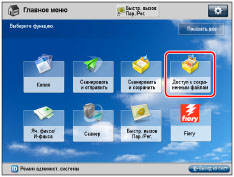
2.
Выберите требуемый почтовый ящик → выберите требуемый файл → нажмите клавишу [Печать].
/b_adfunc_175_01_b_C.jpg)
Для регистрации клавиши часто используемых параметров задайте режим печати, который требуется зарегистрировать.
3.
Нажмите клавишу  .
.
. 4.
Нажмите клавиши [Параметры функции] → [Сохранить/Доступ к файлам] → [Общие параметры].
5.
Нажмите клавиши [Пар. доступа к сохран.файлам] → [Регистрация/Правка часто исп. параметров].
Для регистрации кнопки часто используемых параметров:
Если требуется изменить имя кнопки, выберите кнопку, которую требуется изменить, → нажмите клавишу [Пере- именовать] → введите новое имя.
Выберите кнопку ([M1] – [M9]) для регистрации параметров → нажмите клавишу [Зарегистри- ровать].
Нажмите клавишу [Да].
|
ПРИМЕЧАНИЕ
|
|
Если нажать клавишу [Проверьте содерж.], отображаются существующие зарегистрированные параметры.
|
Для правки кнопки часто используемых параметров:
Если требуется изменить имя кнопки, выберите кнопку, которую требуется изменить, → нажмите клавишу [Пере- именовать] → введите новое имя.
Выберите клавишу ([M1] – [M9]) для перезаписи параметров → нажмите клавишу [Зарегистри- ровать].
Нажмите клавишу [Да].
|
ПРИМЕЧАНИЕ
|
|
Если нажать клавишу [Проверьте содерж.], отображаются существующие зарегистрированные параметры.
|
Для удаления кнопки часто используемых параметров:
Выберите кнопку ([M1] – [M9]) для удаления → нажмите клавишу [Удалить].
|
ВАЖНО
|
|
Проверьте параметры, которую требуется удалить.
|
Нажмите клавишу [Да].
|
ПРИМЕЧАНИЕ
|
|
Имя кнопки не удаляется. Чтобы переименовать кнопку, нажмите клавишу [Пере- именовать].
|
6.
Нажмите клавишу [Закрыть].
Изменение параметров, принятых по умолчанию
1.
Нажмите клавиши → [Доступ к сохр.файлам].
→ [Доступ к сохр.файлам].2.
Выберите требуемый почтовый ящик → выберите требуемый файл → нажмите клавишу [Печать].
Для регистрации изменений параметров по умолчанию задайте режим печати, который требуется зарегистрировать в качестве параметров по умолчанию.
3.
Нажмите клавишу .
. 4.
Нажмите клавиши [Параметры функции] → [Сохранить/Доступ к файлам] → [Общие параметры].
5.
Нажмите клавиши [Пар. доступа к сохран.файлам] → [Изменить параметры по умолчанию].
6.
выберите [Зарегистри- ровать].
7.
Нажмите клавишу [Да].
Инициализация параметров по умолчанию
1.
Нажмите клавиши → [Доступ к сохр.файлам].
→ [Доступ к сохр.файлам].2.
Выберите требуемый почтовый ящик → выберите требуемый файл → нажмите клавишу [Печать].
3.
Нажмите клавишу .
. 4.
Нажмите клавиши [Параметры функции] → [Сохранить/Доступ к файлам] → [Общие параметры].
5.
Нажмите клавиши [Пар. доступа к сохран.файлам] → [Изменить параметры по умолчанию].
6.
Нажмите клавишу [Инициали- зировать].
7.
Нажмите клавишу [Да].
|
ПРИМЕЧАНИЕ
|
|
Параметры, сохраненные для кнопок часто используемых параметров, не удаляются даже при отключении питания.
|