Сортировка копий
Можно выбрать режимы Конечная обработка для сортировки вывода различными способами, по страницам или по комплектам копий.
Сведения о дополнительно приобретаемых модулях, которые требуются для использования этой функции, см. в разделе "Дополнительно приобретаемая продукция, необходимая для каждой из функций".
|
ВАЖНО
|
|
Убедитесь, что тип бумаги задан правильно. Если тип бумаги установлен неверно, то это может отрицательно сказаться на качестве изображения. Кроме того, это может привести к загрязнению блока термозакрепления или замятию бумаги, что может потребовать сервисного ремонта.
Режимы конечной обработки нельзя задавать при выборе пользовательского формата, OHP-пленок, прозрачной пленки, веленевой бумаги или этикеток.
Выберите [Просвеч. (Ко- нечн.обраб. OK)] в пункте <Цветн.> в качестве пользовательского типа бумаги, если требуется последующая обработка просвечивающей пленки. Заметьте, что в зависимости от состояния просвечивающей пленки она может быть распознана как прозрачная пленка, что вызовет замятие бумаги. (См. "Изменение цвета".)
Если задается режим Сшивание, Перфорация отверстий или Z-укладка, то бумага с печатью всегда выводится лицевой стороной вниз.
|
Указание режима Конечная обработка
1.
Нажмите клавиши  → [Копия].
→ [Копия].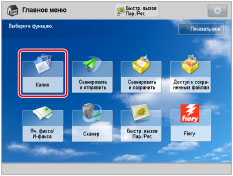
2.
Нажмите клавиши [Параметры] → [Конечная обработка].
/b_copy_031_01_b_C.jpg)
3.
Выберите место назначения вывода → нажмите клавишу [Далее].
Этот экран отображается только в том случае, если подсоединены как финишер, так и Укладчик большой емкости H1.
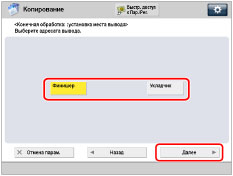
Если этот экран не отображается, перейдите к шагу 4.
Если выбран параметр [Финишер], перейдите к шагу 4.
При выборе параметра [Укладчик] выберите устройство вывода из разворачивающегося списка.
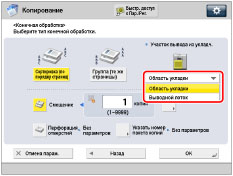
|
ПРИМЕЧАНИЕ
|
|
При выборе параметра [Укладчик] можно изменить устройство вывода для каждого задания либо на [Область укладки], либо на [Выводной лоток].
|
4.
Установите нужный режим конечной обработки.
 |
 |
|
Если в качестве устройства вывода задан финишер
|
Если в качестве устройства вывода задана область укладки укладчика
|
Сортировка копий в комплекты по порядку страниц (Сортировка)
При печати нескольких копий оригинала можно сортировать распечатки на отдельные копии.
Пример. Три копии каждой страницы, отсортированные по порядку страниц
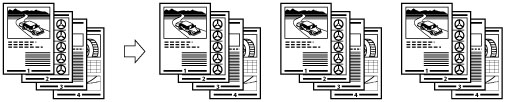
Нажмите клавиши [Сортировка (по порядку страниц)] → [OK].
Сортировка копий по группам одинаковых страниц (Группа)
При печати нескольких копий оригинала можно группировать копии каждой страницы вместе.
Пример. Три копии каждой страницы, сгруппированные по страницам.
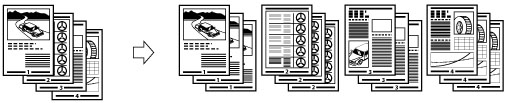
Нажмите клавиши [Группа (те же страницы)] → [OK].
Сортировка страниц и сшивание (Сшивание)
При печати нескольких копий оригинала можно сшивать распечатки для отдельных копий.
При выборе варианта [Угловое]:
распечатки сшиваются в одном месте.

При выборе варианта [Двойное]:
распечатки сшиваются в двух местах, с левой или правой стороны.

При выборе варианта [Центральная прошивка]:
сшивание распечаток в двух местах вдоль положения центральной прошивки.

Нажмите клавиши [Сшивание] → [Далее].
Выберите тип и позицию сшивания → нажмите клавишу [OK].
/b_copy_031_01_u_C.jpg)
Если выбрать режим [Центральная прошивка], можно указать следующие параметры:
Выбор бумаги
Нажмите клавишу [Изменить] в пункте <Выбор бумаги> → выберите источник бумаги → нажмите клавишу [OK].
Обрезка краев буклета
Если к модулю Прошивочный финишер AN2 подключены оба модуля — Устройство для обрезки буклетов D1 и Устройство для обрезки брошюр A1 с двумя ножами:
Нажмите клавишу [Обрезка] → выберите [Указ. по ф-ту кон. обработки] или [Указать по ши- рине обрезки] → выберите [Обрезка по вертикали] или [3-сторонняя обрезка] → укажите требуемый формат для конечной обработки или ширину обрезки → нажмите клавиши [OK] → [OK].
Если к модулю Прошивочный финишер AN2 подключен только модуль Устройство для обрезки буклетов D1:
нажмите клавишу [Обрезка].
Настройка позиции обрезки
Если к модулю Прошивочный финишер AN2 подключены оба модуля — Устройство для обрезки буклетов D1 и Устройство для обрезки брошюр A1 с двумя ножами:
Нажмите клавиши [Обрезка] → [Настройка поз. обрезки] → клавишей [-] или [+] настройте позицию обрезки → нажмите клавиши [OK] → [OK].
Если к модулю Прошивочный финишер AN2 подключен только модуль Устройство для обрезки буклетов D1:
Нажмите клавиши [Настройка] → [Настр. шир. обрезки] → укажите ширину обрезки → нажмите клавиши [OK] → [Закрыть].
Настройка силы сжатия центрального сгиба
Нажмите клавишу [Пресс центр. прошивки] → настройте силу сжатия центрального сгиба → нажмите клавишу [OK].
Добавление обложки
Нажмите клавишу [Добавить обложку] → выберите, требуется ли печать на обложке, → нажмите клавишу [OK].
Если бумага для обложки подается из модуля Устройство вставки документов N1, выберите вариант [Оставить пустыми].
Изменение позиции центральной прошивки
Если к модулю Прошивочный финишер AN2 подключены оба модуля — Устройство для обрезки буклетов D1 и Устройство для обрезки брошюр A1 с двумя ножами:
Нажмите клавишу [Изм.поз.сги- ба/прошивки] → выберите формат бумаги → клавишей [-] или [+] настройте позицию центральной прошивки → нажмите клавиши [OK] → [Закрыть].
Если к модулю Прошивочный финишер AN2 подключен только модуль Устройство для обрезки буклетов D1:
Нажмите клавиши [Настройка] → [Изм.поз.сги- ба/прошивки] → выберите формат бумаги → клавишей [-] или [+] настройте позицию центральной прошивки → нажмите клавиши [OK] → [Закрыть].
|
ВАЖНО
|
|
Бумага, используемая для страницы обложки, должна иметь тот же формат, что и бумага, используемая для основного документа.
Если бумага с печатью, которая будет использоваться для обложки, загружается в устройство вставки документов, бумагу следует загружать лицевой стороной вверх.
Далее указана плотность бумаги, которую можно использовать, если подключен Прошивочный финишер AN2.
Для обложки и основного документа: 60 г/м2 – 300 г/м2 (16 фнт док. – 110 фнт обл.)
Режим [Центральная прошивка] можно задавать только в том случае, если задано 2-стороннее копирование.
Точность сгибов, создаваемых в режиме Центральная прошивка, зависит от типа бумаги и количества листов.
Режим Обрезка можно задать, если к модулю Устройство для обрезки буклетов D1 подсоединен модуль Устройство для обрезки брошюр A1 с двумя ножами или Прошивочный финишер AN2.
|
|
ПРИМЕЧАНИЕ
|
|
Для использования режима Центральная прошивка оригинал уже должен быть в форме буклета, как показано на рисунке выше. (См. "Режим Буклет".)
|
5.
Нажмите клавишу [Закрыть].
Другие режимы, совместимые с режимом Конечная обработка
Перфорация отверстий
Аппарат перфорирует два или более отверстий в копиях.
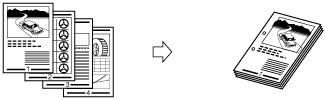
|
ПРИМЕЧАНИЕ
|
|
Количество отверстий, которые можно пробить, зависит от типа перфоратора подключенного финишера.
|
Укладка
Страницы выводятся следующим образом.
Z-укладка
Аппарат выполняет Z-укладку бумаги формата A3 или A4R соответственно до формата A4 или A5.
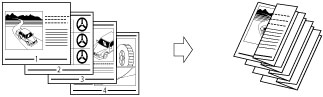
|
ВАЖНО
|
|
Если режим Z-укладка задается вместе с режимом Сшивание, а количество листов для Z-укладки превышает 10, то распечатки сортируются, но не сшиваются.
|
C-укладка
Бумага формата A4R складывается трижды в форме буквы C.
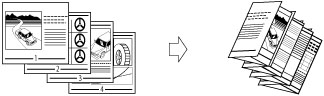
|
ВАЖНО
|
|
Если требуется, чтобы бумага была сложена стороной с печатью внутрь, выберите вариант [Вверх (обр. порядок)] в пункте [Лицевой стор. вверх/вниз].
|
Сгиб пополам
Аппарат укладывает бумагу формата A4R до формата A5.
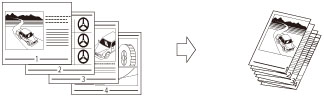
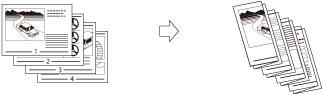
Z-укладка гармошкой
Бумага формата A4R трижды складывается наружу.
|
ВАЖНО
|
|
Если требуется, чтобы бумага была сложена стороной с печатью внутрь, выберите вариант [Вверх (обр. порядок)] в пункте [Лицевой стор. вверх/вниз].
|
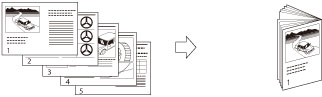
Сгиб по центру
Если подсоединен Прошивочный финишер AN2, можно одновременно сгибать по центру и затем выводить до пяти листов.
|
ВАЖНО
|
|
Режим Центральная прошивка можно задавать только в том случае, если задано 2-стороннее копирование.
Если подсоединен Прошивочный финишер AN2, сгиб по центру можно выполнять для бумаги следующих форматов: 330 x 483 мм, 305 x 457 мм, 320 x 450 мм (SRA3), A3, B4, A4R, 13" x 19", 12" x 18", 12 5/8" x 17 11/16", 11" x 17", LGL, LTRR или пользовательского формата (210 x 279,4 мм – 330,2 x 487,7 мм (8 1/4" x 11" – 13" x 19 1/4"))
|
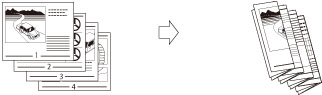
Двойной параллельный сгиб
Бумага A4R четырежды складывается наружу.
|
ВАЖНО
|
|
Если требуется, чтобы бумага была сложена стороной с печатью внутрь, выберите вариант [Вверх (обр. порядок)] в пункте [Лицевой стор. вверх/вниз].
|
Поворот на 90 градусов
Если копии имеют одинаковый формат, листы можно автоматически сортировать по комплектам в порядке номеров страниц. Эти комплекты попеременно выводятся в разных направлениях следующим образом:
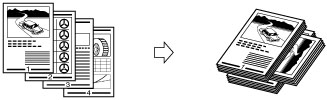
|
ВАЖНО
|
|
Режим [Поворот на 90 градусов] можно задать только в следующих случаях:
при выборе доступного формата бумаги вручную;
если бумага формата, совместимого с функцией Поворот на 90 градусов, загружена как в горизонтальной, так и в вертикальной ориентациях;
если для параметра [Вкл./Выкл. авт. выбора кассеты для бумаги] для выбранного источника бумаги задано значение "Вкл.". (См. "Включение автоматического выбора кассеты для бумаги".)
Если бумага, которую можно повернуть, отсутствует, бумага при выводе сортируется.
|
Смещение
Если задать [Смещение], можно указать количество комплектов копий для смещения. Копии немного сдвигаются по вертикали на выводном лотке, как показано ниже.
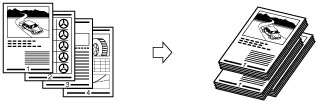
Лицевой стороной вверх/вниз
Чтобы задать вывод листов лицевой стороной вверх или вниз, нажмите клавишу [Лицевой стор. вверх/вниз] и выберите один из перечисленных ниже вариантов.
|
[Авто]:
|
при копировании одностраничного оригинала, а также при копировании на бумагу нестандартного формата вывод листов выполняется лицевой стороной вверх. В противном случае отпечатанные страницы выводятся лицевой стороной вниз.
|
|
[Лиц. стор. вниз (обычн. порядок)]:
|
отпечатанные страницы всегда выводятся лицевой стороной вниз.
|
|
[Лиц. стор. вверх (обратн. порядок)]:
|
отпечатанные страницы всегда выводятся лицевой стороной вверх.
|
Обрезка
Если подключены оба модуля — Устройство для обрезки буклетов D1 и Устройство для обрезки брошюр A1 с двумя ножами:
В режиме Центральная прошивка аппарат выполняет обрезку передних краев и верхних/нижних частей распечаток.
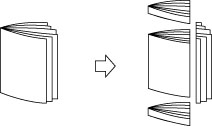
Если подключен только модуль Устройство для обрезки буклетов D1:
В режиме Центральная прошивка аппарат выполняет обрезку передних краев распечаток.
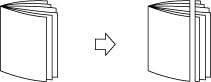
|
ВАЖНО
|
|
Режим [Обрезка] можно задать только при выборе режима [Центральная прошивка].
|
Если подсоединены оба модуля — Устройство для обрезки буклетов D1 и Устройство для обрезки брошюр A1 с двумя ножами, можно выбирать обрезку переднего края индивидуально.
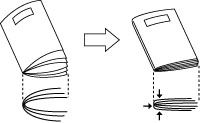
Сжатие центрального сгиба
Этот режим позволяет сжимать сгиб буклета с центральной прошивкой.
|
ВАЖНО
|
|
Режим сжатия центрального сгиба устанавливается автоматически при выборе режима [Центральная прошивка].
|
|
ПРИМЕЧАНИЕ
|
|
Чтобы проверить работу режима [Пресс центр. прошивки], необходимо выполнить центральную прошивку более чем девяти листов бумаги (включая один лист обложки).
|
Указание количества копий для укладки
Можно указать количество комплектов копий для укладки в укладчике.
|
ВАЖНО
|
|
Вариант [Указать номер пакета копий] можно задать только в том случае, если выбрать [Область укладки] в пункте <Участок вывода из укладч.>.
|
Функции конечной обработки, доступные с каждым из дополнительно приобретаемых устройств
 : Допускается
-: Не допускается
|
Дополнительный модуль
|
Сортировка (по порядку страниц)
|
Группа (те же страницы)
|
Смещение
|
Поворот на 90 градусов
|
Сшивание
|
Перфорация отверстиий
|
Перфорация нескольких отверстий
|
||
|
Угловое
|
Двойное
|
Центральная прошивка
|
|||||||
|
Финишер AN1
|
|
|
|
-
|
|
|
-
|
-
|
-
|
|
Финишер AN1 и перфоратор
|
|
|
*1 |
-
|
|
|
-
|
*1 |
-
|
|
Финишер AN1 и Многофункциональный профессиональный перфоратор A1
|
|
|
*1 |
-
|
|
|
-
|
*1 |
*1 |
|
Финишер AN1 и Устройство фальцовки бумаги J1
|
|
|
|
-
|
|
|
-
|
-
|
-
|
|
Прошивочный финишер AN2
|
|
|
|
-
|
|
|
|
-
|
-
|
|
Прошивочный финишер AN2 и перфоратор
|
|
|
*1 |
-
|
|
|
|
*1 |
-
|
|
Прошивочный финишер AN2 и Многофункциональный профессиональный перфоратор A1
|
|
|
*1 |
-
|
|
|
|
*1 |
*1 |
|
Прошивочный финишер AN2 и Устройство фальцовки бумаги J1
|
|
|
|
-
|
|
|
|
-
|
-
|
|
Прошивочный финишер AN2 и Устройство для обрезки буклетов D1
|
|
|
|
-
|
|
|
|
-
|
-
|
|
Прошивочный финишер AN2, Устройство для обрезки буклетов D1, и Устройство для обрезки брошюр A1 с двумя ножами
|
|
|
|
-
|
|
|
|
-
|
-
|
|
Укладчик большой емкости H1
|
|
|
*2 |
-
|
-
|
-
|
-
|
-
|
-
|
|
Дополнительный модуль
|
Укладка
|
Обрезка
|
Лицевой стор. вверх/вниз
|
Пресс центр. прошивки
|
||
|
Сгиб по центру
|
Z-укладка, C-укладка, Сгиб пополам, Z-укладка гармошкой, Двойной парал. сгиб
|
Передние края буклета
|
Верх/низ буклета
|
|||
|
Финишер AN1
|
-
|
-
|
-
|
-
|
|
-
|
|
Финишер AN1 и перфоратор
|
-
|
-
|
-
|
-
|
|
-
|
|
Финишер AN1 и Многофункциональный профессиональный перфоратор A1
|
-
|
-
|
-
|
-
|
|
-
|
|
Финишер AN1 и Устройство фальцовки бумаги J1
|
-
|
|
-
|
-
|
|
-
|
|
Прошивочный финишер AN2
|
|
-
|
-
|
-
|
|
|
|
Прошивочный финишер AN2 и перфоратор
|
|
-
|
-
|
-
|
|
|
|
Прошивочный финишер AN2 и Многофункциональный профессиональный перфоратор A1
|
|
-
|
-
|
-
|
|
|
|
Прошивочный финишер AN2 и Устройство фальцовки бумаги J1
|
|
|
-
|
-
|
|
|
|
Прошивочный финишер AN2 и Устройство для обрезки буклетов D1
|
|
-
|
|
-
|
|
|
|
Прошивочный финишер AN2, Устройство для обрезки буклетов D1, и Устройство для обрезки брошюр A1 с двумя ножами
|
|
-
|
|
|
|
|
|
Укладчик большой емкости H1
|
-
|
-
|
-
|
-
|
|
-
|
*1 Если при использовании бумаги пользовательских форматов заданы режимы Перфорация отверстий и Смещение, край бумаги может скручиваться или сморщиваться. В этом случае задайте для режима Смещение значение "Выкл.".
*2 Этот режим доступен только в том случае, если в качестве устройства вывода задана [Область укладки] укладчика.
Максимальное количество сшиваемых листов
Максимальное количество листов для сшивания зависит от формата бумаги.
Если подсоединен Финишер AN1 или Прошивочный финишер AN2
|
Формат бумаги
|
Угловое
|
Двойное
|
Центральная прошивка*
|
|
330 x 483 мм
|
-
|
-
|
25 листов
|
|
305 x 457 мм
|
-
|
-
|
25 листов
|
|
SRA3
|
-
|
-
|
25 листов
|
|
A3
|
50 листов
|
50 листов
|
25 листов
|
|
A4R
|
50 листов
|
50 листов
|
25 листов
|
|
A4
|
100 листов
|
100 листов
|
-
|
|
A5R
|
-
|
-
|
-
|
|
A5
|
-
|
-
|
-
|
* Режим Центральная прошивка можно задать только в том случае, если подсоединен Прошивочный финишер AN2.
|
ПРИМЕЧАНИЕ
|
|
Сведения об ориентации оригинала и ориентации бумаги при выполнении сшивания см. в разделе "Соотношение между ориентацией оригиналов и ориентацией бумаги".
|
|
ПРИМЕЧАНИЕ
|
|
Сведения о дополнительных продуктах см. в следующих разделах:
Если режим [Конечная обработка] не задан, листы выводятся таким же образом, как при задании режима [Группа (те же страницы)].
Если для параметра [Автосортировка] задано значение "Вкл.", при установке оригиналов в устройство подачи автоматически устанавливается режим Сортировка или Сортировка со смещением. (См. "Включение автосортировки".)
Нажав клавишу [Детали], можно вывести на экран подробные сведения о выбранной бумаге.
|