Установка файла сертификата
Удаленный ИП можно использовать для установки файла криптографической пары и файла сертификата (для приведенных ниже функций) в аппарате. Файлы, устанавливаемые в качестве криптографической пары и сертификата, необходимо зарегистрировать из удаленного ИП или с панели управления аппарата, чтобы ими можно было воспользоваться.
Шифрованная связь SSL
Чтобы использовать шифрованную связь SSL для сообщений электронной почты и И-факса, удаленного ИП и вывода сведений об устройстве, требуются криптографическая пара и сертификат сервера.
Установите файл криптографической пары и файл сертификата сервера с помощью удаленного ИП. Установленные файл криптографической пары и файл сертификата сервера можно использовать в качестве криптографической пары и сертификата сервера, зарегистрировав их с панели управления аппарата. (См. "Регистрация файла криптографической пары и файла сертификата сервера, установленных с компьютера".)
Установите файл криптографической пары и файл сертификата сервера с помощью удаленного ИП. Установленные файл криптографической пары и файл сертификата сервера можно использовать в качестве криптографической пары и сертификата сервера, зарегистрировав их с панели управления аппарата. (См. "Регистрация файла криптографической пары и файла сертификата сервера, установленных с компьютера".)
Аутентификация IEEE 802.1X
Требуются сертификат CA, криптографическая пара и сертификат клиента. Подробные сведения см. в руководстве, поставляемом с модулем Сервер imagePRESS.
Сертификат CA
Установите файл сертификата CA, используя Удаленный ИП. Установленные файл сертификата CA можно использовать в качестве сертификата CA, зарегистрировав его с панели управления аппарата. (См. "Регистрация/редактирование сертификата CA".)
Криптографическая пара и сертификат клиента
Установите файл криптографической пары и файл сертификата клиента. Установленные файл криптографической пары и файл сертификата клиента можно использовать в качестве криптографической пары и сертификата клиента, зарегистрировав их с панели управления аппарата.
IPSec
Требуются сертификат CA, криптографическая пара и сертификат клиента. Подробные сведения см. в руководстве, поставляемом с модулем Сервер imagePRESS.
Сертификат CA
Установите файл сертификата CA, используя Удаленный ИП. Установленные файл сертификата CA можно использовать в качестве сертификата CA, зарегистрировав его с панели управления аппарата. (См. "Регистрация/редактирование сертификата CA".)
Криптографическая пара и сертификат
Установите файл криптографической пары и файл сертификата. Установленные файл криптографической пары и файл сертификата можно использовать в качестве криптографической пары и сертификата, зарегистрировав их с панели управления аппарата.
|
ПРИМЕЧАНИЕ
|
|
Дополнительные сведения о регистрации файла криптографической пары и файла сертификата сервера см. в разделе " Регистрация файла криптографической пары и файла сертификата сервера, установленных с компьютера".
Дополнительные сведения о генерировании криптографической пары и сертификата сервера см. в разделе "Генерирование криптографической пары и сертификата сервера".
Чтобы установить криптографическую пару и сертификат сервера, необходимо войти в систему в качестве администратора.
|
Установка файла криптографической пары и сертификата сервера
Алгоритмы для криптографических пар и сертификатов, которые можно использовать на этом аппарате, приведены ниже.
|
Алгоритм подписи
|
Длина/тип ключа
|
|
sha1RSA/sha256RSA/sha384RSA*
/sha512RSA*/MD2RSA**/MD5RSA**
|
512 бит/1024 бит
/2048 бит/4096 бит
|
|
sha1ECDSA/sha256ECDSA/sha384ECDSA/sha512ECDSA
|
P256/P384/P521
|
* Алгоритмы, которые можно использовать только в том случае, если длина ключа составляет не менее 1024 бит.
** Алгоритмы, которые можно использовать только в случае установки из удаленного ИП.
Форматы криптографических пар и сертификатов, которые можно использовать на этом аппарате, приведены ниже.
|
Формат сертификата
|
Расширение
|
|
PKCS#12*
|
.pfx/.p12
|
* Форматы, которые можно использовать только в случае установки из удаленного ИП.
1.
Нажмите кнопки [Settings/Registration] → [Device Management] в разделе <Management Settings>.
2.
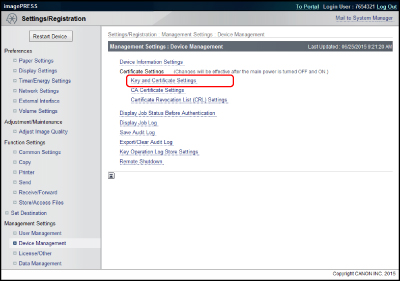
Нажмите кнопки [Key and Certificate Settings] → [Зарегистрировать ключ и сертификат] → [Install...].
3.
Нажмите кнопку [Обзор].
4.
В открывшемся диалоговом окне выберите файл криптографической пары и файл сертификата, которые требуется установить, → нажмите кнопку [Открыть].
В поле [File Path] в качестве имени файла можно ввести не более восьми символов, не считая расширение файла ".p12" или ".pfx". Укажите имя файла для установки, не превышающее восьми символов.
5.
Нажмите кнопку [Start Installation].
|
ПРИМЕЧАНИЕ
|
|
В аппарате зарегистрированы заранее установленные криптографическая пара и сертификат сервера. Шифрованная связь по протоколу SSL также возможна с помощью заранее установленных криптографической пары и сертификата сервера. Для шифрованной связи SSL можно использовать также криптографическую пару и сертификат сервера, сгенерированные и зарегистрированные на панели управления аппарата.
|
Установка файла сертификата CA
Алгоритмы для криптографических пар и сертификатов, которые можно использовать на этом аппарате, приведены ниже.
|
Алгоритм подписи
|
Длина/тип ключа
|
|
sha1RSA/sha256RSA/sha384RSA*
/sha512RSA*/MD2RSA/MD5RSA
|
512 бит/1024 бит
/2048 бит/4096 бит
|
|
sha1DSA
|
1024 бит/2048 бит/3072 бит
|
* Алгоритмы, которые можно использовать только в том случае, если длина ключа составляет не менее 1024 бит.
Форматы криптографических пар и сертификатов, которые можно использовать на этом аппарате, приведены ниже.
|
Формат сертификата
|
Расширение
|
|
X.509 DER
|
.cer
|
|
ПРИМЕЧАНИЕ
|
|
Дополнительные сведения о регистрации файла сертификата CA см. в разделе "Регистрация/редактирование сертификата CA".
Чтобы установить сертификат CA, необходимо войти в систему в качестве администратора.
|
1.
Нажмите кнопки [Settings/Registration] → [Device Management] в разделе <Management Settings>.
2.
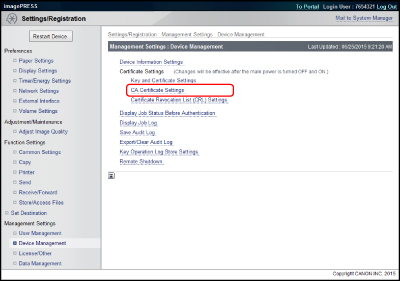
Нажмите кнопки [CA Certificate Settings] → [Зарегистрировать сертификат СА] → [Install...].
3.
Нажмите кнопку [Обзор].
4.
В открывшемся диалоговом окне выберите файл сертификата CA, который требуется установить, → нажмите кнопку [Открыть].
В поле [File Path] в качестве имени файла можно ввести не более восьми символов, не считая расширение файла ".cer". Укажите имя файла для установки, не превышающее восьми символов.
5.
Нажмите кнопку [Start Installation].
Регистрация/проверка/удаление списка отзыва сертификатов (CRL)
Эта функция позволяет регистрировать/проверять/удалять список отзыва сертификатов (CRL).
Алгоритмы для сертификатов, которые можно использовать на этом аппарате, приведены ниже.
|
Алгоритм подписи
|
|
sha1RSA/sha256RSA/sha384RSA*/sha512RSA*/MD2RSA/MD5RSA/sha1ECDSA/sha256ECDSA/sha384ECDSA/sha512ECDSA
|
* Алгоритмы, которые можно использовать только в том случае, если длина ключа составляет не менее 1024 бит.
Форматы сертификатов, которые можно использовать на этом аппарате, приведены ниже.
|
Формат сертификата
|
Расширение
|
|
CRL, DER
|
crl
|
|
ПРИМЕЧАНИЕ
|
|
Дополнительные сведения о регистрации списка отзыва сертификатов (CRL) см. в разделе "Проверка действительности сертификата с помощью списка отзыва сертификатов (CRL)".
Чтобы установить список отзыва сертификатов (CRL), необходимо войти в систему в качестве администратора.
|
1.
Нажмите кнопки [Settings/Registration] → [Device Management] в разделе <Management Settings>.
2.
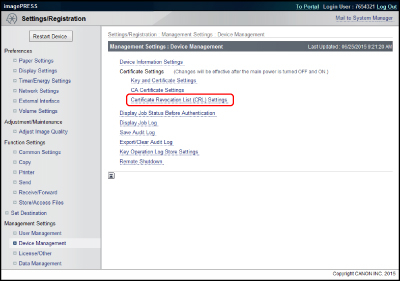
Нажмите кнопку [Certificate Revocation List (CRL) Settings].
Для регистрации списка отзыва сертификатов (CRL):
Нажмите кнопки [Register CRL...] → [Обзор].
Выберите список отзыва сертификатов (CRL), который требуется зарегистрировать.
Нажмите кнопку [Register].
|
ВАЖНО
|
|
Регистрация списка отзыва сертификатов (CRL), невозможна в следующих случаях:
Если требуется зарегистрировать более 50 списков отзыва сертификатов (CRL)
Если размер файла списка отзыва сертификатов (CRL) превышает 1 Мбайт
Если используется неподдерживаемый алгоритм подписи
Если в списке отзыва сертификатов (CRL) зарегистрировано более 1000 сертификатов, срок действия которых истек
|
Для регистрации списка отзыва сертификатов (CRL):
щелкните список отзыва сертификатов (CRL), который требуется зарегистрировать, → нажмите кнопку [Verify CRL].
Для удаления списка отзыва сертификатов (CRL):
щелкните список отзыва сертификатов (CRL), который требуется удалить, → нажмите кнопку [Delete].