Задание/проверка криптографической пары и сертификата устройства
Эти параметры можно задавать, когда для использования доступна функция PDF/XPS с подписью устройства. Сведения о дополнительных модулях, которые требуются для использования функции PDF/XPS с подписью устройства, см. в разделе "Дополнительно приобретаемая продукция, необходимая для каждой из функций".
Задание криптографической пары и сертификата устройства
В приведенных ниже процедурах показано, как генерировать и обновлять криптографическую пару и сертификат устройства, необходимые для добавления цифровой подписи в файл PDF или XPS.
1.
Нажмите клавишу  .
.
.2.
Нажмите клавиши [Параметры управления] → [Управление устройством] → [Параметры сертификата].
3.
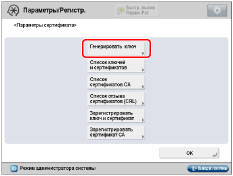
Нажмите клавишу [Генерир. ключ].
4.
Нажмите клавишу [Генерир./обнов. ключ подписи устройства].

5.
Нажмите клавишу [Да].
|
ВАЖНО
|
|
Можно зарегистрировать только одну криптографическую пару.
|
|
ПРИМЕЧАНИЕ
|
|
Сгенерированной/обновленной криптографической паре присваивается имя "Device Signature Key" (Ключ подписи устройства).
|
6.
Нажмите клавишу [OK].
Проверка криптографической пары и сертификата устройства
Далее приводится описание процедуры проверки криптографической пары и сертификата устройства, которые были сгенерированы/обновлены администратором в разделе "Задание криптографической пары и сертификата устройства".
1.
Нажмите клавишу .
.2.
Нажмите клавиши [Параметры управления] → [Управление устройством] → [Параметры сертификата].
3.
Нажмите клавиши [Список ключей и сертификатов] → [Спис. ключей и сер- тиф. для этого устр.].
Если слева от криптографической пары отображается значок  , эта пара повреждена или недействительна. Следуйте процедуре, приведенной в разделе "Задание криптографической пары и сертификата устройства", чтобы генерировать/обновить криптографическую пару.
, эта пара повреждена или недействительна. Следуйте процедуре, приведенной в разделе "Задание криптографической пары и сертификата устройства", чтобы генерировать/обновить криптографическую пару.|
ПРИМЕЧАНИЕ
|
|
Экран "Список ключей и сертификатов для этого устр." не позволяет удалять или редактировать криптографическую пару, необходимую для подписи устройства.
|
4.
Выберите "Device Signature Key" → нажмите клавиши [Описание сертификата] → [Провер. серт.].

Если клавиша [Провер. серт.] отображается серым цветом и недоступна или если отображается сообщение <Ключ поврежден или недействит.>, использовать данную криптографическую пару нельзя. Следуйте процедуре, приведенной в разделе "Задание криптографической пары и сертификата устройства", чтобы сгенерировать/обновить криптографическую пару.
|
ПРИМЕЧАНИЕ
|
|
<Метка сертификата> содержит сведения об отправителе, используемые для оценки надежности файла PDF или XPS с подписью устройства путем сравнения ее с номером профиля сообщения SHA1.
|
|
Срок действия подписи устройства составляет 5 лет с момента создания/обновления криптографической пары.
|
5.
Нажмите клавиши [OK] → [OK] → [OK].
|
ВАЖНО
|
|
Сведения о том, как обычный пользователь может проверить сертификат устройства, см. в разделе "Проверка сертификата подписи устройства".
|