PDF/XPS/OOXML с возможностью поиска
Этот режим позволяет выполнить OCR (оптическое распознавание символов) для извлечения данных, которые могут быть распознаны в отсканированном изображении как текст, и создать файл PDF/XPS/OOXML (PPTX, DOCX) с возможностью поиска. Если выбран формат файла PDF или XPS, можно также задать режим [Компактный].
Сведения о дополнительно приобретаемых модулях, которые требуются для использования этой функции, см. в разделе "Дополнительно приобретаемая продукция, необходимая для каждой из функций".
1.
Нажмите клавиши  → [Сканировать и отправить] → укажите адресата → нажмите кнопку формата файла.
→ [Сканировать и отправить] → укажите адресата → нажмите кнопку формата файла.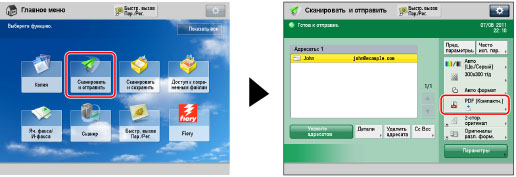
2.
Выберите формат файла.
Если требуется разделить документ на несколько изображений и отправлять их как отдельные файлы, каждый из которых состоит только из одной страницы, установите для параметра [Разделить на страницы] значение "Вкл.". Если требуется отсканировать изображения в виде одного файла, установите для этого параметра значение "Выкл.".
Если выбран вариант PDF или XPS:
выберите [PDF] или [XPS] → [OCR (поиск по тексту)].
/b_ssend_053_01_c_C.jpg)
Если выбран формат Word OOXML:
выберите [OOXML] → [Word].
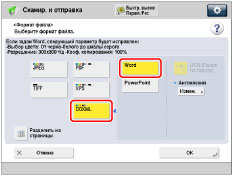
|
ПРИМЕЧАНИЕ
|
|
Чтобы изменить язык, используемый для OCR, нажмите клавишу [Изменить] → выберите язык → нажмите клавишу [OK].
Выберите язык или группу языков из раскрывающегося списка в соответствии с языком, используемым в отсканированных документах. (См. "Если функция OCR (возможность поиска текста) не выполняется надлежащим образом".)
|
Если выбран формат PowerPoint OOXML:
выберите [OOXML] → [PowerPoint] → [OCR (поиск по тексту)].

3.
Нажмите клавишу [OK].
|
ВАЖНО
|
|
В режиме [OCR (поиск по тексту)] невозможно использовать оригиналы в виде длинной полосы (432 мм или более).
Даже если выбран режим [OCR (поиск по тексту)], в некоторых случаях текст может быть распознан неправильно. (См. "Если функция OCR (возможность поиска текста) не выполняется надлежащим образом".)
|
|
ПРИМЕЧАНИЕ
|
|
Если выбран формат файла PDF (OCR), XPS (OCR) или OOXML (OCR), а для параметранирование в разделе [Параметры OCR (поиск по тексту)] (Параметры/Регистрация) задано значение "Вкл.", определяется ориентация оригинала и, при необходимости, документ перед отправкой автоматически поворачивается. (См. "Параметры создания PDF/XPS/OOXML с поиском по тексту".)
Если выбран режим [OCR (поиск по тексту)], отправка возможна только с коэффициентом масштабирования [1:1 (100%)] или [Авто].
Если в качестве формата файла выбран вариант PDF или XPS, можно одновременно задать режимы [Компактный] и [OCR (поиск по тексту)]. В таком случае на экране основных функций Сканировать и отправить для формата файла отображается значение [PDF (Компактн.)] или [XPS (Компактн.)].
Если выбран вариант [Word] для формата [OOXML], можно задать удаление отсканированных фоновых изображений. Можно создавать удобные для редактирования файлы Word без ненужных изображений. (См. "Удаление фоновых изображений при создании файлов в формате Word".)
|