 появляется экран Монитор состояния/Отмена. На этом экране можно изменять порядок заданий, отменять задания и проверять подробные сведения о состоянии заданий и о журнале заданий. Можно также получить подробные сведения о расходных материалах.
Обзор этой функции
При включении питания аппарата или при нажатии кнопки появляется экран Монитор состояния/Отмена. На этом экране можно изменять порядок заданий, отменять задания и проверять подробные сведения о состоянии заданий и о журнале заданий. Можно также получить подробные сведения о расходных материалах.
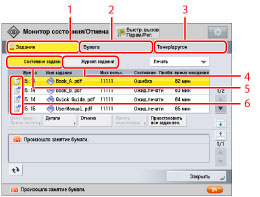
появляется экран Монитор состояния/Отмена. На этом экране можно изменять порядок заданий, отменять задания и проверять подробные сведения о состоянии заданий и о журнале заданий. Можно также получить подробные сведения о расходных материалах.В этом разделе рассматривается основной экран экрана Монитор состояния/Отмена.
|
1
|
Задание
Служит для отображения экрана Задание. На экране Задание имеются экраны Состояние задания и Журнал заданий. Дополнительные сведения см. в разделе "Экран Задание".
|
|
2
|
Бумага
Служит для отображения экрана Бумага. Можно проверить сведения о бумаге, загруженной в источники бумаги. Для каждого источника бумаги можно указать тип бумаги. Дополнительные сведения см. в разделе "Экран Бумага". |
|
3
|
Тонер/другое
Служит для отображения экрана Тонер/другое. Можно проверить оставшееся количество тонера, а также оставшееся количество и количество отходов других расходных материалов, помимо тонера. Дополнительные сведения см. в разделе "Экран Тонер/другое". |
|
4
|
Журнал заданий
Служит для отображения экрана Журнал заданий, показывающего завершенные задания. Дополнительные сведения см. в разделе "Экран Журнал заданий". |
|
5
|
Состояние задания
Служит для отображения экрана Состояние задания, показывающего задания, обрабатываемые в настоящий момент и ожидающие обработки. Дополнительные сведения см. в разделе "Экран Состояние задания". |
|
6
|
Значки
Дополнительные сведения о значках, отображаемых на экране Задание, см. в разделе "Значки на экране Задание". |
|
ПРИМЕЧАНИЕ
|
|
Линии состояния на кнопке [Задание] мигают синим или оранжевым цветом, указывая на состояние заданий. Линии состояния мигают синим, если выполняются текущие задания, и горят синим цветом непрерывно, если задания находятся в очереди на печать. Линии состояния, мигающие оранжевым цветом, означают ошибку. Указания по устранению ошибок см. в разделе "Список сообщений об ошибках".
|
Экран Задание
Экран Задание появляется, если выбрать пункт [Задание] на экране Монитор состояния/Отмена. Список заданий отображается в верхней части, а список сообщений о текущем состоянии устройства — в нижней части экрана Задание. Нажав клавишу [Состояние задания], просмотрите текущие задания и задания, ожидающие выполнения. Нажав клавишу [Журнал заданий], просмотрите завершенные задания.
Экран Состояние задания
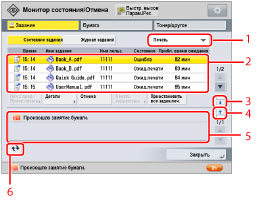
Можно просмотреть текущие задания и задания, ожидающие выполнения.
|
1
|
Раскрывающийся список типов заданий
Служит для сортировки отображаемых заданий по типу задания. Выберите один из следующих типов заданий.
Печать
Копия
Отправить
Переадресация
|
|
2
|
Список заданий
На экране Состояние здания можно просмотреть текущие задания и задания, ожидающие выполнения. Нажимая кнопки под списком заданий, можно изменять порядок заданий, ожидающих выполнения, отменять задания и проверять подробные сведения о заданиях.
Отображение конкретных кнопок зависит от типа выполняемого задания. Дополнительные сведения о кнопках, отображаемых на экране Состояние задания, см. в разделе "Значки на экране Задание".
|
|
3
|
Кнопка развертывания (для списка заданий)
Служит для развертывания списка заданий. При развертывании списка заданий список сообщений не отображается.
|
|
4
|
Кнопка развертывания (для списка сообщений)
Служит для развертывания списка сообщений. При развертывании списка сообщений список заданий не отображается.
|
|
5
|
Список сообщений о текущем состоянии устройства
Отображаются сообщения о текущем состоянии устройства, например сообщения об ошибках.
|
|
6
|
Кнопка обновления (для списка сообщений)
Служит для обновления списка сообщений.
|
Экран Журнал заданий
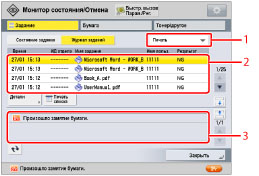
Можно просматривать завершенные задания.
|
1
|
Job Type Drop-Down List
Служит для сортировки отображаемых заданий по типу задания. Выберите один из следующих типов заданий.
Копия
Принтер
Локальн. печать
Печать прин. задания
Печать отчета
Отправить
Прием
|
|
2
|
Список заданий
На экране Журнал заданий можно просматривать завершенные задания. Нажимая кнопки под списком заданий, можно проверять подробные сведения о выбранном задании и печатать список журнала заданий.
Отображение конкретных кнопок зависит от типа выполняемого задания. Дополнительные сведения о кнопках, отображаемых на экране Журнал заданий, см. в разделе "Значки на экране Задание".
|
|
3
|
Список сообщений о текущем состоянии устройства
Отображаются сообщения о текущем состоянии устройства, например сообщения об ошибках.
|
|
ПРИМЕЧАНИЕ
|
||||||||||||||||||||||||||||||||||||||||||||||||||||||||||||||||||||||||||||||||||||||||||||||||||
|
В журнале отображаются последние 100 заданий на копирование или печать и объединенный список 100 последних заданий на передачу и прием.
В следующих таблицах показаны операции, доступные для каждого типа заданий на экране Состояние задания или экране Журнал заданий.
На экране Состояние задания
 : Допускается : Допускается-: Не допускается
На экране Журнал заданий
: Допускается-: Не допускается
|
Значки на экране Задание
В таблицах ниже даются описания значков, отображаемых на экране Задание.
|
Значок (состояние задания)
|
Описание
|
 |
Выполнение
|
 |
Ожидание
|
 |
Печать с прерыванием/Приоритетная печать
|
 |
Ошибка
|
 |
Отмена
|
 |
Приостановлено/Треб. бумага
|
 |
Отправлено
|
|
Значок (тип задания)
|
Описание
|
 |
Задание на копирование*
|
 |
Задание на печать
|
 |
Задание на отправку*
|
 |
Задание для почтового ящика
|
 |
Задание на печать отчета
|
|
*:
|
Этот значок отображается только в том случае, когда для использования доступны соответствующие дополнительно приобретаемые продукты. Сведения о дополнительно приобретаемых модулях, которые требуются для использования этой функции, см. в разделе "Дополнительно приобретаемая продукция, необходимая для каждой из функций".
|
Экран Бумага
Экран Бумага появляется, если выбрать пункт [Бумага] на экране Монитор состояния/Отмена.
/b_sysmon_002_01_e_C.jpg)
|
1
|
Сведения о бумаге
На экране Бумага можно проверять сведения о бумаге и оставшееся количество загруженной бумаги во всех источниках бумаги.
|
|
2
|
Сведения
Служит для проверки подробных сведений о бумаге, загруженной в выбранный источник бумаги.
|
|
3
|
Настройки бумаги
Служит для указания типа бумаги для каждого источника бумаги.
|
|
4
|
Параметры управления типом бумаги
Служит для регистрации пользовательских типов бумаги.
|
|
5
|
Иллюстрация устройства для сведений об источниках бумаги
Иллюстрация показывает сведения обо всех источниках бумаги аппарата. Каждому источнику бумаги присваивается уникальный номер. Источник бумаги, в который в настоящий момент загружается бумага, выделен желтым цветом.
|
Экран Тонер/другое
Экран Тонер/другое появляется, если выбрать пункт [Тонер/другое] на экране Монитор состояния/Отмена.
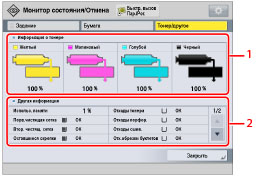
Сведения об оставшемся количестве тонера отображается в верхней части, а прочие сведения — в нижней части экрана Тонер/другое.
|
1
|
Информация о тонере
Можно быстро проверить оставшееся количество тонера каждого цвета.
|
|
2
|
Другая информация
Можно проверить сведения о других расходных материалах, помимо сведений об оставшемся количестве тонера. Доступны сведения как об оставшемся количестве расходных материалов, которое можно использовать, так и о количестве их отходов, которое требует удаления. Можно также проверить объем свободной памяти в системе и состояние резервного копирования сохраненных файлов.
|
|
ВАЖНО
|
|
Если для параметра [Показать журнал заданий] в меню [Параметры управления] (Параметры/Регистрация) задано значение "Выкл.", [Журнал заданий] для каждого экрана не отображается.
|
|
ПРИМЕЧАНИЕ
|
|
Экран, отображаемый при нажатии кнопки
, можно задать в пункте [Экран по умолч. (Монитор сост./Отмена)] меню [Предпочтения] (Параметры/Регистрация). (См. "Экран по умолч. (Монитор сост./Отмена)".)Если задан режим Управление ИД отдела, а для параметра [Отобр. состояние задан. до аутентификации] задано значение "Выкл.", даже при нажатии кнопки
невозможно выполнять какие-либо операции, кроме отображения экрана Состояние устройства, если пользователь не открыл сеанс работы с аппаратом. (См. "Настройка отображения на панели управления".)Многие операции проверки/изменения можно также выполнять с удаленного ИП. (См. "Управление заданиями".)
|