Режим Буклет
Этот режим позволяет печатать документы таким образом, чтобы распечатки составляли буклет.
Сведения о дополнительно приобретаемых модулях, которые требуются для использования этой функции, см. в разделе "Дополнительно приобретаемая продукция, необходимая для каждой из функций".
Сведения о режиме Сканирование для буклета см. в разделе "Сканирование для буклета".
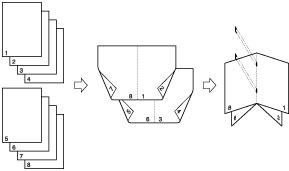
Буклет с центральной прошивкой
Этот режим позволяет печатать односторонние или двусторонние файлы таким образом, чтобы из распечаток можно было сделать буклет.
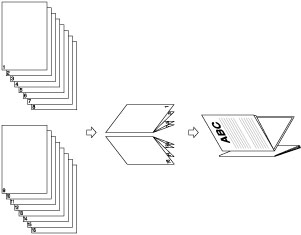
Разделенный буклет
Этот режим позволяет создавать объемные документы с большим количеством страниц в виде разделенного буклета.
Коррекция сдвига (смещения)
Этот режим позволяет настроить положение изображения в буклете в результате расчета ширины смещения между наружной и внутренней страницами буклета.
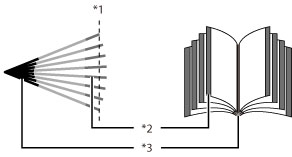
*1 После обрезки
*2 После обрезки страниц наружные поля всех страниц равны.
*3 Внутренние поля задаются таким образом, что внутренние поля наружных страниц шире наружных полей страниц, находящихся в середине. Размещение изображений на всех страницах регулируется величиной смещения между наружной и центральной страницей буклета.
Обрезка
Если подключены оба модуля — Устройство для обрезки буклетов D1 и Устройство для обрезки брошюр A1 с двумя ножами:
В режиме Центральная прошивка аппарат выполняет обрезку передних краев и верхних/нижних частей распечаток.
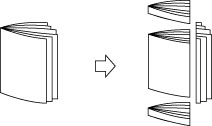
Если подключен только модуль Устройство для обрезки буклетов D1:
В режиме Центральная прошивка аппарат выполняет обрезку передних краев распечаток.
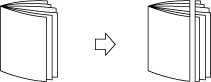
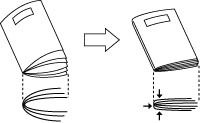
Сжатие центрального сгиба
Этот режим позволяет сжимать сгиб буклета с центральной прошивкой.
|
ПРИМЕЧАНИЕ
|
|
Чтобы проверить работу режима [Пресс центр. прошивки], необходимо выполнить центральную прошивку более чем девяти листов бумаги (включая один лист обложки).
|
|
ВАЖНО
|
|
Режимы Центральная прошивка и Разделенный буклет можно задавать только в том случае, если подключено устройство Прошивочный финишер AN2.
Режим Сжатие центрального сгиба можно задать только в том случае, если подсоединен Прошивочный финишер AN2.
Режим Обрезка можно задать только в том случае, если к модулю Прошивочный финишер AN2 подсоединен модуль Устройство для обрезки буклетов D1 или Устройство для обрезки брошюр A1 с двумя ножами.
Убедитесь, что тип бумаги задан правильно. При печати на специальные типы бумаги, например на плотную бумагу, не забудьте правильно указать тип бумаги, особенно при использовании плотной бумаги. Если тип бумаги установлен неверно, то это может отрицательно сказаться на качестве копий. Более того, блок термозакрепления может запачкаться, и потребуется вмешательство технической службы, также может замяться бумага.
Режим [Сканиров. для буклета] можно задать только для следующих форматов бумаги: A4, A4R, A5 или A5R.
Режим Буклет нельзя задавать, если выбрано несколько файлов, а форматы их записи различны.
Режим Буклет не может задаваться, если выбрано несколько документов с разным разрешением.
|
1.
Нажмите клавиши  → [Доступ к сохр.файлам].
→ [Доступ к сохр.файлам]. 
2.
Выберите требуемый почтовый ящик → выберите требуемый файл → нажмите клавишу [Печать].
/b_udoc_017_02_b_C.jpg)
3.
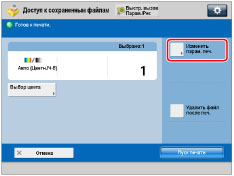
Нажмите клавишу [Изменить парам. печ.].
4.
Нажмите клавиши [Параметры] → [Буклет].
/b_udoc_028_02_d_C.jpg)
5.
Укажите параметры печати буклета.
/b_udoc_028_02_e_C.jpg)
Фальцовка и центральная прошивка:
нажмите клавишу [Сгиб + центр. прошивка].
Если производить центральную прошивку не требуется, нажмите клавишу [Только сгиб].
Если задавать режимы фальцовки и центральной прошивки не требуется, выберите вариант [Не выполн. сгиб].
|
ПРИМЕЧАНИЕ
|
|
Далее указано максимальное количество листов, для которых можно выполнить центральную прошивку за одну операцию. Если требуется выполнить центральную прошивку большего количества листов, задайте режим Разделенный буклет, в противном случае центральная прошивка буклета не выполняется.
Если подсоединен Прошивочный финишер AN2: 25 листов
Далее приведено максимальное количество листов, которое можно согнуть за один прием, если выбран режим [Только сгиб].
Еси подсоединен Прошивочный финишер AN2: пять листов
|
Добавление обложек:
Нажмите клавиши [Добавить обложку] → [Печать].
Нажмите клавишу [Оставить пустыми], если не требуется печатать на обложке.
При подаче бумаги для обложки из устройства Устройство вставки документов N1 выберите [Оставить пустыми].
Если выбран режим [Сканиров. для буклета], можно отдельно задать <Передняя обложка>, <Передн. внутренняя обложка>, <Задняя внутренняя обложка> и <Задняя обложка>.
Чтобы выбрать бумагу для обложки, нажмите клавишу [Изменить] в пункте <Выбор бумаги> → выберите источник бумаги → нажмите клавишу [OK].
|
ВАЖНО
|
|
Для страницы обложки необходимо выбирать бумагу того же формата, что и для основного документа.
Если бумага с печатью, которая будет использоваться для обложки, загружается в устройство вставки документов, бумагу следует загружать лицевой стороной вверх.
Если используется плотная бумаги, печать возможна только на листах <Передн. внутренняя обложка> и <Задняя внутренняя обложка>.
Далее указана плотность бумаги, которую можно использовать, если подключен Прошивочный финишер AN2.
Для обложки и основного документа: 60 г/м2 – 300 г/м2 (16 фнт док. – 110 фнт обл.)
|
Выбор формата при конечной обработке
Нажмите клавишу [Тип открытия] → выберите формат при конечной обработке → нажмите клавишу [OK].
[Откр. налево]: Создается буклет, открывающийся влево.
[Откр.направо]: Создается буклет, открывающийся вправо.
|
ПРИМЕЧАНИЕ
|
|
Опцию [Тип открытия] можно выбрать только в том случае, если задана настройка [Сканиров. для буклета].
|
Изменение формата макета буклета:
Нажмите клавишу [Изменить] в пункте <Формат макета>.
Выберите нужный формат буклета → нажмите клавишу [OK].
6.
Нажмите клавишу [Задать детали] → укажите подробные параметры буклета.
Если подробные параметры задавать не требуется, переходите к шагу 8.
Создание разделенного буклета:
Нажмите клавишу [Разделен- ный буклет] → задайте количество листов для разделения → нажмите клавишу [OK].
|
ПРИМЕЧАНИЕ
|
|||||||||||||||||||||||
|
Если подсоединен Прошивочный финишер AN2, количество буклетов с центральной прошивкой, которое может вмещать вспомогательный лоток для буклетов, зависит от количества листов в каждом буклете, от формата бумаги и от того, содержит ли буклет обложку из плотной бумаги (плотностью 106 г/м2 (29 фнт док.) или более).
Если к устройству Прошивочный финишер AN2 подключен Устройство для обрезки буклетов D1, лоток может вмещать 30 распечаток.
|
|||||||||||||||||||||||
Задание коррекции сдвига
Нажмите клавишу [Коррекция сдвига] → выберите способ коррекции → нажмите клавиши [OK] → [OK].
Если выбран вариант [Ручн.], клавишей  или
или  настройте ширину коррекции.
или настройте ширину коррекции.Обрезка краев буклета (если подсоединены оба модуля — Устройство для обрезки буклетов D1 и Устройство для обрезки брошюр A1 с двумя ножами):
нажмите клавишу [Обрезка].
|
ПРИМЕЧАНИЕ
|
|
Режим [Обрезка] можно задать только при выборе режима [Сгиб + центр. прошивка].
|
Для обрезки края буклета путем указания формата конечной обработки нажмите клавишу [Указ. по ф-ту кон. обработки] → выберите вариант [Обрезка по вертикали] или [3-сторонняя обрезка], затем введите требуемый формат конечной обработки → нажмите клавиши [OK] → [OK].
|
ПРИМЕЧАНИЕ
|
|
Если требуется зарегистрировать и править настроенный формат конечной обработки, нажмите клавишу [За- рег.].
|
Для обрезки края буклета путем указания ширины обрезки нажмите клавишу [Указать по ши- рине обрезки] → выберите вариант [Обрезка по вертикали] или [3-сторонняя обрезка], затем введите требуемую ширину обрезки → нажмите клавиши [OK] → [OK].
Для настройки позиции обрезки нажмите клавишу [Настройка поз. обрезки] → настройте позицию обрезки клавишей [-] или [+] → нажмите клавиши [OK] → [OK].
|
ПРИМЕЧАНИЕ
|
||||
|
Если ввести значение, отличное от 0, можно переключаться на положительную или отрицательную величину настройки, нажимая клавишу [±].
|
Обрезка краев буклета (если подсоединен модуль Устройство для обрезки буклетов D1):
нажмите клавишу [Обрезка].
|
ПРИМЕЧАНИЕ
|
|
Режим [Обрезка] можно задать только при выборе режима [Сгиб + центр. прошивка].
|
Для настройки ширины обрезки нажмите клавишу [Настр. шир. обрезки] → укажите требуемую ширину обрезки → нажмите клавишу [OK].
Настройка силы сжатия центрального сгиба:
Нажмите клавишу [Пресс центр. прошивки] → настройте силу сжатия центрального сгиба → нажмите клавишу [OK].
|
ПРИМЕЧАНИЕ
|
||||
|
Вариант [Пресс центр. прошивки] можно задать только при выборе режима [Сгиб + центр. прошивка].
Если ввести значение, отличное от 0, можно переключаться на положительную или отрицательную величину настройки, нажимая клавишу [±].
Чрезмерное увеличение давления может привести к сморщиванию или пережатию корешка буклета либо к замятию бумаги. Настраивая силу сжатия центрального сгиба, повышайте уровень давления постепенно.
|
Настройка положения центральной прошивки:
Нажмите клавишу [Изм.поз.сги- ба/прошивки] → выберите формат бумаги для конечной обработки.
Настройте положение центральной прошивки с помощью клавиши [-] или [+] → нажмите клавиши [OK] → [Закрыть].
|
ПРИМЕЧАНИЕ
|
|
Режим [Изм.поз.сги- ба/прошивки] можно задать только при выборе режима [Сгиб + центр. прошивка].
|
Настройка положения сгиба:
Нажмите клавишу [Настройка положения сгиба] → выберите формат бумаги для конечной обработки.
Настройте положение сгиба клавишей [-] или [+] → нажмите клавиши [OK] → [Закрыть].
|
ПРИМЕЧАНИЕ
|
|
Режим [Настройка положения сгиба] можно задать только при выборе режима [Только сгиб].
|
7.
нажмите клавишу [OK].
8.
Нажмите клавиши [OK] → [Закрыть].
|
ВАЖНО
|
|
При выводе только одного листа центральная прошивка не выполняется.
Точность фальцовки может изменяться в зависимости от типа и количества бумаги.
|