Om du registrerar de ofta använda sökvillkoren som används för att söka efter mottagare på LDAP-servern, visas de registrerade sökvillkoren på sökskärmen som standard.
Med den här funktionen kan du söka efter mottagare på LDAP-servern utan att ange sökvillkor varje gång.
Registrera/redigera/ta bort standardsökvillkor för varje LDAP-server
|
OBS!
|
|
Registrering av en LDAP-server i förväg krävs, i enlighet med nätverksmiljön. (Se "LDAP-serverinställningar".)
Den här inställningen kan anges från andra funktionsinställningar.
Scanna och skicka: Ange mottagare med adressboken (LDAP-server)
|
1.
Tryck på  .
.
.2.
Tryck på [Ange mottagare] → [Ändra standardvillkor för LDAP-sökning].
Om du vill registrera sökvillkor:
Tryck på [Registrera].
Tryck på listrutan <Sök på server:> → välj önskad server.
Tryck på listrutan för sökkategorin → välj önskad sökkategori.
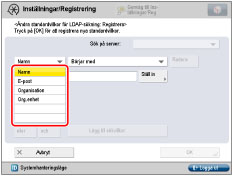
Följande sökkategorier är tillgängliga:
|
[Namn]:
|
Sök efter namn.
|
|
[E-post]:
|
Sök efter e-postadress.
|
|
[Organisation]:
|
Sök efter organisationsnamn.
|
|
[Org.enhet]:
|
Sök efter organisationsenhet (exempelvis en avdelning på ett företag).
|
Om det fullständiga namnet på katalogen exempelvis är cn(common name, namn)=anv1, ou(organization unit, organisationsenhet)=säljavd, o(organization, organisation)=canon, c(country, land)=jp, skriver du organisation/organisationsenhet på följande sätt:
Organisation=canon
organization unit=salesdept
|
OBS!
|
|
Organisationen/organisationsenheten kan bara användas som sökkategori om informationen har registrerats på LDAP-servern.
Organisationen/organisationsenheten kanske inte kan utföras, beroende på om attributtyperna har registrerats på LDAP-servern och på typen av serverprogram.
Du kan även ange egna sökattribut. (Se "Registrera/ändra attribut för LDAP-sökning".)
|
Tryck på listrutan för sökvillkor → välj önskat sökvillkor.
Följande sökvillkor är tillgängliga:
|
[Innehåller]:
|
Resultatet måste innehålla det namn, den e-postadress, den organisation eller den organisationsenhet som angetts.
|
|
[Innehåller inte]:
|
Resultatet får inte innehålla det namn, den e-postadress, den organisation eller den organisationsenhet som angetts.
|
|
[Lika med]:
|
Resultatet måste vara exakt identiskt med det namn, den e-postadress, den organisation eller den organisationsenhet som angetts.
|
|
[Inte lika med]:
|
Resultatet måste skilja sig från det namn, den e-postadress, den organisation eller den organisationsenhet som angetts.
|
|
[Börjar med]:
|
Resultatet måste börja med samma bokstäver som det namn, den e-postadress, den organisation eller den organisationsenhet som har angetts.
|
|
[Slutar med]:
|
Resultatet måste sluta med samma bokstäver som det namn, den e-postadress, den organisation eller den organisationsenhet som har angetts.
|
Tryck på [Ställ in] → ange text att söka efter → tryck på [OK].
Om du vill redigera registrerade sökvillkor, tryck på [Ställ in] → ange det nya sökvillkoret.
Om du vill fortsätta att lägga till sökvillkor, tryck på [Lägg till sökvillkor] → [eller] eller [och] → upprepa stegen.
|
[eller]:
|
Maskinen söker efter och visar resultat som stämmer överens med något av angivna sökvillkor.
|
|
[och]:
|
Maskinen söker efter och visar resultat som stämmer överens med alla angivna sökvillkor.
|
|
OBS!
|
|
Du kan ange upp till fyra olika sökvillkor åt gången.
Om du anger tre eller fler villkor kan du inte använda både [eller] och [och] tillsammans.
|
Tryck på [OK].
Om du vill redigera registrerade sökvillkor:
Tryck på [Registrera].
Redigera de registrerade sökvillkoren.
Om du vill ta bort sökvillkoren, trycker du på [Radera] för de önskade sökvillkoren.
Om du vill lägga till fler sökvillkor, tryck på [Lägg till sökvillkor] → välj [eller] eller [och] → följ stegen i "Om du vill registrera sökvillkor:" för att ange sökvillkoren.
Tryck på [OK].
Om du vill ta bort registrerade sökvillkor:
Tryck på [Initiera].
Tryck på [Ja].
3.
Tryck på [Stäng].