Om den utskrivna bilden bara är sned på ett viss papper (t.ex tunt papper), kan du aktivera den här funktionen för att justera överföring av positionen för papperet.
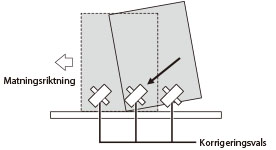
Snedkorrigeringsvalsen är placerad i matningsenheten av skrivarmotorn. Den justerar den registrerade positionen för papperet som matas genom att skjuta papperet diagonalt mot väggen inuti matningsenheten. Om inställningen av snedkorrigeringsnivån blir felaktig blir den tryckta bilden sned.
Justera den diagonala korrigeringsnivån för det matade papperet
1.
Tryck på  .
.
.2.
Tryck på [Preferenser] → [Pappersinställningar] → [Inställningar för hant. av papperstyp].
3.
Välj den papperstyp som du vill redigera i listan → tryck på [Detaljer/ redigera].
4.
Tryck på [Ändra] för <Justera bildplacering>.
5.
Tryck på [Använd inte scanner].
6.
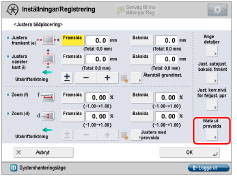
Tryck på [Mata ut provsida].
7.
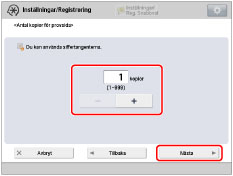
Ange antalet provsidor du vill göra → tryck på [Nästa].
|
OBS!
|
|
Om bildpositionen varierar mycket kan du behöva justera noggrannheten för korrigeringen genom att skriva ut flera provsidor och använda ett medelvärde för den uppmätta längden.
|
8.
Välj en papperskälla som innehåller ett eget pappersformat → tryck på [Starta utskrift].
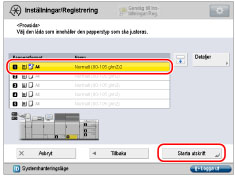
Provsidan skrivs ut.
9.
Kontrollera fram- och baksidan av provsidan.
Du kan kontrollera om den utskrivna bilden är sned genom att jämföra längden från registermarkeringarna I och J på vänster sida av papperet med matningsriktningen.
10.
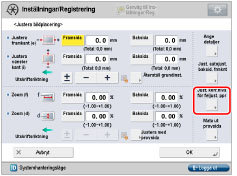
Tryck på [Just. korr.nivå för feljust. ppr].
11.
Ange värdet genom att trycka på [+] eller [-] → tryck på [OK].
Om du vill öka trycket och hastigheten som snedkorrigeringsvalsen skjuter papper med på det sätt som visas nedan, tryck på [+]. Om värdet ställs in för högt eller för lågt kan det leda till pappersstopp. Och om du ställer in värdet för lågt, kan bilden på papperet, speciellt tunt papper, hamna snett.
12.
Tryck på [OK].
Skriv ut en provsida igen och kontrollera bildpositionen. Om du behöver göra ytterligare justeringar, upprepa stegen ovan.