Grundfunktionen in Windows
Anzeigen des Druckerordners
Windows Vista
[Starten]

wählen Sie [Systemsteuerung]
[Drucker].
Windows 7/Server 2008 R2
[Starten]
wählen Sie [Geräte und Drucker].
Windows 8.1/Server 2012/Server 2012 R2
Klicken Sie mit der rechten Maustaste unten links auf dem Bildschirm
wählen Sie [Systemsteuerung]
[Geräte und Drucker anzeigen].
Windows 10/Server 2016
Windows Systemsteuerung
wählen Sie [Geräte und Drucker anzeigen].
Windows Server 2008
[Starten]
wählen Sie [Systemsteuerung]
doppelklicken Sie auf [Drucker].
Aktivieren von [Netzwerkerkennung]
Wenn Sie Windows Vista/7/8.1/10/Server 2008/Server 2012/Server 2012 R2/Server 2016 verwenden, aktivieren Sie [Netzwerkerkennung], um die Computer in Ihrem Netzwerk anzuzeigen.
Windows Vista[Starten]
wählen Sie [Systemsteuerung]
[Netzwerkstatus und -aufgaben anzeigen]
unter [Netzwerkerkennung] wählen Sie [Netzwerkerkennung einschalten].
Windows 7/Server 2008 R2[Starten]
wählen Sie [Systemsteuerung]
[Netzwerkstatus und -aufgaben anzeigen]
[Erweiterte Freigabeeinstellungen ändern]
unter [Netzwerkerkennung] wählen Sie [Netzwerkerkennung einschalten].
Windows 8.1/Server 2012/Server 2012 R2Klicken Sie mit der rechten Maustaste auf die untere linke Ecke des Bildschirms
wählen Sie [Systemsteuerung]
[Netzwerkstatus und -aufgaben anzeigen]
[Erweiterte Freigabeeinstellungen ändern]
unter [Netzwerkerkennung] wählen Sie [Netzwerkerkennung einschalten].
Windows 10/Server 2016
Windows Systemsteuerung
wählen Sie [Netzwerkstatus und -aufgaben anzeigen]
[Erweiterte Freigabeeinstellungen ändern]
unter [Netzwerkerkennung], wählen Sie [Netzwerkerkennung einschalten].
Windows Server 2008[Starten]
wählen Sie [Systemsteuerung]
doppelklicken Sie auf [Netzwerk- und Freigabecenter]
unter [Netzwerkerkennung] wählen Sie [Netzwerkerkennung einschalten].
Anzeigen des Bildschirms [Setup Software-Programme/Handbücher]
Wenn nach dem Einlegen der CD-ROM/DVD-ROM der Bildschirm [Setup Software-Programme/Handbücher] nicht automatisch angezeigt wird, gehen Sie wie unten erläutert vor. Im folgenden Beispiel lautet der Name des CD-ROM/DVD-ROM-Laufwerks „D:“. Auf Ihrem Computer weist das CD-ROM/DVD-ROM-Laufwerk jedoch möglicherweise einen anderen Namen auf.
Windows Vista/7/Server 2008[Starten]
geben Sie „D:\MInst.exe“ in [Programme/Dateien durchsuchen] oder [Suche starten] ein
drücken Sie die Taste [EINGABE] an der Tastatur.
Windows 8.1/Server 2012/Server 2012 R2Klicken Sie mit der rechten Maustaste unten links auf dem Bildschirm
wählen Sie [Ausführen]
geben Sie „D:\MInst.exe“ ein
klicken Sie auf [OK].
Windows 10
Geben Sie „D:\MInst.exe“ ein in [Geben Sie einen Begriff im Suchfeld ein, um den Vorgang zu starten.]
klicken Sie in den angezeigten Ergebnissen auf [D:\MInst.exe].
Windows Server 2016
Geben Sie „D:\MInst.exe“ ein in [Windows durchsuchen]
klicken Sie in den angezeigten Ergebnissen auf [D:\MInst.exe].
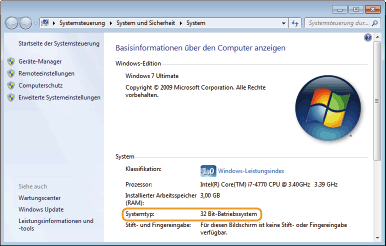
Überprüfen der Systemarchitektur
Wenn Sie nicht wissen, ob auf Ihrem Computer die 32- oder 64-Bit-Version von Windows ausgeführt wird, gehen Sie wie folgt vor.
1
Rufen Sie [Systemsteuerung] auf.
Windows Vista/7/Server 2008
[Starten]
wählen Sie [Systemsteuerung].
Windows 8.1/Server 2012/Server 2012 R2
Rechtsklicken Sie unten links auf dem Bildschirm
wählen Sie [Systemsteuerung].
Windows 10/Server 2016
Windows Systemsteuerung anzeigen.
2
Rufen Sie [System] auf.
Windows Vista/7/8.1/10/Server 2008 R2/Server 2012/Server 2012 R2/Server 2016Klicken Sie auf [System und Sicherheit] oder auf [System und Wartung]
[System].
Windows Server 2008
Doppelklicken Sie auf [System].
3
Überprüfen Sie die Systemarchitektur.
32-Bit-Betriebssysteme
[32 Bit-Betriebssystem] wird angezeigt.
64-Bit-Betriebssysteme
[64 Bit-Betriebssystem] wird angezeigt.
Anzeigen von [Programme und Funktionen] oder [Programme hinzufügen oder entfernen]
Windows Vista/7/Server 2008 R2
[Starten]
[Systemsteuerung]
wählen Sie [Programm deinstallieren].
Windows 8.1/Server 2012/Server 2012 R2
Rechtsklicken Sie unten links auf dem Bildschirm
[Systemsteuerung]
wählen Sie [Programm deinstallieren].
Windows 10/Server 2016
Klicken Sie auf [

]
[Einstellungen]
[Apps] or [System]
[Apps Features].
Windows Server 2008
[Starten]
wählen Sie [Systemsteuerung]
doppelklicken Sie auf [Programme und Funktionen].
Anzeigen von [Geräte-Manager]
Windows Vista/7/Server 2008 R2[Starten]
[Systemsteuerung]
[Hardware und Sound] oder [Hardware]
wählen Sie [Geräte-Manager].
Windows 8.1/Server 2012/Server 2012 R2Klicken Sie mit der rechten Maustaste unten links auf dem Bildschirm
[Systemsteuerung]
[Hardware und Sound]
wählen Sie [Geräte-Manager].
Windows 10/Server 2016
Windows Systemsteuerung
[Hardware und Sound] oder [Hardware]
wählen Sie [Geräte-Manager].
Windows Server 2008[Starten]
wählen Sie [Systemsteuerung]
doppelklicken Sie auf [Geräte-Manager].