Installieren von der mitgelieferten CD-ROM/DVD-ROM
Führen Sie das Einrichtungsverfahren durch, beginnend mit dem Anschluss des Druckers bis zur Installation des Druckertreibers. Falls Sie den Drucker und den Computer per kabelgebundenem LAN oder wireless LAN anschließen, lesen Sie die Informationen in Was Sie vor dem Starten prüfen sollten (kabelgebundenes LAN) oder Was Sie vor dem Starten prüfen sollten (Wireless LAN), bevor Sie beginnen.
1
Wenn Sie eine USB-Verbindung herstellen möchten, schalten Sie den Drucker AUS.
Der Drucker wird möglicherweise nicht erkannt, wenn Sie den Druckertreiber bei eingeschaltetem Drucker installieren. Schalten Sie die Stromversorgung vor dem Installationsvorgang stets AUS.
2
Melden Sie sich über ein Administratorkonto am Computer an.
3
Legen Sie die User Software CD-ROM/DVD-ROM in das Laufwerk Ihres Computers.
4
Klicken Sie auf [Einfache Installation].


Falls Ihr Computer [Einfache Installation] nicht unterstützt oder Sie die Datein manuell installieren möchten, und die Seite im Portal des Anwenderhandbuch und die andere Software anzeigen möchten, klicken Sie auf [Anwenderdefinierte Installation]/[Installation].
Wenn der Bildschirm oben nicht angezeigt wird Anzeigen des Bildschirms [Setup Software-Programme/Handbücher]
Wenn [Automatische Wiedergabe] angezeigt wird, klicken Sie auf [MInst.exe ausführen].
5
Klicken Sie auf [Installieren].

Falls Sie [Anwenderdefinierte Installation]/[Installation] in Schritt 4 geklickt haben.
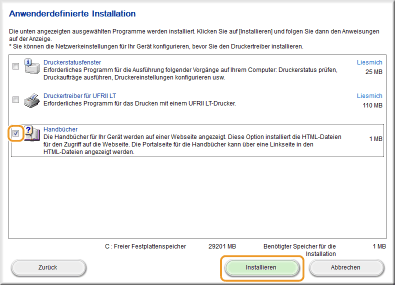
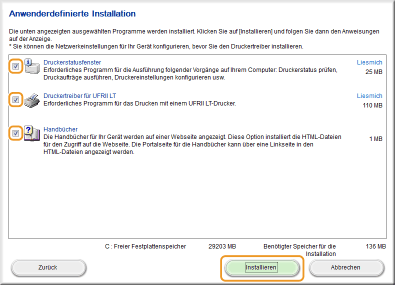
Wählen Sie die Programme, die Sie auf Ihrem Computer installieren möchten, und klicken Sie [Installieren].
6
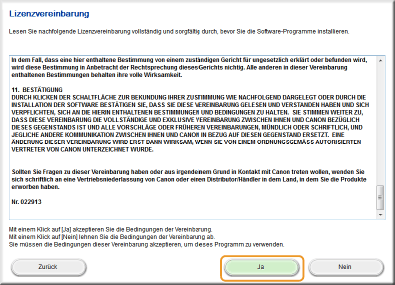
Lesen Sie die Lizenzvereinbarung, und klicken Sie auf [Ja], wenn Sie dieser zustimmen.
7
Wenn der Bildschirm Druckerstatusfenster angezeigt wird, installieren Sie das Druckerstatusfenster.
|
1
|
Klicken Sie auf [Starten].
|
|
2
|
Klicken Sie auf [Ja].
|
8
Installieren Sie den Druckertreiber.
 Wired-LAN-Verbindung (kabelgebunden) oder Wireless-LAN-Verbindung
|
1
|
Wählen Sie [Standard], aktivieren Sie das Kontrollkästchen [Drucker im Schlafmodus erneut aktivieren und suchen], und klicken Sie dann auf [Weiter].
Wenn Sie den Drucker in einer IPv6-Umgebung verwenden, klicken Sie auf [Detaillierte Einstellungen]
 wählen Sie [Standardmäßiger TCP/IP-Anschluss] klicken Sie auf [OK]. wählen Sie [Standardmäßiger TCP/IP-Anschluss] klicken Sie auf [OK].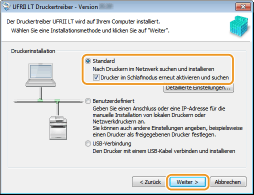 Informationen zu [Detaillierte Einstellungen]
Sie können den Anschlusstyp wählen. 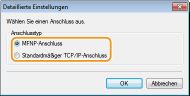 [MFNP-Anschluss] (nur für IPv4-Umgebungen)
Dies ist ein Anschluss (Port), über den die automatische Erkennung der IP-Adresse des Druckers möglich ist. Selbst wenn die IP-Adresse des Druckers geändert wird, bleibt die Verbindung unter der Voraussetzung aufrechterhalten, dass sich Drucker und Computer im selben Subnetz befinden. Daher müssen Sie nicht bei jeder Änderung der IP-Adresse einen neuen Port hinzufügen. Wenn Sie den Drucker in einer IPv4-Umgebung verwenden, wählen Sie diese Einstellung. [Standardmäßiger TCP/IP-Anschluss]
Dies ist ein standardmäßiger Windows-Anschluss. Wann immer die IP-Adresse des Druckers geändert wird, muss ein neuer Anschluss (Port) hinzugefügt werden. |
|
|
2
|
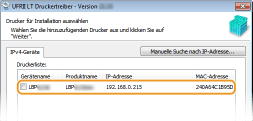
Aktivieren Sie das Kontrollkästchen für den Drucker, den Sie von der [Druckerliste] installieren möchten.
Wenn Sie den Drucker in einer IPv6-Umgebung verwenden möchten, klicken Sie auf die Registerkarte [IPv6-Geräte].
 Wenn der Bildschirm [Vorgang auswählen] angezeigt wird
Wenn ein Druckertreiber bereits installiert ist, wird der Bildschirm [Vorgang auswählen] angezeigt, bevor der Bildschirm [Drucker für Installation auswählen] erscheint. Für Ihren Drucker macht die hier getroffene Auswahl des Installationsvorgangs keinen Unterschied. Klicken Sie einfach auf [Weiter]. 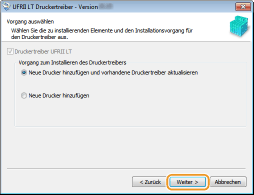 Wenn die Registerkarte [IPv6-Geräte] nicht angezeigt wird
Kehren Sie zu dem vorherigen Bildschirm zurück, klicken Sie auf [Detaillierte Einstellungen] wählen Sie [Standardmäßiger TCP/IP-Anschluss]. Wenn der gewünschte Drucker nicht in der [Druckerliste] erscheint
Probleme mit der Wired-LAN-/Wireless-LAN-Verbindung |
|
|
3
|
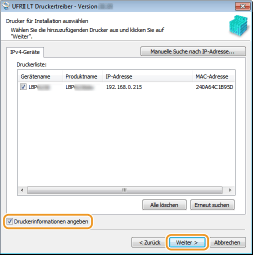
Aktivieren Sie das Kontrollkästchen [Druckerinformationen angeben], und klicken Sie auf [Weiter].
 |
|
|
4
|
Geben Sie wie erforderlich die Druckerinformationen ein, und klicken Sie dann auf [Weiter].
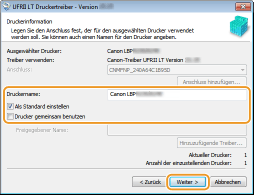 [Druckername]
Ändern Sie den Druckernamen wie erforderlich. [Als Standard einstellen]
Aktivieren Sie das Kontrollkästchen, wenn Sie Ihren Drucker als Standarddrucker verwenden möchten. [Drucker gemeinsam benutzen]
Aktivieren Sie das Kontrollkästchen, wenn Sie den Drucker (über den Computer, auf dem Sie die Installation des Druckservers vornehmen) freigeben möchten. Einrichten eines Druckservers während der Installation des Druckertreibers |
|
|
5
|
Prüfen Sie die Druckerinformationen in [Druckerliste für Treiberinstallation], und klicken Sie dann auf [Starten].
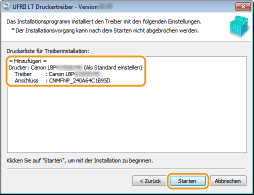
|
 Die Installation des Druckertreibers startet.
 USB-Verbindung
|
1
|
Wählen Sie [USB-Verbindung], und klicken Sie auf [Weiter].
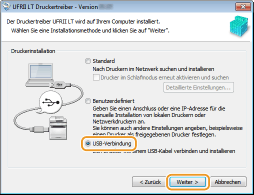 |
|
|
2
|
Klicken Sie auf [Ja].
 |
|
|
3
|
Wenn der folgende Bildschirm erscheint, verbinden Sie Computer und Drucker mit einem USB-Kabel (Herstellen einer USB-Verbindung), und schalten Sie dann den Drucker EIN.
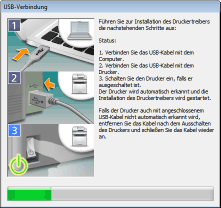
|
9
Installieren Sie die Datei zur Anzeige des Portals des Anwenderhandbuchs.
Wenn Sie [Anwenderdefinierte Installation]/[Installation] bei deaktiviertem Kontrollkästchen [Handbücher] ausführen, fahren Sie mit Schritt 10 fort.
|
1
|
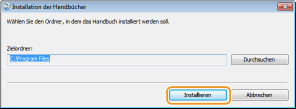
Klicken Sie auf [Installieren].
Wenn Sie das Installationsziel ändern möchten, klicken Sie auf [Durchsuchen], und wählen Sie dann Ihr gewünschtes Ziel aus.
|
|
|
2
|
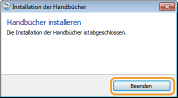
Klicken Sie auf [Beenden].
 |
10
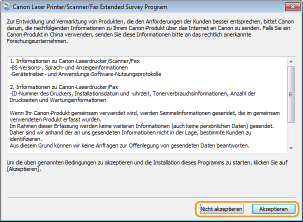
Lesen Sie die Informationen im folgenden Bildschirm sorgfältig, und klicken Sie auf [Akzeptieren] oder [Nicht akzeptieren].
 |
Wenn Sie auf [Akzeptieren] klicken, wird das Programm zur erweiterten Produktumfrage installiert.
Beim Programm zur erweiterten Produktumfrage handelt es sich um ein Programm, das grundlegende Informationen in Bezug auf die Installation und Nutzung des Druckers monatlich für die Dauer von 10 Jahren an Canon übermittelt. Es überträgt keine weiteren Informationen und keine persönlichen Daten. Sie können das Programm zur erweiterten Produktumfrage jederzeit deinstallieren. Deinstallation des Programms zur erweiterten Produktumfrage
|
11
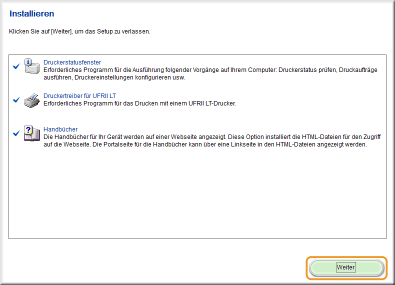
Klicken Sie auf [Weiter].
12
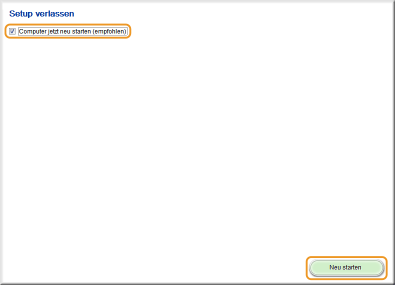
Aktivieren Sie das Kontrollkästchen [Computer jetzt neu starten (empfohlen)], und klicken Sie dann auf [Neu starten].
Prüfen der Ergebnisse der Installation
|
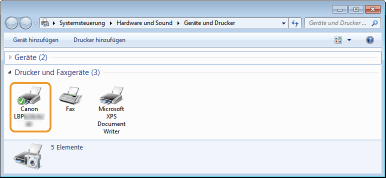
Wenn der Druckertreiber korrekt installiert wurde, erscheint ein Symbol des installierten Druckers im Druckerordner (Anzeigen des Druckerordners).
 |
|
Wenn die Datei zur Anzeige des Portals des Anwenderhandbuchs korrekt installiert wurde, erscheint ein Verknüpfungssymbol für diese Datei auf dem Desktop.
|
 |
|||||||||||||||
Wenn das Symbol nicht erscheintDeinstallieren Sie den Druckertreiber (Deinstallieren eines Druckertreibers), und wiederholen Sie dann die Installation von Anfang an.
Wenn das Verknüpfungssymbol für das Anwenderhandbuch nicht angezeigt wird (sondern nur das Symbol für die Installation des Druckers), führen Sie das Verfahren zur separaten Installation des Anwenderhandbuchs durch.
|