Operaciones básicas de Windows
Visualización de la carpeta de la impresora
Windows Vista
[Iniciar]

seleccione [Panel de control]
[Impresora].
Windows 7/Server 2008 R2
[Iniciar]
seleccione [Dispositivos e impresoras].
Windows 8.1/Server 2012/Server 2012 R2
Haga clic con el botón derecho en la esquina inferior izquierda de la pantalla
seleccione [Panel de control]
[Ver dispositivos e impresoras].
Windows 10/Server 2016
Windows Control Panel
seleccione [Ver dispositivos e impresoras].
Windows Server 2008
[Iniciar]
seleccione [Panel de control]
haga doble clic en [Impresoras].
Activación de [Detección de redes]
Si utiliza Windows Vista/7/8.1/10/Server 2008/Server 2012/Server 2012 R2/Server 2016, active [Detección de redes] para ver los ordenadores de su red.
Windows Vista[Iniciar]
seleccione [Panel de control]
[Ver estado y tareas de red]
en [Detección de redes], seleccione [Activar detección de redes].
Windows 7/Server 2008 R2[Iniciar]
seleccione [Panel de control]
[Ver estado y tareas de red]
[Cambiar configuración de uso compartido avanzado]
en [Detección de redes], seleccione [Activar detección de redes].
Windows 8.1/Server 2012/Server 2012 R2Haga clic con el botón derecho en la esquina inferior izquierda de la pantalla
seleccione [Panel de control]
[Ver estado y tareas de red]
[Cambiar configuración de uso compartido avanzado]
en [Detección de redes], seleccione [Activar detección de redes].
Windows 10/Server 2016
Windows Control Panel
seleccione [Ver el estado y las tareas de red]
[Cambiar configuración de uso compartido avanzado]
en [Detección de redes], seleccione [Activar la detección de redes].
Windows Server 2008[Iniciar]
seleccione [Panel de control]
haga doble clic en [Centro de redes y recursos compartidos]
en [Detección de redes], seleccione [Activar detección de redes].
Visualización de la pantalla [Configuración de programas/manuales de software]
Si en su ordenador no aparece la pantalla [Configuración de programas/manuales de software] después de introducir el CD-ROM/DVD-ROM, siga el procedimiento que se indica a continuación. El siguiente ejemplo utiliza "D:" como nombre de unidad del CD-ROM/DVD-ROM. El nombre de la unidad del CD-ROM/DVD-ROM puede ser distinta en su ordenador.
Windows Vista/7/Server 2008[Iniciar]
introduzca "D:\MInst.exe" en [Buscar programas y archivos] o [Iniciar búsqueda]
pulse la tecla [ENTRAR] del teclado.
Windows 8.1/Server 2012/Server 2012 R2Haga clic con el botón derecho en la esquina inferior izquierda de la pantalla
seleccione [Ejecutar]
introduzca "D:\MInst.exe"
haga clic en [Aceptar].
Windows 10
Introduzca "D:\MInst.exe" en [Escriba en el cuadro de búsqueda para comenzar.]
haga clic en [D:\MInst.exe] en los resultados mostrados.
Windows Server 2016
Introduzca "D:\MInst.exe" en [Búsqueda en Windows]
haga clic en [D:\MInst.exe] en los resultados mostrados.
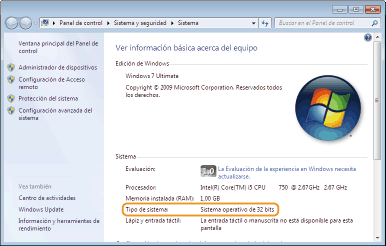
Comprobación de la arquitectura de bits
Si no está seguro de si su ordenador utiliza Windows de 32 o de 64 bits, siga el procedimiento que se indica a continuación.
1
Visualice [Panel de control].
Windows Vista/7/Server 2008
[Iniciar]
seleccione [Panel de control].
Windows 8.1/Server 2012/Server 2012 R2
Haga clic con el botón derecho sobre la esquina inferior izquierda de la pantalla
seleccione [Panel de control].
Windows 10/Server 2016
Visualice el panel de control de Windows.
2
Visualice [Sistema].
Windows Vista/7/8.1/10/Server 2008 R2/Server 2012/Server 2012 R2/Server 2016Haga clic en [Sistema y seguridad] o [Sistema y mantenimiento]
[Sistema].
Windows Server 2008
Haga doble clic en [Sistema].
3
Consulte la arquitectura de bits.
Para sistemas operativos de 32 bits
Aparecerá [Sistema operativo de 32 bits].
Para sistemas operativos de 64 bits
Aparecerá [Sistema operativo de 64 bits].
Abrir [Programas y características] o [Agregar o quitar programas]
Windows Vista/7/Server 2008 R2
[Iniciar]
[Panel de control]
seleccione [Desinstalar un programa].
Windows 8.1/Server 2012/Server 2012 R2
Haga clic con el botón derecho sobre la esquina inferior izquierda de la pantalla
[Panel de control]
seleccione [Desinstalar un programa].
Windows 10/Server 2016
Haga clic en [

]
[Configuración]
[Aplicaciones] o [Sistema]
[Aplicaciones y características].
Windows Server 2008
[Iniciar]
seleccione [Panel de control]
haga doble clic en [Programas y características].
Abrir [Administrador de dispositivos]
Windows Vista/7/Server 2008 R2[Iniciar]
[Panel de control]
[Hardware y sonido] o [Hardware]
seleccione [Administrador de dispositivos].
Windows 8.1/Server 2012/Server 2012 R2Haga clic con el botón derecho en la esquina inferior izquierda de la pantalla
[Panel de control]
[Hardware y sonido]
seleccione [Administrador de dispositivos].
Windows 10/Server 2016
Windows Control Panel
[Hardware y sonido] o [Hardware]
seleccione [Administrador de dispositivos].
Windows Server 2008[Iniciar]
seleccione [Panel de control]
haga doble clic en [Administrador de dispositivos].