Fonctionnement de base sous Windows
Affichage du dossier des imprimantes
Windows Vista
[Démarrer]

sélectionnez [Panneau de configuration]
[Imprimantes].
Windows 7/Server 2008 R2
[Démarrer]
sélectionnez [Périphériques et imprimantes].
Windows 8.1/Server 2012/Server 2012 R2
Cliquez avec le bouton droit sur le coin gauche en bas de l'écran
sélectionnez [Panneau de configuration]
[Afficher les périphériques et les imprimantes].
Windows 10/Server 2016
Panneau de configuration Windows
Sélectionnez [Afficher les périphériques et imprimantes].
Windows Server 2008
[Démarrer]
sélectionnez [Panneau de configuration]
double-cliquez sur [Imprimantes].
Activation de [Découverte de réseau]
Si vous utilisez Windows Vista/7/8.1/10/Server 2008/Server 2012/Server 2012 R2/Server 2016, activez la [Découverte de réseau] pour afficher les ordinateurs du réseau.
Windows Vista[Démarrer]
sélectionnez [Panneau de configuration]
[Afficher l'état et la gestion du réseau]
sous [Découverte de réseau], sélectionnez [Activer la découverte de réseau].
Windows 7/Server 2008 R2[Démarrer]
sélectionnez [Panneau de configuration]
[Afficher l'état et la gestion du réseau]
[Modifier les paramètres de partage avancés]
sous [Découverte de réseau], sélectionnez [Activer la découverte de réseau].
Windows 8.1/Server 2012/Server 2012 R2Cliquez avec le bouton droit sur le coin gauche en bas de l'écran
sélectionnez [Panneau de configuration]
[Afficher l'état et la gestion du réseau]
[Modifier les paramètres de partage avancés]
sous [Découverte de réseau], sélectionnez [Activer la découverte de réseau].
Windows 10/Server 2016
Panneau de configuration Windows
Sélectionnez [Afficher l'état et la gestion du réseau]
[Modifier les paramètres de partage avancés]
Sous [Recherche du réseau], sélectionnez [Activer la découverte de réseau].
Windows Server 2008[Démarrer]
sélectionnez [Panneau de configuration]
double-cliquez sur [Centre Réseau et partage]
sous [Découverte de réseau], sélectionnez [Activer la découverte de réseau].
Affichage de l'écran [Configuration des programmes/manuels]
Si l'écran [Configuration des programmes/manuels] ne s'affiche pas sur l'ordinateur alors que vous avez inséré le CD-ROM/DVD-ROM, procédez comme suit. Dans l'exemple suivant, le nom du lecteur de CD-ROM/DVD-ROM est « D », mais il peut porter un autre nom sur votre ordinateur.
Windows Vista/7/Server 2008[Démarrer]
saisissez "D:\MInst.exe" dans [Rechercher les programmes et fichiers] ou [Rechercher]
appuyez sur la touche [ENTRER] du clavier.
Windows 8.1/Server 2012/Server 2012 R2Cliquez avec le bouton droit sur le coin gauche en bas de l'écran
sélectionnez [Exécuter]
saisissez « D:\MInst.exe »
cliquez sur [OK].
Windows 10
Saisissez « D:\MInst.exe » dans [Pour commencer, entrez du texte dans la zone de recherche.]
cliquez sur [D:\MInst.exe] dans les résultats affichés.
Windows Server 2016
Saisissez « D:\MInst.exe » dans [Rechercher sur Windows]
cliquez sur [D:\MInst.exe] dans les résultats affichés.
Vérification de l'architecture en bits
Si vous n'êtes pas sûr que l'ordinateur exécute une version 32 bits ou 64 bits de Windows, procédez comme suit pour connaître la version utilisée.
1
Affichez [Panneau de configuration].
Windows Vista/7/Server 2008
[Démarrer]
sélectionnez [Panneau de configuration].
Windows 8.1/Server 2012/Server 2012 R2
Cliquez avec le bouton droit sur le coin gauche en bas de l'écran
sélectionnez [Panneau de configuration].
Windows 10/Server 2016
Affichage du panneau de configuration Windows.
2
Affichez [Système].
Windows Vista/7/8.1/10/Server 2008 R2/Server 2012/Server 2012 R2/Server 2016Cliquez sur [Système et sécurité] ou [Système et maintenance]
[Système].
Windows Server 2008
Double-cliquez sur [Système].
3
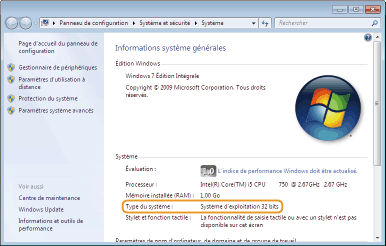
Vérifiez l'architecture en bits.
Système d'exploitation 32 bits
[Système d'exploitation 32 bits] est affiché.
Système d'exploitation 64 bits
[Système d'exploitation 64 bits] est affiché.
Affichage de [Programmes et fonctionnalités] ou de [Ajouter ou supprimer des programmes]
Windows Vista/7/Server 2008 R2
[Démarrer]
[Panneau de configuration]
sélectionnez [Désinstaller un programme].
Windows 8.1/Server 2012/Server 2012 R2
Cliquez avec le bouton droit sur le coin gauche en bas de l'écran
[Panneau de configuration]
sélectionnez [Désinstaller un programme].
Windows 10/Server 2016
Cliquez sur [

]
[Paramètres]
[Applications] ou [Système]
[Applications et fonctionnalités].
Windows Server 2008
[Démarrer]
sélectionnez [Panneau de configuration]
double-cliquez sur [Programmes et fonctionnalités].
Affichage du [Gestionnaire de périphériques]
Windows Vista/7/Server 2008 R2[Démarrer]
[Panneau de configuration]
[Matériel et audio] ou [Matériel]
sélectionnez [Gestionnaire de périphériques].
Windows 8.1/Server 2012/Server 2012 R2Cliquez avec le bouton droit sur le coin gauche en bas de l'écran
[Panneau de configuration]
[Matériel et audio]
sélectionnez [Gestionnaire de périphériques].
Windows 10/Server 2016
Panneau de configuration Windows
[Matériel et audio] ou [Matériel]
Sélectionnez [Gestionnaire de périphériques].
Windows Server 2008[Démarrer]
sélectionnez [Panneau de configuration]
double-cliquez sur [Gestionnaire de périphériques].