Grundlæggende Windows-handlinger
Visning af printermappen
Windows Vista
[Start]

vælg [Kontrolpanel]
[Printer].
Windows 7/Server 2008 R2
[Start]
vælg [Enheder og printere].
Windows 8.1/Server 2012/Server 2012 R2
Højreklik i det nederst venstre hjørne på skærmen
vælg [Kontrolpanel]
[Vis enheder og printere].
Windows 10/Server 2016
Windows Kontrolpanel
vælg [Vis enheder og printere].
Windows Server 2008
[Start]
vælg [Kontrolpanel]
dobbeltklik på [printere].
Aktivering af [Netværksregistrering]
Hvis du anvender Windows Vista/7/8.1/10/Server 2008/Server 2012/Server 2012 R2/Server 2016, skal du aktivere [Netværksregistrering] for at få vist computerne på dit netværk.
Windows Vista[Start]
vælg [Kontrolpanel]
[Vis netværksstatus og -opgaver]
under [Netværksregistrering], vælg [Slå netværksregistrering til].
Windows 7/Server 2008 R2[Start]
vælg [Kontrolpanel]
[Vis netværksstatus og -opgaver]
[Rediger avancerede delingsindstillinger]
under [Netværksregistrering], vælg [Slå netværksregistrering til].
Windows 8.1/Server 2012/Server 2012 R2Højreklik i hjørnet nederst til venstre på skærmen
vælg [Kontrolpanel]
[Vis netværksstatus og -opgaver]
[Rediger avancerede delingsindstillinger]
under [Netværksregistrering], vælg [Slå netværksregistrering til].
Windows 10/Server 2016
Windows Kontrolpanel
vælg [Vis netværksstatus og -opgaver]
[Rediger avancerede delingsindstillinger]
under [Netværksregistrering], vælg [Slå netværksregistrering til].
Windows Server 2008[Start]
vælg [Kontrolpanel]
[Netværks- og delingscenter]
under [Netværksregistrering], vælg [Slå netværksregistrering til].
Visning af skærmen [Softwareprogrammer/Opsætning af vejledninger]
Hvis din computer ikke viser skærmen [Softwareprogrammer/Opsætning af vejledninger], når du har indsat cd-rommen/dvd-rommen, skal du følge proceduren herunder. I følgende eksempel vises cd-rom-/dvd-rom-drevets navn som "D:". Cd-rom-/dvd-rom-drevets navn kan variere afhængigt af din computer.
Windows Vista/7/Server 2008[Start]
indtast "D:\MInst.exe" i [Søg i alle programmer og filer] eller [Start søgning]
tryk på tasten [ANGIV] på tastaturet.
Windows 8.1/Server 2012/Server 2012 R2Højreklik i det nederste venstre hjørne på skærmen
vælg [Kør]
indtast "D:\MInst.exe"
klik på [OK].
Windows 10
Indtast "D:\MInst.exe" i [Skriv i søgefeltet for at starte]
klik på [D:\MInst.exe] i de viste resultater.
Windows Server 2016
Indtast "D:\MInst.exe" i [Søg i Windows]
klik på [D:\MInst.exe] i de viste resultater.
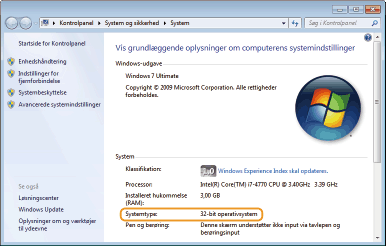
Kontrol af bitarkitekturen
Hvis du er usikker på, om din computer kører 32-bit eller 64-bit Windows, skal du gøre følgende for at kontrollere det:
1
Vis [Kontrolpanel].
Windows Vista/7/Server 2008
[Start]
vælg [Kontrolpanel].
Windows 8.1/Server 2012/Server 2012 R2
Højreklik i det nederst venstre hjørne på skærmen
vælg [Kontrolpanel].
Windows 10/Server 2016
Vis Windows Kontrolpanel.
2
Vis [System].
Windows Vista/7/8.1/10/Server 2008 R2/Server 2012/Server 2012 R2/Server 2016Klik på [System og sikkerhed] eller [System og vedligeholdelse]
[System].
Windows Server 2008
Dobbeltklik på [System].
3
Kontroller bitarkitekturen.
32-bit operativsystemer
[32-bit operativsystem] vises.
64-bit operativsystemer
[64-bit operativsystem] vises.
Visning af [Programmer og funktioner] eller [Tilføj eller fjern programmer].
Windows Vista/7/Server 2008 R2
[Start]
[Kontrolpanel]
vælg [Afinstallér et program].
Windows 8.1/Server 2012/Server 2012 R2
Højreklik i det nederst venstre hjørne på skærmen
[Kontrolpanel]
vælg [Afinstallér et program].
Windows 10/Server 2016
Klik på [

]
[Indstillinger]
[Apps] or [System]
[Apps og funktioner].
Windows Server 2008
[Start]
vælg [Kontrolpanel]
dobbeltklik på [Programmer og funktioner].
Visning af [Enhedshåndtering]
Windows Vista/7/Server 2008 R2[Start]
[Kontrolpanel]
[Hardware og lyd] eller [Hardware]
vælg [Enhedshåndtering].
Windows 8.1/Server 2012/Server 2012 R2Højreklik i det nederst venstre hjørne på skærmen
[Kontrolpanel]
[Hardware og lyd]
vælg [Enhedshåndtering].
Windows 10/Server 2016
Windows Kontrolpanel
[Hardware og lyd] eller [Hardware]
vælg [Enhedshåndtering].
Windows Server 2008[Start]
vælg [Kontrolpanel]
dobbeltklik på [Enhedshåndtering].