Installering efter at have downloadet fra Canons websted
Installér printerdriveren, efter du har downloadet den nyeste version fra Canons websted.
1
Log ind på computeren med en administratorkonto.
2
Download printerdriveren fra Canons websted (http://www.canon.com/).
Du kan få flere oplysninger om, hvordan du downloader printerdriveren under din printers side for download af driver.
3
Unzip den downloadede fil.
4
Hvis du laver en kabelbaseret LAN-forbindelse eller en trådløs LAN-forbindelse, skal du tilslutte printeren til computeren.
Oprettelse af forbindelse via kablet LAN
Oprettelse af forbindelse via Trådløst LAN
Oprettelse af forbindelse via kablet LAN
Oprettelse af forbindelse via Trådløst LAN
5
Hvis du laver en USB-tilslutning, skal du slukke for printeren.
Printeren bliver muligvis ikke genkendt, hvis du installerer printerdriveren med printeren tændt. Sluk altid for strømmen før installering.
6
Åben mappen for vinduet Printerstatus, hvis vinduet Printerstatus er inkluderet i en downloadet mappe.
Fortsæt med trin 10, hvis vinduet Printerstatus ikke er inkluderet.
32-bit operativsystem
mapper [Printer_Status_Window] [danish] [32BIT] for den downloadede fil
mapper [Printer_Status_Window]
[danish] [32BIT] for den downloadede fil64-bit operativsystem
mapper [Printer_Status_Window] [danish] [x64] for den downloadede fil
mapper [Printer_Status_Window]
[danish] [x64] for den downloadede fil
Hvis du ikke ved, om du skal angive 32-bit versionen eller 64-bit versionen til Windows Vista/7/8.1/10/Server 2008/Server 2012/Server 2012 R2/Server 2016, kan du se Kontrol af bitarkitekturen.
7
Dobbeltklik på "Setup.exe".
8
Læs licensaftalen, og klik på [Ja] for at acceptere.
9
Installer vinduet Printerstatus.
|
1
|
Klik på [Start].
|
|
2
|
Klik på [Ja].
|
10
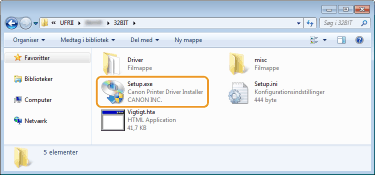
Åbn mappen, hvor printerdriveren er gemt.
32-bit operativsystem
mapper [UFRII] [danish] [32BIT] for den downloadede fil
mapper [UFRII]
[danish] [32BIT] for den downloadede fil64-bit operativsystem
Mapperne [UFRII] [danish] [x64] for den downloadede fil
Mapperne [UFRII]
[danish] [x64] for den downloadede filHvis du ikke ved, om du skal angive 32-bit versionen eller 64-bit versionen til Windows Vista/7/8.1/10/Server 2008/Server 2012/Server 2012 R2/Server 2016, kan du se Kontrol af bitarkitekturen.
11
Dobbeltklik på "Setup.exe".
12
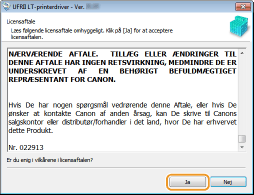
Læs licensaftalen, og klik på [Ja] for at acceptere.
13
Installer printerdriveren.
 Kabelbaseret LAN eller trådløs LAN-forbindelse
|
1
|
Vælg [Standard], vælg markeringsfeltet [Genaktiver printere i dvale, og søg], og klik på [Næste].
Hvis du anvender printeren i et IPv6-miljø, skal du klikke på [Detaljerede indstillinger]
vælg [Standard TCP/IP-port] klik på [OK].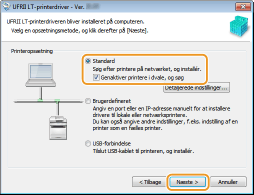 Om [Detaljerede indstillinger]
Du kan vælge porttypen. 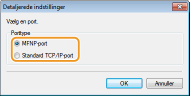 [MFNP-port] (kun for IPv4-miljø)
Dette er en port, der muliggør automatisk registrering af printerens IP-adresse. Selvom printerens IP-adresse ændres, opretholdes forbindelsen mellem printeren og computeren, forudsat at de er på det samme underliggende netværk. Derfor behøver du ikke at tilføje en ny port hver gang, IP-adressen ændres. Hvis du bruger printeren i et IPv4-miljø, skal du vælge denne indstilling. [Standard TCP/IP-port]
Dette er en standard Windows-port. Hver gang printerens IP-adresse ændres, skal der tilføjes en ny port. |
|
|
2
|
Marker afkrydsningsfeltet for den printer, som du vil installere fra [Printerliste].
Hvis du vil anvende printeren i et IPv6-miljø, skal du klikke på fanen [IPv6-enheder].
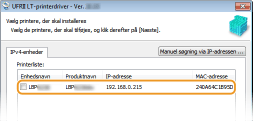 Hvis skærmen [Vælg proces] er vist
Hvis der allerede er installeret en printerdriver, vises skærmen [Vælg proces], før skærmen [Vælg printere, der skal installeres]. For din printer gør valget her ikke nogen forskel for konfigurationsprocessen. Klik blot på [Næste]. 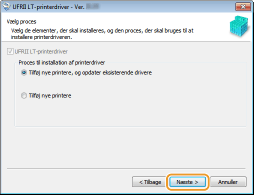 Hvis fanen [IPv6-enheder] ikke er vist
Gå tilbage til den forrige skærm, og klik på [Detaljerede indstillinger] vælg [Standard TCP/IP-port]. Hvis den ønskede printer ikke vises i [Printerliste]
Problemer med den kabelbaserede/trådløse LAN-forbindelse |
|
|
3
|
Marker afkrydsningsfeltet [Vælg printeroplysninger], og klik på [Næste].
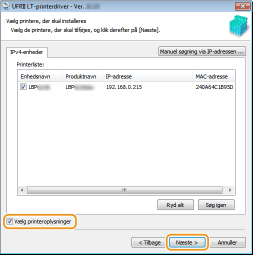 |
|
|
4
|
Indstil printeroplysningerne efter behov, og klik på [Næste].
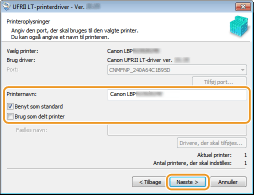 [Printernavn]
Skift printernavnet efter behov. [Benyt som standard]
Marker afkrydsningsfeltet, hvis du vil bruge printeren som din standardprinter. [Brug som delt printer]
Marker afkrydsningsfeltet, hvis du vil dele printeren (ved at bruge den computer, hvor du udfører installeringen, som en printserver). Konfiguration af en printserver under installering af printerdriver |
|
|
5
|
Kontroller printeroplysningerne i [Printerliste til driverinstallation], og klik på [Start].
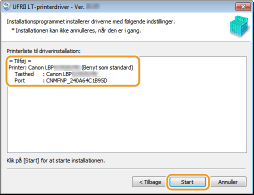
|
 Installering af printerdriveren starter.
 USB-forbindelse
|
1
|
Vælg [USB-forbindelse], og klik på [Næste].
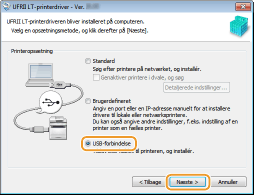 |
|
|
2
|
Klik på [Ja].
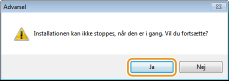 |
|
|
3
|
Når følgende skærm vises, skal du tilslutte computeren og printeren med et USB-kabel (Oprettelse af forbindelse via USB) og tænde for printeren.
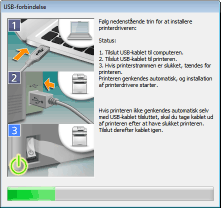
|
14
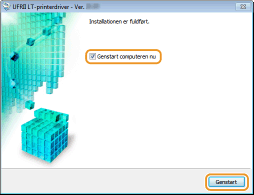
Marker afkrydsningsfeltet [Genstart computeren nu], og klik på [Genstart].
Kontrol af resultaterne for installeringen
|
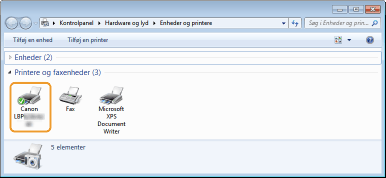
Hvis printerdriveren er blevet installeret korrekt, vil der blive vist et ikon for den installerede printer i printermappen (Visning af printermappen).
 |
 |
Hvis ikonet ikke visesAfinstaller printerdriveren (Afinstallering af printerdrivere), og gentag installeringen fra begyndelsen.
|