Windows-käyttöjärjestelmän perustoiminnot
Tulostinkansion näyttäminen
Windows Vista
[Käynnistä]

valitse [Ohjauspaneeli]
[Tulostin].
Windows 7/Server 2008 R2
[Käynnistä]
valitse [Laitteet ja tulostimet].
Windows 8.1/Server 2012/Server 2012 R2
Napsauta hiiren kakkospainikkeella näytön vasenta alakulmaa
valitse [Ohjauspaneeli]
[Näytä laitteet ja tulostimet].
Windows 10/Server 2016
Windows-ohjauspaneeli
valitse [Näytä laitteet ja tulostimet].
Windows Server 2008
[Käynnistä]
valitse [Ohjauspaneeli]
kaksoisnapsauta [Tulostimet].
[Verkon etsiminen] -toiminnon ottaminen käyttöön
Jos käytössä on Windows Vista/7/8.1/10/Server 2008/Server 2012/Server 2012 R2/Server 2016, ota [Verkon etsiminen] käyttöön verkossa olevien tietokoneiden tarkastelua varten.
Windows Vista[Käynnistä]
valitse [Ohjauspaneeli]
[Näytä verkon tila ja tehtävät]
kohdasta [Verkon etsiminen], valitse [Ota verkon etsiminen käyttöön].
Windows 7/Server 2008 R2[Käynnistä]
valitse [Ohjauspaneeli]
[Näytä verkon tila ja tehtävät]
[Muuta jakamisen lisäasetuksia]
kohdasta [Verkon etsiminen], valitse [Ota verkon etsiminen käyttöön].
Windows 8.1/Server 2012/Server 2012 R2Napsauta hiiren kakkospainikkeella näytön vasenta alakulmaa
valitse [Ohjauspaneeli]
[Näytä verkon tila ja tehtävät]
[Muuta jakamisen lisäasetuksia]
kohdassa [Verkon etsiminen], valitse [Ota verkon etsiminen käyttöön].
Windows 10/Server 2016
Windows-ohjauspaneeli
valitse [Näytä verkon tila ja tehtävät]
[Muuta jakamisen lisäasetuksia]
valikosta [Verkon etsiminen], valitse [Ota verkkojen etsiminen käyttöön].
Windows Server 2008[Käynnistä]
valitse [Ohjauspaneeli]
kaksoisnapsauta [Verkko- ja jakamiskeskus]
kohdasta [Verkon etsiminen], valitse [Ota verkon etsiminen käyttöön].
[Ohjelmien/manuaalien asennus] -näytön avaaminen
Jos tietokone ei näytä [Ohjelmien/manuaalien asennus] -näyttöä, kun CD-ROM/DVD-ROM-levy on asetettu, noudata alla olevia ohjeita. Seuraavassa esimerkissä CD-ROM/DVD-ROM-aseman nimi on "D:". CD-ROM/DVD-ROM-aseman nimi voi vaihdella tietokoneen mukaan.
Windows Vista/7/Server 2008[Käynnistä]
syötä "D:\MInst.exe" kohtaan [Hae ohjelmista ja tiedostoista] tai [Aloita haku]
paina näppäimistön [ENTER]-näppäintä.
Windows 8.1/Server 2012/Server 2012 R2Napsauta hiiren kakkospainiketta näytön vasemmassa alakulmassa
valitse [Suorita]
kirjoita "D:\MInst.exe"
valitse [OK].
Windows 10
Kirjoita "D:\MInst.exe" kohdassa [Aloita kirjoittamalla hakukenttään]
valitse näytetyistä tuloksista [D:\MInst.exe].
Windows Server 2016
Kirjoita "D:\MInst.exe" kohdassa [Hae Windowsista]
valitse näytetyistä tuloksista [D:\MInst.exe].
Bittiarkkitehtuurin tarkistaminen
Jos et ole varma, onko tietokoneessa 32-bittinen vai 64-bittinen Windows, tarkista asia noudattamalla seuraavia ohjeita.
1
Näytä [Ohjauspaneeli].
Windows Vista/7/Server 2008
[Aloitus]
valitse [Ohjauspaneeli].
Windows 8.1/Server 2012/Server 2012 R2
Napsauta hiiren kakkospainikkeella näytön vasenta alakulmaa
valitse [Ohjauspaneeli].
Windows 10/Server 2016
Näytä Windows-ohjauspaneeli
2
Näytä [Järjestelmä].
Windows Vista/7/8.1/10/Server 2008 R2/Server 2012/Server 2012 R2/Server 2016Valitse [Järjestelmä ja suojaus] tai [Järjestelmä ja ylläpito]
[Järjestelmä].
Windows Server 2008
Kaksoisnapsauta kohtaa [Järjestelmä].
3
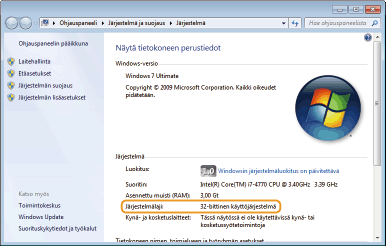
Tarkista bittiarkkitehtuuri.
32-bittiset käyttöjärjestelmät
[32-bittinen käyttöjärjestelmä] näytetään.
64-bittiset käyttöjärjestelmät
[64-bittinen käyttöjärjestelmä] näytetään.
[Ohjelmat ja toiminnot]- tai [Lisää tai poista sovellus] -toimintojen näyttäminen
Windows Vista/7/Server 2008 R2
[Käynnistä]
[Ohjauspaneeli]
valitse [Poista asennettu ohjelma].
Windows 8.1/Server 2012/Server 2012 R2
Napsauta hiiren kakkospainikkeella näytön vasenta alakulmaa
[Ohjauspaneeli]
valitse [Poista asennettu ohjelma].
Windows 10/Server 2016
Valitse [

]
[Asetukset]
[Sovellukset] or [Järjestelmä]
[Sovellukset ja ominaisuudet].
Windows Server 2008
[Käynnistä]
valitse [Ohjauspaneeli]
kaksoisnapsauta [Ohjelmat ja toiminnot].
[Laitehallinta]-toiminnon näyttäminen
Windows Vista/7/Server 2008 R2[Käynnistä]
[Ohjauspaneeli]
[Laitteisto ja äänet] tai [Laitteisto]
valitse [Laitehallinta].
Windows 8.1/Server 2012/Server 2012 R2Napsauta hiiren kakkospainikkeella näytön vasenta alakulmaa
[Ohjauspaneeli]
[Laitteisto ja äänet]
valitse [Laitehallinta].
Windows 10/Server 2016
Windows-ohjauspaneeli
[Laitteisto ja äänet] tai [Laitteisto]
valitse [Laitehallinta].
Windows Server 2008[Käynnistä]
valitse [Ohjauspaneeli]
kaksoisnapsauta [Laitehallinta].