Asentaminen Canonin sivustolta lataamisen jälkeen
Asenna tulostinajuri, kun olet ladannut uusimman version Canonin sivustolta.
1
Kirjaudu tietokoneeseen pääkäyttäjänä.
2
Lataa tulostinajuri Canonin sivustolta (http://www.canon.com/).
Lisätietoja tulostinajurin lataamisesta on tulostimen ajurin lataussivulla.
3
Pura ladattu tiedosto.
4
Jos muodostat langallisen tai langattoman lähiverkkoyhteyden, liitä tulostin tietokoneeseen.
Yhdistäminen langalliseen lähiverkkoon
Yhdistäminen langattomaan lähiverkkoon
Yhdistäminen langalliseen lähiverkkoon
Yhdistäminen langattomaan lähiverkkoon
5
Jos teet USB-liitännän, sammuta tulostin.
Tulostinta ei välttämättä tunnisteta, jos tulostinajuri asennetaan, kun tulostin on käynnissä. Katkaise aina virta ennen asentamista.
6
Jos Tulostimen tilaikkuna on latausikkunassa, avaa Tulostimen tilaikkunakansio.
Jos Tulostimen tilaikkuna ei ole näkyvissä, jatka vaiheeseen 10.
32-bittinen käyttöjärjestelmä
[Printer_Status_Window] [finnish] [32BIT]-kansiot ladatussa tiedostossa
[Printer_Status_Window]
[finnish] [32BIT]-kansiot ladatussa tiedostossa64-bittinen käyttöjärjestelmä
[Printer_Status_Window] [finnish] [x64]-kansiot ladatussa tiedostossa
[Printer_Status_Window]
[finnish] [x64]-kansiot ladatussa tiedostossa
Jos et tiedä, pitäisikö määrittää käyttöjärjestelmän Windows Vista/7/8.1/10/Server 2008/Server 2012/Server 2012 R2/Server 2016 32- vai 64-bittinen versio, katso Bittiarkkitehtuurin tarkistaminen.
7
Kaksoisnapsauta tiedostoa "Setup.exe".
8
Lue käyttöoikeussopimus ja vahvista ehtojen hyväksyminen valitsemalla [Kyllä].
9
Asenna Tulostimen tilaikkuna.
|
1
|
Valitse [Aloita].
|
|
2
|
Valitse [Kyllä].
|
10
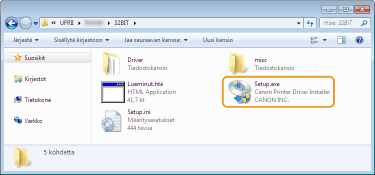
Avaa kansio, johon tulostinajuri on tallennettu.
32-bittinen käyttöjärjestelmä
[UFRII] [finnish] [32BIT]-kansiot ladatussa tiedostossa
[UFRII]
[finnish] [32BIT]-kansiot ladatussa tiedostossa64-bittinen käyttöjärjestelmä
[UFRII] [finnish] [x64]-kansiot ladatussa tiedostossa
[UFRII]
[finnish] [x64]-kansiot ladatussa tiedostossaJos et tiedä, pitäisikö määrittää käyttöjärjestelmän Windows Vista/7/8.1/10/Server 2008/Server 2012/Server 2012 R2/Server 2016 32- vai 64-bittinen versio, katso Bittiarkkitehtuurin tarkistaminen.
11
Kaksoisnapsauta tiedostoa "Setup.exe".
12
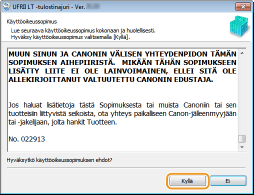
Lue käyttöoikeussopimus ja vahvista ehtojen hyväksyminen valitsemalla [Kyllä].
13
Asenna tulostinajuri.
 Langallinen tai langaton lähiverkkoyhteys
|
1
|
Valitse [Vakio], valitse [Aktivoi tulostimet uudelleen lepotilassa ja etsi] -valintaruutu ja valitse [Seuraava].
Jos tulostinta käytetään IPv6-ympäristössä, valitse [Lisäasetukset]
valitse [TCP/IP-vakioportti] napsauta [OK].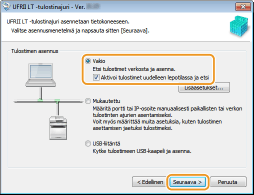 Lisätietoja [Lisäasetukset]-vaihtoehdosta
Voit valita portin tyypin. 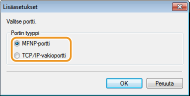 [MFNP-portti] (vain IPv4-ympäristöä varten)
Tämä on portti, joka mahdollistaa tulostimen IP-osoitteen automaattisen tunnistamisen. Vaikka tulostimen IP-osoite muuttuisi, yhteys tulostimen ja tietokoneen välillä säilyy, edellyttäen että ne kuuluvat samaan aliverkkoon. Tästä syystä uutta porttia ei tarvitse lisätä aina, kun IP-osoite muuttuu. Jos tulostinta käytetään IPv4-ympäristössä, valitse tämä asetus. [TCP/IP-vakioportti]
Tämä on Windowsin vakioportti. Aina kun tulostimen IP-osoite muuttuu, täytyy lisätä uusi portti. |
|
|
2
|
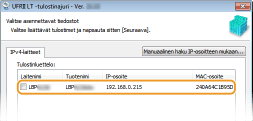
Valitse asennettavan tulostimen valintaruutu kohdasta [Tulostinluettelo].
Jos haluat käyttää tulostinta IPv6-ympäristössä, napsauta [IPv6-laitteet]-välilehteä.
 Jos [Valitse prosessi] -näyttö tulee näkyviin
Jos jokin tulostinajuri on jo asennettu, [Valitse prosessi] -näyttö näytetään ennen [Valitse asennettavat tiedostot] -näyttöä. Tässä tehty valinta ei vaikuta tulostimen asennusprosessiin. Valitse vain [Seuraava]. 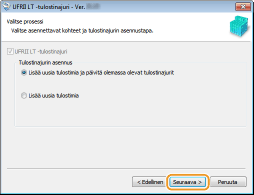 Jos [IPv6-laitteet]välilehteä ei näytetä
Palaa edelliseen näyttöön ja napsauta [Lisäasetukset] valitse [TCP/IP-vakioportti]. Jos haluamasi tulostin ei näy kohdassa [Tulostinluettelo]
Ongelmia langallisessa/langattomassa lähiverkkoyhteydessä |
|
|
3
|
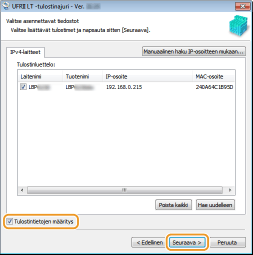
Valitse [Tulostintietojen määritys] -valintaruutu ja valitse [Seuraava].
 |
|
|
4
|
Määritä tarvittavat tulostimen tiedot ja valitse sitten [Seuraava].
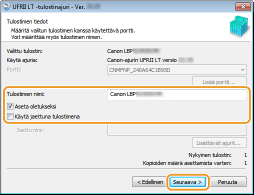 [Tulostimen nimi]
Vaihda tulostimen nimi tarvittaessa. [Aseta oletukseksi]
Valitse valintaruutu, jos haluat käyttää tulostinta oletustulostimena. [Käytä jaettuna tulostimena]
Valitse valintaruutu, jos haluat jakaa tulostimen (käyttämällä tietokonetta, jossa asennus tehdään tulostuspalvelimena). Tulostuspalvelimen määrittäminen tulostinajurin asennuksen aikana |
|
|
5
|
Tarkista tulostimen tiedot kohdasta [Ajuriasennuksen tulostinluettelo] ja valitse [Aloita].

|
 Tulostinajurin asennus alkaa.
 USB-liitäntä
|
1
|
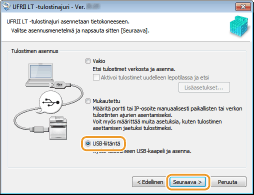
Valitse [USB-liitäntä] ja valitse [Seuraava].
 |
|
|
2
|
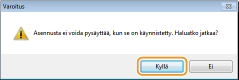
Valitse [Kyllä].
 |
|
|
3
|
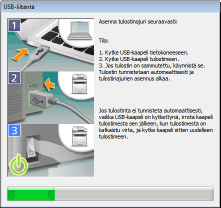
Kun seuraava näyttö tulee esiin, liitä tietokone ja tulostin USB-kaapelilla (Yhdistäminen USB-yhteyden avulla) ja käynnistä tulostin.
|
14
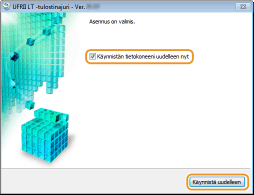
Valitse [Käynnistän tietokoneeni uudelleen nyt] -valintaruutu ja valitse [Käynnistä uudelleen].
Asennuksen tulosten tarkistaminen
|
Jos tulostinajurin asennus onnistui, asennetun tulostimen kuvake näkyy tulostinkansiossa (Tulostinkansion näyttäminen).
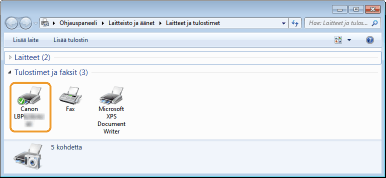 |
 |
Jos kuvaketta ei näytetäPoista tulostinajurin asennus (Tulostinajureiden poistaminen) ja suorita asennus uudelleen alusta alkaen.
|