Основные операции в среде Windows
Отображение папки принтера
Windows Vista
В меню [Пуск]

выберите [Панель управления]
[Принтер].
Windows 7/Server 2008 R2
В меню [Пуск]
выберите [Устройства и принтеры].
Windows 8.1/Server 2012/Server 2012 R2
Щелкните правой кнопкой мыши в нижнем левом углу экрана
и выберите [Панель управления]
[Просмотр устройств и принтеров].
Windows 10/Server 2016
Панель управления Windows
выберите [Просмотр устройств и принтеров].
Windows Server 2008
В меню [Пуск]
выберите [Панель управления]
а затем дважды щелкните [Принтеры].
Включение функции [Сетевое обнаружение]
Если используется операционная система Windows Vista/7/8.1/10/Server 2008/Server 2012/Server 2012 R2/Server 2016, включите функцию [Сетевое обнаружение], чтобы просмотреть компьютеры в своей сети.
Windows Vista[Пуск]
выберите [Панель управления]
[Просмотр состояния сети и задач]
для [Сетевое обнаружение] выберите [Включить сетевое обнаружение].
Windows 7/Server 2008 R2[Пуск]
выберите [Панель управления]
[Просмотр состояния сети и задач]
[Изменить дополнительные параметры общего доступа]
для [Сетевое обнаружение] выберите [Включить сетевое обнаружение].
Windows 8.1/Server 2012/Server 2012 R2Правой кнопкой мыши щелкните в нижнем левом углу экрана
выберите [Панель управления]
[Просмотр состояния сети и задач]
[Изменить дополнительные параметры общего доступа]
для [Сетевое обнаружение] выберите [Включить сетевое обнаружение].
Windows 10/Server 2016
Панель управления Windows
выберите [Просмотр состояния сети и задач]
[Изменить дополнительные параметры общего доступа]
в группе [Обнаружение сети] выберите [Включить сетевое обнаружение].
Windows Server 2008[Пуск]
выберите [Панель управления]
дважды щелкните [Центр управления сетями и общим доступом]
для [Сетевое обнаружение] выберите [Включить сетевое обнаружение].
Отображение экрана [Программы/руководства по установке]
Если после установки CD/DVD-диска в привод не отображается экран [Программы/руководства по установке], выполните следующую процедуру. В следующем примере имя устройства чтения CD/DVD-дисков обозначается как «D:». Имена устройств чтения CD/DVD-дисков могут быть разными в зависимости от используемого компьютера.
Windows Vista/7/Server 2008[Пуск]
введите "D:\MInst.exe" в поле [Найти программы и файлы] или [Начать поиск]
нажмите клавишу [ENTER] на клавиатуре.
Windows 8.1/Server 2012/Server 2012 R2Щелкните правой кнопкой мыши в нижнем левом углу экрана
выберите [Выполнить]
введите «D:\MInst.exe»
нажмите [OK].
Windows 10
Введите «D:\MInst.exe» в поле [Сначала введите текст в поле поиска]
нажмите [D:\MInst.exe] в отображаемых результатах.
Windows Server 2016
Введите «D:\MInst.exe» в поле [Поиск в Windows]
нажмите [D:\MInst.exe] в отображаемых результатах.
Проверка битовой архитектуры
Если есть сомнения относительно установленной на компьютере версии Windows (32- или 64- разрядная), выполните следующую процедуру.
1
Откройте [Панель управления].
Windows Vista/7/Server 2008
В меню [Пуск]
выберите [Панель управления].
Windows 8.1/Server 2012/Server 2012 R2
Щелкните правой кнопкой мыши в нижнем левом углу экрана
[Панель управления].
Windows 10/Server 2016
Откройте панель управления Windows.
2
Откройте раздел [Система].
Windows Vista/7/8.1/10/Server 2008 R2/Server 2012/Server 2012 R2/Server 2016Нажмите [Система и безопасность] или [Система и обслуживание]
[Система].
Windows Server 2008
Дважды щелкните [Система].
3
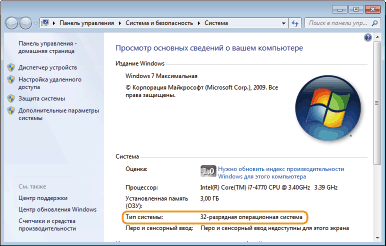
Проверьте битовую архитектуру.
32-разрядные операционные системы
Отображается [32-разрядная операционная система].
64-разрядные операционные системы
Отображается [64-разрядная операционная система].
Отображение окна [Программы и компоненты] или [Установка и удаление программ]
Windows Vista/7/Server 2008 R2
[Пуск]
[Панель управления]
выберите [Удаление программы].
Windows 8.1/Server 2012/Server 2012 R2
Щелкните правой кнопкой мыши в нижнем левом углу экрана
[Панель управления]
выбурите пункт [Удаление программы].
Windows 10/Server 2016
Щелкните [

]
[Параметры]
[Приложения] или [Система]
[Приложения и возможности].
Windows Server 2008
[Пуск]
выберите [Панель управления]
дважды щелкните [Программы и компоненты].
Отображение окна [Диспетчер устройств]
Windows Vista/7/Server 2008 R2[Пуск]
[Панель управления]
[Оборудование и звук] или [Оборудование]
выберите [Диспетчер устройств].
Windows 8.1/Server 2012/Server 2012 R2Щелкните правой кнопкой мыши в нижнем левом углу экрана
[Панель управления]
[Оборудование и звук]
выберите [Диспетчер устройств].
Windows 10/Server 2016
Панель управления Windows
[Оборудование и звук] или [Аппаратное]
выберите [Диспетчер устройств].
Windows Server 2008[Пуск]
выберите [Панель управления]
дважды щелкните [Диспетчер устройств].