Grundläggande Windows-funktioner
Visa skrivarmappen
Windows Vista
[Start]

välj [Kontrollpanelen]
[Skrivare].
Windows 7/Server 2008 R2
[Start]
välj [Enheter och skrivare].
Windows 8.1/Server 2012/Server 2012 R2
Högerklicka i skärmens nedre vänstra hörn
välj [Kontrollpanelen]
[Visa enheter och skrivare].
Windows 10/Server 2016
Windows Kontrollpanelen
välj [Visa enheter och skrivare].
Windows Server 2008
[Start]
välj [Kontrollpanelen]
dubbelklicka sedan på [Skrivare].
Aktivera [Nätverksidentifiering]
Om du använder Windows Vista/7/8.1/10/Server 2008/Server 2012/Server 2012 R2/Server 2016 aktiverar du [Nätverksidentifiering] för att visa datorerna på nätverket.
Windows Vista[Start]
välj [Kontrollpanelen]
[Visa nätverksstatus och -åtgärder]
under [Nätverksidentifiering], välj [Aktivera nätverksidentifiering].
Windows 7/Server 2008 R2[Start]
välj [Kontrollpanelen]
[Visa nätverksstatus och -åtgärder]
[Ändra avancerade delningsinställningar]
under [Nätverksidentifiering], välj [Aktivera nätverksidentifiering].
Windows 8.1/Server 2012/Server 2012 R2Högerklicka i skärmens nedre vänstra hörn
välj [Kontrollpanelen]
[Visa nätverksstatus och -åtgärder]
[Ändra avancerade delningsinställningar]
under [Nätverksidentifiering], välj [Aktivera nätverksidentifering].
Windows 10/Server 2016
Windows Kontrollpanelen
välj [Visa nätverksstatus och -åtgärder]
[Ändra avancerade delningsinställningar]
under [Nätverksidentifiering], välj [Aktivera nätverksidentifiering].
Windows Server 2008[Start]
välj [Kontrollpanelen]
Dubbelklicka på [Nätverks- och delningscenter]
under [Nätverksidentifiering], välj [Aktivera nätverksidentifiering].
Visa skärmen [Konfigurering av mjukvaruprogram/handböcker]
Gör på följande sätt om skärmen [Konfigurering av mjukvaruprogram/handböcker] inte visas när du sätter i cd/dvd-skivan. I exemplet används "D:" som cd/dvd-enhet. Beteckningen på cd/dvd-enheten kan skilja sig från din dator.
Windows Vista/7/Server 2008[Start]
ange "D:\MInst.exe" i [Sök bland program och filer] eller [Påbörja sökning]
tryck på [ENTER] på tangentbordet.
Windows 8.1/Server 2012/Server 2012 R2Högerklicka i skärmens nedre vänstra hörn
välj [Kör]
ange "D:\MInst.exe"
klicka på [OK].
Windows 10
Ange "D:\MInst.exe" i [Börja genom att skriva ett sökord i sökrutan]
klicka på [D:\MInst.exe] i de visade resultaten.
Windows Server 2016
Ange "D:\MInst.exe" i [Sök i Windows]
klicka på [D:\MInst.exe] i de visade resultaten.
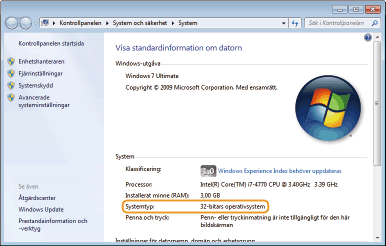
Kontrollera bitarkitekturen
Om du inte är säker på om datorn kör 32-bitars eller 64-bitars Windows kontrollerar du det genom att följa nedanstående anvisningar.
1
Öppna [Kontrollpanelen].
Windows Vista/7/Server 2008
[Start]
välj [Kontrollpanelen].
Windows 8.1/Server 2012/Server 2012 R2
Högerklicka längst ned till vänster på skärmen
välj [Kontrollpanelen].
Windows 10/Server 2016
Visa Windows Kontrollpanelen.
2
Öppna [System].
Windows Vista/7/8.1/10/Server 2008 R2/Server 2012/Server 2012 R2/Server 2016Klicka på [System och säkerhet] eller [System och underhåll]
[System].
Windows Server 2008
Dubbelklicka på [System].
3
Kontrollera bitarkitekturen.
32-bitarsversion
[32-bitars operativsystem] visas.
64-bitarsversion
[64-bitars operativsystem] visas.
Visa [Program och funktioner] eller [Lägg till eller ta bort program]
Windows Vista/7/Server 2008 R2
[Starta]
[Kontrollpanelen]
välj [Avinstallera ett program].
Windows 8.1/Server 2012/Server 2012 R2
Högerklicka längst ned till vänster på skärmen
[Kontrollpanelen]
välj [Avinstallera ett program].
Windows 10/Server 2016
Klicka på [

]
[Inställningar]
[Appar] eller [System]
[Appar och funktioner].
Windows Server 2008
[Starta]
välj [Kontrollpanelen]
dubbelklicka på [Program och funktioner].
Visa [Enhetshanteraren]
Windows Vista/7/Server 2008 R2[Starta]
[Kontrollpanelen]
[Maskinvara och ljud] eller [Maskinvara]
välj [Enhetshanteraren].
Windows 8.1/Server 2012/Server 2012 R2Högerklicka i skärmens nedre vänstra hörn
[Kontrollpanelen]
[Maskinvara och ljud]
välj [Enhetshanteraren].
Windows 10/Server 2016
Windows Kontrollpanelen
[Maskinvara och ljud] eller [Maskinvara]
välj [Enhetshanteraren].
Windows Server 2008[Starta]
välj [Kontrollpanelen]
dubbelklicka på [Enhetshanteraren].