Installera från den medföljande cd/dvd-skivan
Utför installationen genom att ansluta skrivaren och datorn och sedan installera skrivardrivrutinen. Om du ansluter skrivaren och en dator via ett trådbundet eller trådlöst nätverk ska du läsa kommentarerna i Punkter som ska kontrolleras innan du börjar (Trådbundet nätverk) eller Punkter som ska kontrolleras innan du börjar (Trådlöst nätverk) innan du börjar.
1
Stäng av skrivaren om du gör en USB-anslutning.
Det kan hända att skrivaren inte identifieras om du installerar skrivardrivrutinen medan skrivaren är på. Stäng alltid av strömmen innan du installerar.
2
Logga in på datorn som administratör.
3
Sätt i User Software cd/dvd-skivan i datorns cd/dvd-enhet.
4
Klicka på [Enkel installation].
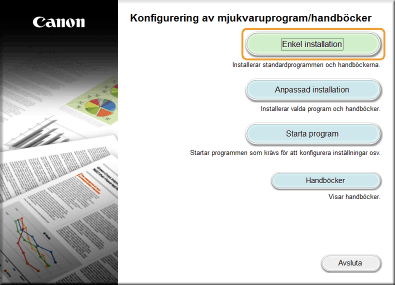

Om din dator inte stöder [Enkel installation] eller om du vill installera filen för visning av webbportalen för Användarhandbok och de andra programmen manuellt trycker du på [Anpassad installation]/[Installation].
Om ovanstående skärm inte visas Visa skärmen [Konfigurering av mjukvaruprogram/handböcker]
Klicka på [Kör MInst.exe] om [Automatisk uppspelning] visas.
5
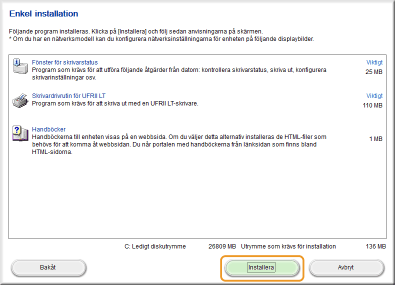
Klicka på [Installera].
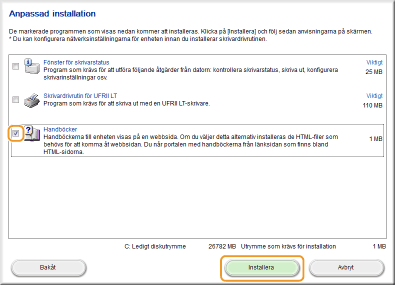
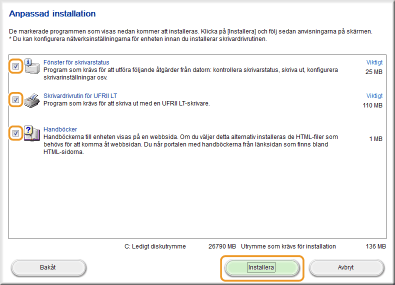
Om du tryckte på [Anpassad installation]/[Installation] i steg 4
väljer du programmen som ska installeras på din dator och trycker sedan på [Installera].
6
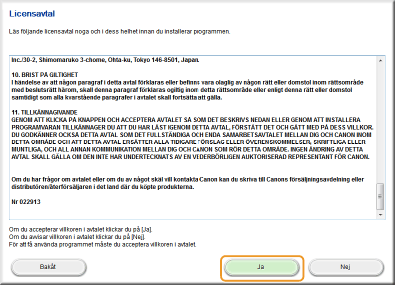
Läs licensavtalet och godkänn det genom att klicka på [Ja].
7
Om .skärmen Fönster för skrivarstatus visas ska du installera Fönster för skrivarstatus.
|
1
|
Klicka på [Starta].
|
|
2
|
Klicka på [Ja].
|
8
Installera skrivardrivrutinen.
 Trådbunden eller trådlös nätverksanslutning
|
1
|
Välj [Standard], markera kryssrutan [Aktivera skrivare i viloläge och sök] och klicka på [Nästa].
Om du använder skrivaren i en IPv6-miljö ska du klicka på [Detaljerade inställningar]
 välja [TCP/IP-port av standardtyp] klicka på [OK]. välja [TCP/IP-port av standardtyp] klicka på [OK].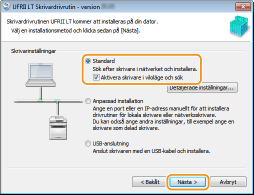 Om [Detaljerade inställningar]
Du kan välja porttyp. 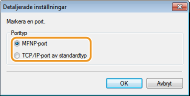 [MFNP-port] (endast i IPv4-miljö)
När du använder den här porten kan skrivarens IP-adress identifieras automatiskt. Även om skrivarens IP-adress ändras kvarstår anslutningen, förutsatt att skrivaren och datorn finns i samma delnät. Du behöver därför inte lägga till en ny port varje gång som IP-adressen ändras. Om du använder skrivaren i en IPv4-miljö är det oftast lämpligt att välja den här inställningen. [TCP/IP-port av standardtyp]
Det här är en standardport i Windows. När skrivarens IP-adress ändras måste en ny port läggas till. |
|
|
2
|
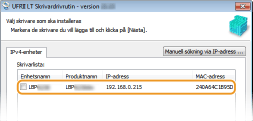
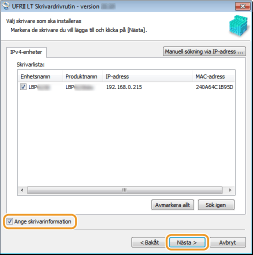
Markera kryssrutan för skrivaren som du vill installera i [Skrivarlista].
Om du vill använda skrivaren i en IPv6-miljö ska du klicka på fliken [IPv6-enheter].
 Om skärmen [Välj Process] visas
Om en skrivardrivrutin redan finns installerad visas skärmen [Välj Process] före skärmen [Välj skrivare som ska installeras]. Det valet som görs här saknar betydelse för installationsprocessen. Klicka helt enkelt på [Nästa]. 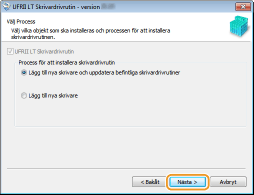 Om fliken [IPv6-enheter] inte visas
Återgå till föregående skärm och klicka på [Detaljerade inställningar] välj [TCP/IP-port av standardtyp]. Om rätt skrivare inte visas i [Skrivarlista]
Problem med den trådbundna/trådlösa nätverksanslutningen |
|
|
3
|
Markera kryssrutan [Ange skrivarinformation] och klicka på [Nästa].
 |
|
|
4
|
Ange den skrivarinformation som behövs och klicka på [Nästa].
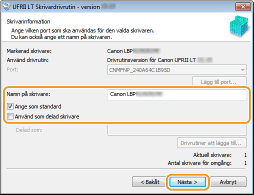 [Namn på skrivare]
Ange skrivarens namn om det behövs. [Ange som standard]
Markera kryssrutan om du vill använda skrivaren som standardskrivare. [Använd som delad skrivare]
Markera kryssrutan om du vill dela ut skrivaren (och använda datorn där installationen görs som utskriftsserver). Ställa in en utskriftsserver under installationen av skrivardrivrutinen |
|
|
5
|
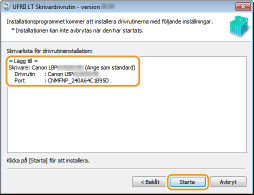
Kontrollera skrivarinformationen i [Skrivarlista för drivrutinsinstallation] och klicka på [Starta].
|
 Installationen av skrivardrivrutinen startar.
 USB-anslutning
|
1
|
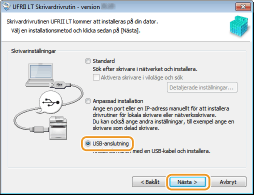
Välj [USB-anslutning] och klicka på [Nästa].
 |
|
|
2
|
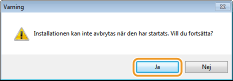
Klicka på [Ja].
 |
|
|
3
|
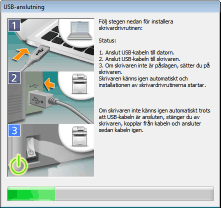
Anslut datorn och skrivaren med en USB-kabel när följande skärm öppnas (Ansluta via USB) och starta skrivaren.
|
9
Installera filen för visning av webbportalen för Användarhandbok.
Om du utför [Anpassad installation]/[Installation] med kryssrutan [Handböcker] avmarkerad fortsätter du till steg 10.
|
1
|
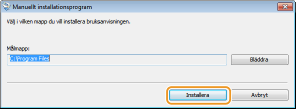
Klicka på [Installera].
Om du vill byta installationsmapp klickar du på [Bläddra] och väljer sedan önskad mapp.
|
|
|
2
|
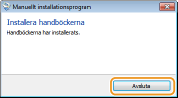
Klicka på [Avsluta].
 |
10
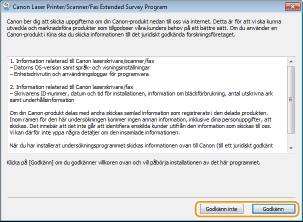
Läs informationen på följande skärm noggrant. Välj [Godkänn] eller [Godkänn inte].
 |
Om du klickar på [Godkänn] installeras produktens utvidgade undersökningsprogram.
Produktens utvidgade undersökningsprogram är ett program som skickar grundläggande information om installationen och användningen av skrivaren till Canon varje månad under 10 år. Ingen annan information, inklusive personlig information, skickas. Du kan när som helst avinstallera produktens utvidgade undersökningsprogram. Avinstallera produktens utvidgade undersökningsprogram
|
11
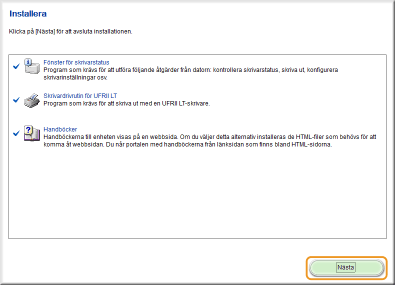
Klicka på [Nästa].
12
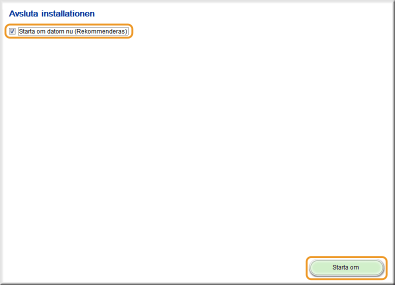
Markera kryssrutan [Starta om datorn nu (Rekommenderas)] och klicka på [Starta om].
Kontrollera installationsresultatet
|
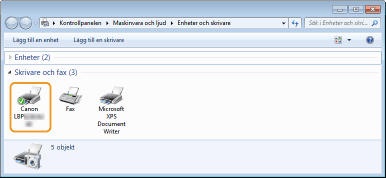
Om skrivardrivrutinen är rätt installerad visas en ikon för den installerade skrivaren i skrivarmappen (Visa skrivarmappen).
 |
|
Om filen för visning av webbportalen för Användarhandbok har installerats korrekt kommer en genvägsikon för den filen att visas på skrivbordet.
|
 |
|||||||||||||||
Om ikonen inte visasAvinstallera skrivardrivrutinen (Avinstallera skrivardrivrutiner) och upprepa hela installationen.
Om genvägsikonen för Användarhandbok inte visas (dvs. endast ikonen för den installerade skrivaren visas) ska du endast installera filen för visning av webbportalen för Användarhandbok.
|