Các Thao Tác Cơ Bản Windows
Hiển thị Thư Mục Máy In
Windows Vista
[Start]

chọn [Control Panel]
[Printer].
Windows 7/Server 2008 R2
[Start]
chọn [Devices and Printers].
Windows 8.1/Server 2012/Server 2012 R2
Nhấp phải vào góc dưới bên trái của màn hình
chọn [Control Panel]
[View devices and printers].
Windows 10/Server 2016
Bảng Điều khiển Windows
chọn [Xem thiết bị và máy in].
Windows Server 2008
[Start]
chọn [Control Panel]
nhấp đúp vào [Printers].
Kích hoạt [Network discovery]
Nếu bạn đang sử dụng Windows Vista/7/8.1/10/Server 2008/Server 2012/Server 2012 R2/Server 2016, kích hoạt [Network discovery] để xem các máy tính trên mạng của bạn.
Windows Vista[Start]
chọn [Control Panel]
[View network status and tasks]
trong [Network discovery], chọn [Turn on network discovery].
Windows 7/Server 2008 R2[Start]
chọn [Control Panel]
[View network status and tasks]
[Change advanced sharing settings]
trong [Network discovery], chọn [Turn on network discovery].
Windows 8.1/Server 2012/Server 2012 R2Nhấp phải vào góc dưới bên trái của màn hình
chọn [Control Panel]
[View network status and tasks]
[Change advanced sharing settings]
trong [Network discovery], chọn [Turn on network discovery].
Windows 10/Server 2016
Bảng Điều khiển Windows
chọn [Xem tác vụ và trạng thái mạng]
[Thay đổi thiết đặt chia sẻ chuyên sâu]
trong [Khám phá mạng], chọn [Tắt khám phá mạng].
Windows Server 2008[Start]
chọn [Control Panel]
nhấp đúp vào [Network and Sharing Center]
trong [Network discovery], chọn [Turn on network discovery].
Hiển thị màn hình [Cài Đặt Chương Trình/Hướng Dẫn Sử Dụng Phần Mềm]
Nếu máy tính của bạn không hiển thị màn hình [Cài Đặt Chương Trình/Hướng Dẫn Sử Dụng Phần Mềm] sau khi bạn đặt vào CD-ROM/DVD-ROM, hãy làm theo các bước sau đây. Ví dụ sau sử dụng "D:" làm tên cho ổ đĩa CD-ROM/DVD-ROM. Tên ổ đĩa CD-ROM/DVD-ROM có thể khác với tên trên máy tính của bạn.
Windows Vista/7/Server 2008[Start]
nhập vào "D:\MInst.exe" trong [Search programs and files] hoặc [Start Search]
ấn phím [ENTER] trên bàn phím.
Windows 8.1/Server 2012/Server 2012 R2Nhấp phải vào góc dưới bên trái của màn hình
chọn [Run]
nhập vào "D:\MInst.exe"
nhấp vào [OK].
Windows 10
Nhập vào "D:\MInst.exe" trong [Để bắt đầu, hãy gõ vào hộp tìm kiếm]
nhấp vào [D:\MInst.exe] trong kết quả hiển thị.
Windows Server 2016
Nhập vào "D:\MInst.exe" trong [Tìm kiếm trên Windows]
nhấp vào [D:\MInst.exe] trong kết quả hiển thị.
Kiểm tra Cấu trúc vi xử lý bit
Nếu bạn không chắc máy tính bạn đang chạy Windows 32-bit hay 64-bit, hãy kiểm tra theo các bước sau.
1
Hiển thị [Control Panel].
Windows Vista/7/Server 2008
[Start]
chọn [Control Panel].
Windows 8.1/Server 2012/Server 2012 R2
Nhấp phải vào góc dưới bên trái của màn hình
chọn [Control Panel].
Windows 10/Server 2016
Hiển thị Bảng Điều khiển Windows.
2
Hiển thị [System].
Windows Vista/7/8.1/10/Server 2008 R2/Server 2012/Server 2012 R2/Server 2016Nhấp vào [System and Security] hoặc [System and Maintenance]
[System].
Windows Server 2008
Nhấp đúp vào [System].
3
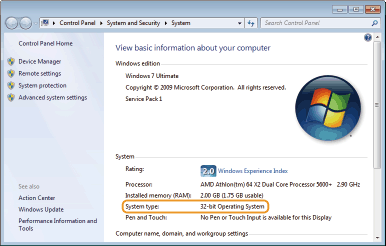
Kiểm tra cấu trúc vi xử lý bit.
Hệ điều hành 32-bit
[32-bit Operating System] được hiển thị.
Hệ điều hành 64-bit
[64-bit Operating System] được hiển thị.
Hiển thị [Programs and Features] hoặc [Add or Remove Programs]
Windows Vista/7/Server 2008 R2
[Start]
[Control Panel]
chọn [Uninstall a Program].
Windows 8.1/Server 2012/Server 2012 R2
Nhấp phải vào góc dưới bên trái của màn hình
[Control Panel]
chọn [Uninstall a Program].
Windows 10/Server 2016
Nhấp vào [

]
[Thiết đặt]
[Ứng dụng] hoặc [Hệ thống]
[Ứng dụng & tính năng].
Windows Server 2008
[Start]
chọn [Control Panel]
nhấp đúp vào [Programs and Features].
Hiển thị [Device Manager]
Windows Vista/7/Server 2008 R2[Start]
[Control Panel]
[Hardware and Sound] hoặc [Hardware]
chọn [Device Manager].
Windows 8.1/Server 2012/Server 2012 R2Nhấp phải vào góc dưới bên trái của màn hình
[Control Panel]
[Hardware and Sound]
chọn [Device Manager].
Windows 10/Server 2016
Bảng Điều khiển Windows
[Phần cứng và Âm thanh] hoặc [Phần cứng]
chọn [Trình quản lý Thiết bị].
Windows Server 2008[Start]
chọn [Control Panel]
nhấp đúp vào [Device Manager].