Pengendalian Windows Asas
Memaparkan Folder Pencetak
Windows Vista
[Mula]

pilih [Panel Kawalan]
[Pencetak].
Windows 7/Server 2008 R2
[Mula]
pilih [Peranti dan Pencetak].
Windows 8.1/Server 2012/Server 2012 R2
Klik kanan penjuru kiri bawah skrin
pilih [Panel Kawalan]
[Lihat peranti dan pencetak].
Windows 10/Server 2016
Panel Tetingkap Windows
pilih [Lihat peranti dan pencetak].
Windows Server 2008
[Mula]
pilih [Panel Kawalan]
klik dua kali [Pencetak].
Mendayakan [Penemuan rangkaian]
Jika anda menggunakan Windows Vista/7/8.1/10/Server 2008/Server 2012/Server 2012 R2/Server 2016, dayakan [Penemuan rangkaian] untuk melihat komputer pada rangkaian anda.
Windows Vista[Mula]
pilih [Panel Kawalan]
[Papar status dan tugas rangkaian]
di bawah [Penemuan rangkaian], pilih [Hidupkan penemuan rangkaian].
Windows 7/Server 2008 R2[Mula]
pilih [Panel Kawalan]
[Papar status dan tugas rangkaian]
[Tukar pengesetan perkongsian lanjutan]
di bawah [Penemuan rangkaian], pilih [Hidupkan penemuan rangkaian].
Windows 8.1/Server 2012/Server 2012 R2Klik kanan penjuru kiri bawah skrin
pilih [Panel Kawalan]
[Papar status dan tugas rangkaian]
[Tukar pengesetan perkongsian lanjutan]
di bawah [Penemuan rangkaian], pilih [Hidupkan penemuan rangkaian].
Windows 10/Server 2016
Panel Kawalan Windows
pilih [Papar status dan tugas rangkaian]
[Tukar pengesetan perkongsian lanjutan]
di bawah [Penemuan rangkaian], pilih [Hidupkan penemuan rangkaian].
Windows Server 2008[Mula]
pilih [Panel Kawalan]
klik dua kali [Pusat Rangkaian dan Perkongsian]
di bawah [Penemuan rangkaian], pilih [Hidupkan penemuan rangkaian].
Memaparkan Skrin [Persediaan Perisian Program/Manual]
Jika komputer anda tidak memaparkan skrin [Persediaan Perisian Program/Manual] selepas anda memasukkan CD-ROM/DVD-ROM, ikut prosedur di bawah. Contoh berikut ini menggunakan "D:" sebagai nama pemacu CD-ROM/DVD-ROM. Nama pemacu CD-ROM/DVD-ROM mungkin berbeza pada komputer anda.
Windows Vista/7/Server 2008[Mula]
masukkan "D:\MInst.exe" dalam [Gelintar atur cara dan fail] atau [Mula Gelintar]
tekan kekunci [ENTER] pada papan kekunci.
Windows 8.1/Server 2012/Server 2012 R2Klik kanan penjuru kiri bawah skrin
pilih [Jalankan]
masukkan "D:\MInst.exe"
klik [OK].
Windows 10
Masukkan "D:\MInst.exe" ke dalam [Untuk bermula, taip dalam kotak gelintar]
klik [D:\MInst.exe] dalam hasil yang dipaparkan.
Windows Server 2016
Masukkan "D:\MInst.exe" ke dalam [Cari Windows]
klik [D:\MInst.exe] dalam hasil yang dipaparkan.
Menyemak Seni Bina Bit
Jika anda tidak pasti komputer anda menjalankan Windows 32 bit atau 64 bit, ikut prosedur di bawah untuk semakan.
1
Paparkan [Panel Kawalan].
Windows Vista/7/Server 2008
[Mula]
pilih [Panel Kawalan].
Windows 8.1/Server 2012/Server 2012 R2
Klik kanan penjuru kiri bawah skrin
pilih [Panel Kawalan].
Windows 10/Server 2016
Paparkan Panel Kawalan Windows.
2
Paparkan [Sistem].
Windows Vista/7/8.1/10/Server 2008 R2/Server 2012/Server 2012 R2/Server 2016Klik [Sistem dan Keselamatan] atau [Sistem dan Penyelenggaraan]
[Sistem].
Windows Server 2008
Klik dua kali [Sistem].
3
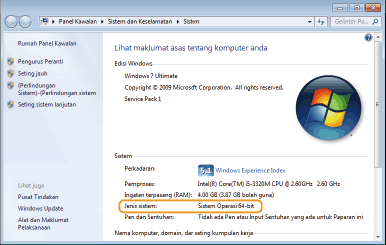
Semak seni bina bit.
Sistem pengendalian 32 bit
[Sistem Pengendalian 32 bit] dipaparkan.
Sistem pengendalian 64 bit
[Sistem Pengendalian 64 bit] dipaparkan.
Memaparkan [Atur Cara dan Ciri] atau [Tambah atau Alih Keluar Atur Cara]
Windows Vista/7/Server 2008 R2
[Mula]
[Panel Kawalan]
pilih [Buang pemasangan atur cara].
Windows 8.1/Server 2012/Server 2012 R2
Klik kanan penjuru kiri bawah skrin
[Panel Kawalan]
pilih [Buang pemasangan atur cara].
Windows 10/Server 2016
Klik [

]
[Seting]
[Aplikasi] atau [Sistem]
[Aplikasi dan ciri-ciri].
Windows Server 2008
[Mula]
pilih [Panel Kawalan]
klik dua kali [Atur Cara dan Ciri].
Memaparkan [Pengurus Peranti]
Windows Vista/7/Server 2008 R2[Mula]
[Panel Kawalan]
[Perkakasan dan Bunyi] atau [Perkakasan]
pilih [Pengurus Peranti].
Windows 8.1/Server 2012/Server 2012 R2Klik kanan penjuru kiri bawah skrin
[Panel Kawalan]
[Perkakasan dan Bunyi]
pilih [Pengurus Peranti].
Windows 10/Server 2016
Panel Kawalan Windows
[Perkakasan dan Bunyi] atau [Perkakasan]
pilih [Pengurus Peranti].
Windows Server 2008[Mula]
pilih [Panel Kawalan]
klik dua kali [Pengurus Peranti].