Operacions bàsiques de Windows
Mostrar la carpeta de la impressora.
Windows Vista
[Inicia]

seleccioneu [Tauler de control]
[Impressora].
Windows 7/Server 2008 R2
[Inicia]
seleccioneu [Dispositius i impressores].
Windows 8.1/Server 2012/Server 2012 R2
Feu clic amb el botó dret del ratolí a la cantonada inferior esquerra de la pantalla
i seleccioneu [Tauler de control]
[Visualitza dispositius i impressores].
Windows 10/Server 2016
Panell de control de Windows
seleccioneu [Visualitza dispositius i impressores].
Windows Server 2008
[Inicia]
seleccioneu [Tauler de control]
i feu doble clic a [Impressores].
Habilitar [Detecció de xarxes]
Si fer servir Windows Vista/7/8.1/10/Server 2008/Server 2012/Server 2012 R2/Server 2016, habiliteu [Detecció de xarxes] per veure els ordinadors a la vostra xarxa.
Windows Vista[Inicia]
seleccioneu [Tauler de control]
[Visualitza l'estat i les tasques de la xarxa]
dins de [Detecció de xarxes], seleccioneu [Activa la detecció de xarxes].
Windows 7/Server 2008 R2[Inicia]
seleccioneu [Tauler de control]
[Visualitza l'estat i les tasques de la xarxa]
[Canvia la configuració de l'ús compartit avançat]
dins de [Detecció de xarxes], seleccioneu [Activa la detecció de xarxes].
Windows 8.1/Server 2012/Server 2012 R2Feu clic amb el botó dret del ratolí a la cantonada inferior esquerra de la pantalla
seleccioneu [Tauler de control]
[Visualitza l'estat i les tasques de la xarxa]
[Canvia la configuració de l'ús compartit avançat]
dins de [Detecció de xarxes], seleccioneu [Activa la detecció de xarxes].
Windows 10/Server 2016
Panell de control de Windows
seleccioneu [Visualitza l'estat i les tasques de la xarxa]
[Canvia la configuració de l'ús compartit avançat]
dins de [Detecció de xarxes], seleccioneu [Activa la detecció de xarxes].
Windows Server 2008[Inicia]
seleccioneu [Tauler de control]
feu doble clic a [Centre de xarxes i de recursos compartits]
dins de [Detecció de xarxes], seleccioneu [Activa la detecció de xarxes].
Mostrar la pantalla [Instal·lació de manuals/programari]
Si el vostre ordinador no mostra la pantalla [Instal·lació de manuals/programari] després d'inserir el CD-ROM/DVD-ROM, seguiu el procediment a continuació. El següent exemple utilitza "D:" com a nom de la unitat de CD-ROM/DVD-ROM. Al vostre ordinador el nom de la unitat de CD-ROM/DVD-ROM pot ser diferent.
Windows Vista/7/Server 2008[Inicia]
introduïu "D:\MInst.exe" a [Cerca programes i fitxers] o [Inicia la cerca]
premeu la tecla [Retorn] del teclat.
Windows 8.1/Server 2012/Server 2012 R2Feu clic amb el botó dret del ratolí a la cantonada inferior esquerra de la pantalla
seleccioneu [Executa]
introduïu "D:\MInst.exe"
i feu clic a [D'acord].
Windows 10
Introduïu "D:\MInst.exe" a [Per començar, escriviu al quadre de cerca]
i feu clic a [D:\MInst.exe] als resultats que es mostren.
Windows Server 2016
Introduïu "D:\MInst.exe" a [Cerca al Windows]
i feu clic a [D:\MInst.exe] als resultats que es mostren.
Comprovació de l'arquitectura de bits
Si no sabeu del cert si el vostre ordinador funciona amb Windows de 32 bits o 64 bits, comproveu-ho amb el procediment següent.
1
Visualitzeu [Tauler de control].
Windows Vista/7/Server 2008
[Inicia]
seleccioneu [Tauler de control].
Windows 8.1/Server 2012/Server 2012 R2
Feu clic amb el botó dret del ratolí a la cantonada inferior esquerra de la pantalla
i seleccioneu [Tauler de control].
Windows 10/Server 2016
Mostrar el panell de control de Windows.
2
Visualitzeu [Sistema].
Windows Vista/7/8.1/10/Server 2008 R2/Server 2012/Server 2012 R2/Server 2016Feu clic a [Sistema i seguretat] o [Sistema i manteniment]
[Sistema].
Windows Server 2008
Feu doble clic a [Sistema].
3
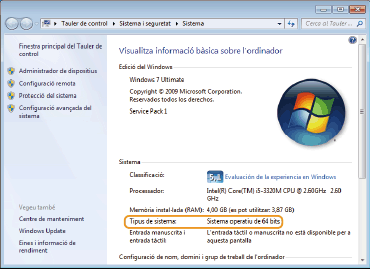
Comproveu l'arquitectura de bits
Sistemes operatius de 32 bits es mostra
[Sistema operatiu de 32 bits].
Sistemes operatius de 64 bits es mostra
[Sistema operatiu de 64 bits].
Mostrar [Programes i característiques] o [Afegeix o suprimeix programes]
Windows Vista/7/Server 2008 R2
[Inicia]
[Tauler de control]
seleccioneu [Desinstal·la un programa].
Windows 8.1/Server 2012/Server 2012 R2
Feu clic amb el botó dret del ratolí a la cantonada inferior esquerra de la pantalla
[Tauler de control]
i seleccioneu [Desinstal·la un programa].
Windows 10/Server 2016
Feu clic a [

]
[Configuració]
[Aplicacions] o [Sistema]
[Aplicacions i característiques].
Windows Server 2008
[Inicia]
seleccioneu [Tauler de control]
i feu doble clic a [Programes i característiques].
Mostrar [Administrador de dispositius]
Windows Vista/7/Server 2008 R2[Inicia]
[Tauler de control]
[Maquinari i so] o [Maquinari]
seleccioneu [Administrador de dispositius].
Windows 8.1/Server 2012/Server 2012 R2Feu clic amb el botó dret del ratolí a la cantonada inferior esquerra de la pantalla
[Tauler de control]
[Maquinari i so]
i seleccioneu [Administrador de dispositius].
Windows 10/Server 2016
Panell de control de Windows
[Maquinari i so] o [Maquinari]
seleccioneu [Administrador de dispositius].
Windows Server 2008[Inicia]
seleccioneu [Tauler de control]
i feu doble clic a [Administrador de dispositius].