本体内部に用紙がつまった
用紙がつまった場所に応じた手順に従って用紙を取り除いてください。
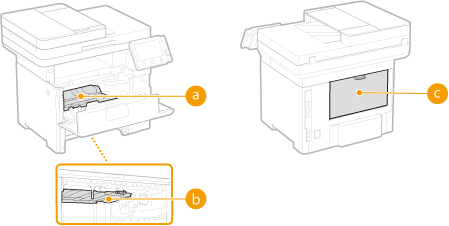 |
|
 本体内部 本体内部 両面搬送ガイド 両面搬送ガイド 背面 背面 |
本体の内部、背面に用紙がつまった
つまっている用紙がかんたんに取り除けない場合は無理に引き抜こうとせず、次の手順に進んでください。
1
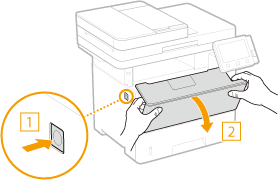
前カバーを開ける
2
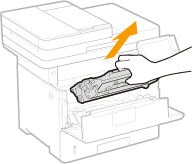
トナーカートリッジを取り出す
3
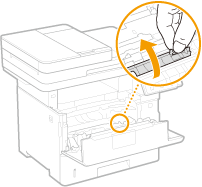
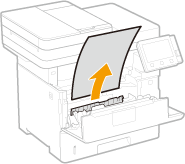
手前の緑色のつまみを持って、搬送ガイドを持ち上げる
手順5で元の位置に戻すまで搬送ガイドから手を離さないでください。
4
用紙をゆっくり引き抜く
5
搬送ガイドをゆっくりと元の位置に戻す
6
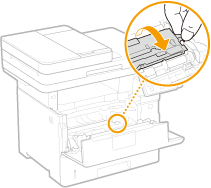
手前の緑色のつまみを持って、搬送ガイドを持ち上げる
手順8で元の位置に戻すまで搬送ガイドから手を離さないでください。
7
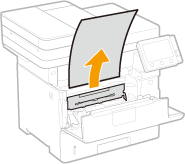
用紙をゆっくり引き抜く
定着していないトナーをこぼさないように、できるだけ水平に引き抜いてください。
8
搬送ガイドをゆっくりと元の位置に戻す
9
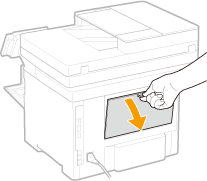
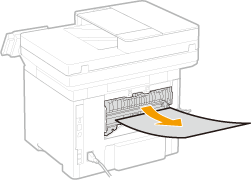
後ろカバーを開ける
10
用紙をゆっくり引き抜く
11
後ろカバーを閉める
12
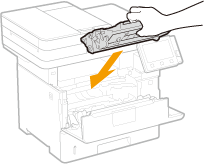
トナーカートリッジを取り付ける
奥に当たるまで確実に押し込みます。
13
前カバーを閉める

メッセージが消えないとき
他にも用紙がつまっている可能性があります。別の位置も確認して、つまっている用紙を取り除いてください。それでもメッセージが消えないときは、前カバーが確実に閉まっているかを確認してください。
両面搬送ガイドに用紙がつまった
つまっている用紙がかんたんに取り除けない場合は無理に引き抜こうとせず、メッセージに表示されている別の位置の手順を行ってください。
1
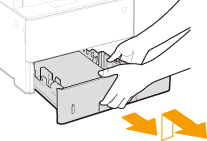
給紙カセットを引き出し、手前側を持ち上げて取り外す
2
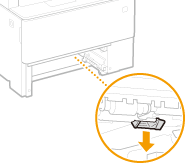
緑色のつまみを押して、両面搬送ガイドを下げる
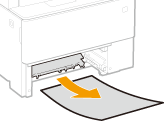
3
用紙をゆっくり引き抜く
4
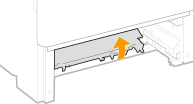
両面搬送ガイドを元に戻す
「カチッ」と音がするまで確実に閉めます。
5
給紙カセットを本体にセットする
6
前カバーを開閉する
前カバーを開閉すると、紙づまりのメッセージが終了します。
|
1
|
前カバーを開ける
|
|
2
|
前カバーを閉める
|
メッセージが消えないとき
他にも用紙がつまっている可能性があります。別の位置も確認して、つまっている用紙を取り除いてください。それでもメッセージが消えないときは、前カバーが確実に閉まっているかを確認してください。