
Osnovne radnje u sustavu Windows
|
|
|
Postupak se razlikuje ovisno o računalu koje koristite.
|
Prikaz mape pisača
Windows Vista
[Start] odaberite stavku [Control Panel] (Upravljačka ploča) [Printer] (Pisač).
[Start]
odaberite stavku [Control Panel] (Upravljačka ploča) [Printer] (Pisač).Windows 7/Server 2008 R2
[Start] odaberite stavku [Devices and Printers] (Uređaji i pisači).
[Start]
odaberite stavku [Devices and Printers] (Uređaji i pisači).Windows 8/Server 2012
Desnom tipkom miša kliknite donji lijevi kut zaslona odaberite stavku [Control Panel] (Upravljačka ploča) [View devices and printers] (Prikaz uređaja i pisača).
Desnom tipkom miša kliknite donji lijevi kut zaslona
odaberite stavku [Control Panel] (Upravljačka ploča) [View devices and printers] (Prikaz uređaja i pisača).Windows 8.1/Server 2012 R2
Desnom tipkom miša kliknite [Start] odaberite stavku [Control Panel] (Upravljačka ploča) [View devices and printers] (Prikaz uređaja i pisača).
Desnom tipkom miša kliknite [Start]
odaberite stavku [Control Panel] (Upravljačka ploča) [View devices and printers] (Prikaz uređaja i pisača).Windows 10
[ ] odaberite [Windows System] (Sustav Windows) [Control Panel] (Upravljačka ploča) [Hardware and Sound] (Hardver i zvuk) [Devices and Printers] (Uređaji i pisači).
[
] odaberite [Windows System] (Sustav Windows) [Control Panel] (Upravljačka ploča) [Hardware and Sound] (Hardver i zvuk) [Devices and Printers] (Uređaji i pisači).Windows Server 2008
[Start] odaberite stavku [Control Panel] (Upravljačka ploča) dvokliknite [Printers] (Pisači).
[Start]
odaberite stavku [Control Panel] (Upravljačka ploča) dvokliknite [Printers] (Pisači).Windows Server 2016
Desnom tipkom miša kliknite [] odaberite [Control Panel] (Upravljačka ploča) [Hardware] (Hardver) [Devices and Printers] (Uređaji i pisači).
Desnom tipkom miša kliknite [
] odaberite [Control Panel] (Upravljačka ploča) [Hardware] (Hardver) [Devices and Printers] (Uređaji i pisači).Omogućivanje funkcije [Network discovery] (Otkrivanje mreže)
Omogućite [Network discovery] (Otkrivanje mreže) za pregled računala u svojoj mreži.
Windows Vista
[Start] odaberite stavku [Control Panel] (Upravljačka ploča) [View network status and tasks] (Prikaz statusa i zadataka mreže) odaberite stavku [Turn on network discovery] (Uključi otkrivanje mreže) u odjeljku [Network discovery] (Otkrivanje mreže).
[Start]
odaberite stavku [Control Panel] (Upravljačka ploča) [View network status and tasks] (Prikaz statusa i zadataka mreže) odaberite stavku [Turn on network discovery] (Uključi otkrivanje mreže) u odjeljku [Network discovery] (Otkrivanje mreže).Windows 7/Server 2008 R2
[Start] odaberite stavku [Control Panel] (Upravljačka ploča) [View network status and tasks] (Prikaz statusa i zadataka mreže) [Change advanced sharing settings] (Promjena dodatnih postavki zajedničkog korištenja) odaberite stavku [Turn on network discovery] (Uključi otkrivanje mreže) u odjeljku [Network discovery] (Otkrivanje mreže).
[Start]
odaberite stavku [Control Panel] (Upravljačka ploča) [View network status and tasks] (Prikaz statusa i zadataka mreže) [Change advanced sharing settings] (Promjena dodatnih postavki zajedničkog korištenja) odaberite stavku [Turn on network discovery] (Uključi otkrivanje mreže) u odjeljku [Network discovery] (Otkrivanje mreže).Windows 8/Server 2012
Desnom tipkom miša kliknite donji lijevi kut zaslona odaberite stavku [Control Panel] (Upravljačka ploča) [View network status and tasks] (Prikaz statusa mreže i zadataka) [Change advanced sharing settings] (Promjena naprednih postavki dijeljenja) odaberite stavku [Turn on network discovery] (Uključi otkrivanje mreže) u odjeljku [Network discovery] (Otkrivanje mreže).
Desnom tipkom miša kliknite donji lijevi kut zaslona
odaberite stavku [Control Panel] (Upravljačka ploča) [View network status and tasks] (Prikaz statusa mreže i zadataka) [Change advanced sharing settings] (Promjena naprednih postavki dijeljenja) odaberite stavku [Turn on network discovery] (Uključi otkrivanje mreže) u odjeljku [Network discovery] (Otkrivanje mreže).Windows 8.1/Server 2012 R2
Desnom tipkom miša kliknite [Start] odaberite [Control Panel] (Upravljačka ploča) [View network status and tasks] (Prikaz statusa mreže i zadataka) [Change advanced sharing settings] (Promjena naprednih postavki dijeljenja) odaberite stavku [Turn on network discovery] (Uključi otkrivanje mreže) u odjeljku [Network discovery] (Otkrivanje mreže).
Desnom tipkom miša kliknite [Start]
odaberite [Control Panel] (Upravljačka ploča) [View network status and tasks] (Prikaz statusa mreže i zadataka) [Change advanced sharing settings] (Promjena naprednih postavki dijeljenja) odaberite stavku [Turn on network discovery] (Uključi otkrivanje mreže) u odjeljku [Network discovery] (Otkrivanje mreže).Windows 10
[] odaberite [Windows System] (Sustav Windows) [Control Panel] (Upravljačka ploča) [View network status and tasks] (Prikaz statusa mreže i zadataka) [Change advanced sharing settings] (Promjena naprednih postavki dijeljenja) odaberite [Turn on network discovery] (Uključi otkrivanje mreže) u odjeljku [Network discovery] (Otkrivanje mreže).
[
] odaberite [Windows System] (Sustav Windows) [Control Panel] (Upravljačka ploča) [View network status and tasks] (Prikaz statusa mreže i zadataka) [Change advanced sharing settings] (Promjena naprednih postavki dijeljenja) odaberite [Turn on network discovery] (Uključi otkrivanje mreže) u odjeljku [Network discovery] (Otkrivanje mreže).Windows Server 2008
[Start] odaberite stavku [Control Panel] (Upravljačka ploča) dvokliknite [Network and Sharing Center] (Centar za mreže i zajedničko korištenje) odaberite stavku [Turn on network discovery] (Uključi otkrivanje mreže) u odjeljku [Network discovery] (Otkrivanje mreže).
[Start]
odaberite stavku [Control Panel] (Upravljačka ploča) dvokliknite [Network and Sharing Center] (Centar za mreže i zajedničko korištenje) odaberite stavku [Turn on network discovery] (Uključi otkrivanje mreže) u odjeljku [Network discovery] (Otkrivanje mreže).Windows Server 2016
Desnom tipkom miša kliknite [] odaberite [Control Panel] (Upravljačka ploča) [View network status and tasks] (Prikaz statusa mreže i zadataka) [Change advanced sharing settings] (Promjena naprednih postavki dijeljenja) odaberite [Turn on network discovery] (Uključi otkrivanje mreže) u odjeljku [Network discovery] (Otkrivanje mreže).
Desnom tipkom miša kliknite [
] odaberite [Control Panel] (Upravljačka ploča) [View network status and tasks] (Prikaz statusa mreže i zadataka) [Change advanced sharing settings] (Promjena naprednih postavki dijeljenja) odaberite [Turn on network discovery] (Uključi otkrivanje mreže) u odjeljku [Network discovery] (Otkrivanje mreže).Prikaz zajedničkih pisača na ispisnom poslužitelju
1
Otvorite Windows Explorer.
Windows Vista/7/Server 2008
Na izborniku [Start] odaberite stavku [All Programs] (Svi programi) (ili [Programs] (Programi)) [Accessories] (Pomagala) [Windows Explorer].
Na izborniku [Start]
odaberite stavku [All Programs] (Svi programi) (ili [Programs] (Programi)) [Accessories] (Pomagala) [Windows Explorer].Windows 8 / Server 2012
Desnom tipkom miša kliknite donji lijevi kut zaslona odaberite stavku [File Explorer] (Eksplorer za datoteke).
Desnom tipkom miša kliknite donji lijevi kut zaslona
odaberite stavku [File Explorer] (Eksplorer za datoteke).Windows 8.1/Server 2012 R2
Desnom tipkom miša kliknite [Start] odaberite stavku [File Explorer] (Eksplorer za datoteke).
odaberite stavku [File Explorer] (Eksplorer za datoteke).Windows 10/Server 2016
Desnom tipkom miša kliknite [] odaberite [File Explorer] (Eksplorer za datoteke).
Desnom tipkom miša kliknite [
] odaberite [File Explorer] (Eksplorer za datoteke).2
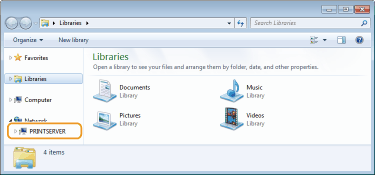
U mapi [Network] (Mreža) ili [My Network Places] (Moja mrežna mjesta) odaberite ispisni poslužitelj.
Da bi vam se prikazala računala na mreži, možda ćete morati uključiti otkrivanje mreže ili potražiti računala na mreži.
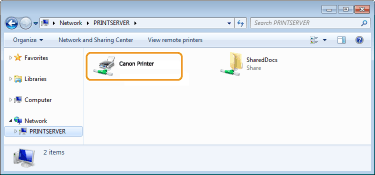
Prikazuju se zajednički pisači.
Prikazuje se zaslon [Software Programs/Manuals Setup] (Postavljanje putem softvera/priručnika)
Ako se na računalu ne prikazuje zaslon [Software Programs/Manuals Setup] (Postavljanje putem softvera/priručnika) kada umetnete CD-ROM/DVD-ROM, primijenite postupak opisan u nastavku. U ovom je priručniku CD-ROM/DVD-ROM pogon označen slovom "D:". Naziv CD-ROM/DVD-ROM pogona na računalu koje koristite može se razlikovati.
Windows Vista/7/Server 2008
[Start] upišite"D:\MInst.exe" u okvir [Search programs and files] (Pretraživanje programa i datoteka) ili [Start Search] (Započni pretraživanje) pritisnite tipku [ENTER].
upišite"D:\MInst.exe" u okvir [Search programs and files] (Pretraživanje programa i datoteka) ili [Start Search] (Započni pretraživanje) pritisnite tipku [ENTER].Windows 8/Server 2012
Desnom tipkom miša kliknite donji lijevi kut zaslona [Run] (Pokreni) Unesite "D:\MInst.exe" kliknite [OK] (U redu)
[Run] (Pokreni) Unesite "D:\MInst.exe" kliknite [OK] (U redu)Windows 8.1/Server 2012 R2
Desnom tipkom miša kliknite [Start] [Run] (Pokreni) Unesite "D:\MInst.exe" kliknite [OK] (U redu)
[Run] (Pokreni) Unesite "D:\MInst.exe" kliknite [OK] (U redu)Windows 10
Unesite "D:\MInst.exe" u okvir za pretraživanje kliknite [D:\MInst.exe] koji se prikazuje kao rezultat pretraživanja.
kliknite [D:\MInst.exe] koji se prikazuje kao rezultat pretraživanja.Windows Server 2016
Kliknite [] unesite "D:\MInst.exe" kliknite [D:\MInst.exe] koji se prikazuje kao rezultat pretraživanja.
] unesite "D:\MInst.exe" kliknite [D:\MInst.exe] koji se prikazuje kao rezultat pretraživanja.Ispis probne stranice u sustavu Windows
Funkcioniranje upravljačkog programa pisača možete provjeriti ispisom probne stranice u sustavu Windows.
1
Umetnite papir veličine A4 u ladicu za papir. Umetanje papira u ladicu za papir
2
Otvorite mapu pisača. Prikaz mape pisača
3
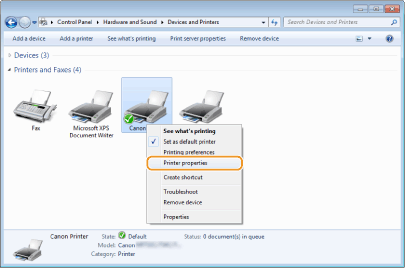
Desnom tipkom miša kliknite ikonu upravljačkog programa pisača za ovaj uređaj, a zatim kliknite [Printer properties] (Svojstva pisača) ili [Properties] (Svojstva).
4
Kliknite na [Print Test Page] (Ispiši probnu stranicu) u kartici [General] (Općenito).
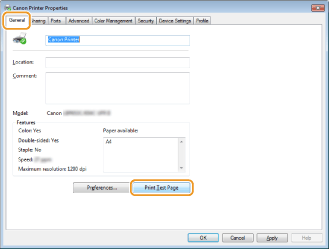
Probna je stranica ispisana.
Provjera arhitekture računala
Ako niste sigurni upotrebljava li vaše računalo 32-bitni ili 64-bitni sustav Windows, provedite postupak opisan u nastavku.
1
Prikažite mapu [Control Panel] (Upravljačka ploča).
Windows Vista/7/Server 2008
[Start] odaberite stavku [Control Panel] (Upravljačka ploča).
[Start]
odaberite stavku [Control Panel] (Upravljačka ploča).Windows 8/Server 2012
Desnom tipkom miša kliknite donji lijevi kut zaslona odaberite stavku [Control Panel] (Upravljačka ploča).
Desnom tipkom miša kliknite donji lijevi kut zaslona
odaberite stavku [Control Panel] (Upravljačka ploča).Windows 8.1/Server 2012 R2
Desnom tipkom miša kliknite [Start] odaberite [Control Panel] (Upravljačka ploča).
Desnom tipkom miša kliknite [Start]
odaberite [Control Panel] (Upravljačka ploča).Windows 10/Server 2016
Prijeđite na drugi korak.
Prijeđite na drugi korak.
2
Otvorite odjeljak [System] (Sustav).
Windows Vista/7/8/Server 2008 R2/Server 2012
Kliknite [System and Maintenance] (Sustav i održavanje) ili [System and Security] (Sustav i sigurnost) [System] (Sustav).
Kliknite [System and Maintenance] (Sustav i održavanje) ili [System and Security] (Sustav i sigurnost)
[System] (Sustav).Windows 10/Server 2016
Kliknite [] [Settings] (Postavke) [System] (Sustav) odaberite [About] (O sustavu).
Kliknite [
] [Settings] (Postavke) [System] (Sustav) odaberite [About] (O sustavu).Windows Server 2008
Dvokliknite [System] (Sustav).
Dvokliknite [System] (Sustav).
3
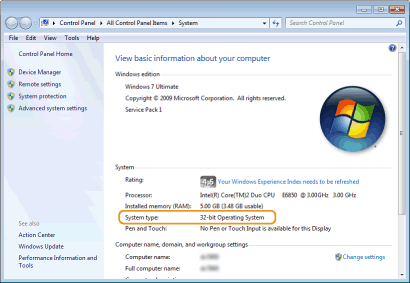
Provjerite arhitekturu računala.
Za 32-bitne verzije
Prikazuje se [32-bit Operating System] (32-bitni operacijski sustav).
Prikazuje se [32-bit Operating System] (32-bitni operacijski sustav).
Za 64-bitne verzije
Prikazuje se [64-bit Operating System] (64-bitni operacijski sustav).
Prikazuje se [64-bit Operating System] (64-bitni operacijski sustav).
Provjeravanje naziva računala
1
Prikažite mapu [Control Panel] (Upravljačka ploča).
Windows Vista/7/Server 2008
[Start] odaberite stavku [Control Panel] (Upravljačka ploča).
[Start]
odaberite stavku [Control Panel] (Upravljačka ploča).Windows 8/Server 2012
Desnom tipkom miša kliknite donji lijevi kut zaslona odaberite stavku [Control Panel] (Upravljačka ploča).
Desnom tipkom miša kliknite donji lijevi kut zaslona
odaberite stavku [Control Panel] (Upravljačka ploča).Windows 8.1/Server 2012 R2
Desnom tipkom miša kliknite [Start] odaberite [Control Panel] (Upravljačka ploča).
Desnom tipkom miša kliknite [Start]
odaberite [Control Panel] (Upravljačka ploča).Windows 10
Kliknite [] odaberite [Windows System] (Sustav Windows) [Control Panel] (Upravljačka ploča).
Kliknite [
] odaberite [Windows System] (Sustav Windows) [Control Panel] (Upravljačka ploča).Windows Server 2016
Desnom tipkom miša kliknite [] odaberite [Control Panel] (Upravljačka ploča).
Desnom tipkom miša kliknite [
] odaberite [Control Panel] (Upravljačka ploča).2
Otvorite odjeljak [System] (Sustav).
Windows Vista/7/8/10/Server 2008 R2/Server 2012/Server 2016
Kliknite [System and Maintenance] (Sustav i održavanje) ili [System and Security] (Sustav i sigurnost) [System] (Sustav).
Kliknite [System and Maintenance] (Sustav i održavanje) ili [System and Security] (Sustav i sigurnost)
[System] (Sustav).Windows Server 2008
Dvokliknite na [System] (Sustav).
Dvokliknite na [System] (Sustav).
3
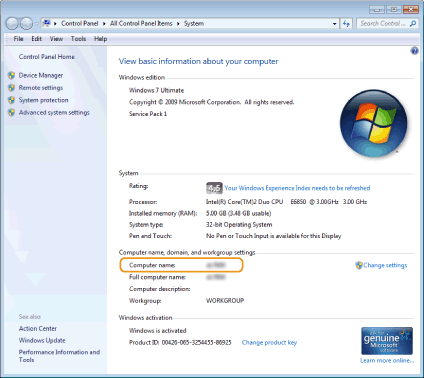
Provjerite naziv računala.
Provjeravanje priključka pisača
1
Otvorite mapu pisača. Prikaz mape pisača
2
Desnom tipkom miša kliknite ikonu upravljačkog programa pisača za ovaj uređaj, a zatim kliknite [Printer properties] (Svojstva pisača) ili [Properties] (Svojstva).
3
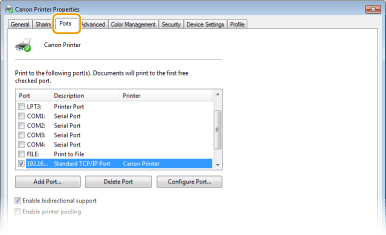
U kartici [Ports] (Priključci), provjerite je li priključak ispravno odabran.
|
|
Ako koristite mrežnu vezu i promijenili ste IP adresu uređajaAko je [Description] (Opis) odabranog priključka [Canon MFNP Port] (Priključak Canon MFNP), a uređaj i računalo su na istoj podmreži, veza će se održati. Ne morate dodati novi priključak. Ako je [Standard TCP/IP Port] (Standardni TCP/IP priključak), morate dodati novi priključak. Konfiguriranje priključaka pisača
|
Provjeravanje dvosmjerne komunikacije
1
Otvorite mapu pisača. Prikaz mape pisača
2
Desnom tipkom miša kliknite ikonu upravljačkog programa pisača za ovaj uređaj, a zatim kliknite [Printer properties] (Svojstva pisača) ili [Properties] (Svojstva).
3
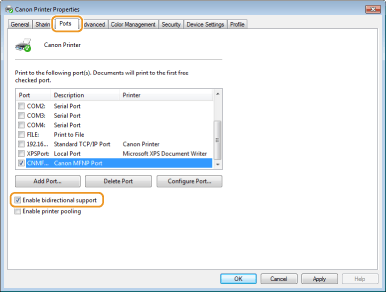
Provjerite da je u kartici [Ports] (Priključci) označen potvrdni okvir [Enable bidirectional support] (Omogući dvosmjernu komunikaciju).
Provjeravanje SSID-a s kojim je povezano računalo
Ako je računalo povezano s bežičnom LAN mrežom, kliknite  ,
,  ,
,  ili
ili  u paleti sustava da bi se prikazao SSID povezanog usmjerivača za bežični LAN.
, , ili u paleti sustava da bi se prikazao SSID povezanog usmjerivača za bežični LAN.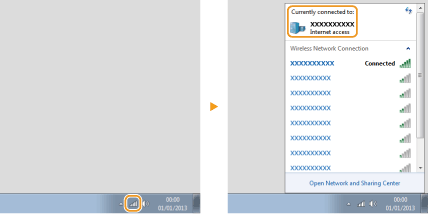
Pri ispisu ili slanju iz aplikacije iz Windows trgovine
Windows 8/Server 2012
Prikaz trake s gumbićima na desnoj strani zaslona Dodirnite ili kliknite [Devices] (Uređaji) Upravljački program koji koristite [Print] (Ispis).
Prikaz trake s gumbićima na desnoj strani zaslona
Dodirnite ili kliknite [Devices] (Uređaji) Upravljački program koji koristite [Print] (Ispis).Windows 8.1/Server 2012 R2
Prikaz trake s gumbićima na desnoj strani zaslona Dodirnite ili kliknite [Devices] (Uređaji) [Print] (Ispis) Upravljački program koji koristite [Print] (Ispis).
Prikaz trake s gumbićima na desnoj strani zaslona
Dodirnite ili kliknite [Devices] (Uređaji) [Print] (Ispis) Upravljački program koji koristite [Print] (Ispis).Windows 10
Dodirnite ili kliknite [Print] (Ispis) u aplikaciji Upravljački program koji koristite [Print] (Ispis).
Dodirnite ili kliknite [Print] (Ispis) u aplikaciji
Upravljački program koji koristite [Print] (Ispis).|
|
|
Ako ispisujete dokument ili šaljete faksove na ovaj način, dostupan je samo ograničen broj funkcija.
Ako se prikaže poruka [The printer requires your attention. Go to the desktop to take care of it.] (Morate poduzeti nešto u vezi s pisačem. Prijeđite na radnu površinu da biste to sredili.), prijeđite na radnu površinu i napravite potrebne radnje. Ta se poruka pojavljuje kada je uređaj postavljen tako da prikazuje korisničko ime tijekom ispisa dokumenta, slanja faksa i sličnih radnji.
|