
פעולות בסיסיות ב-Windows
|
|
|
הפעולה עשויה להשתנות בהתאם למחשב שבו אתה משתמש.
|
הצגת תיקיית המדפסת
Windows Vista
[Start] (התחל) בחר [Control Panel] (לוח הבקרה) [Printer] (מדפסת).
[Start] (התחל)
בחר [Control Panel] (לוח הבקרה) [Printer] (מדפסת).Windows 7/Server 2008 R2
[Start] (התחל) בחר [Devices and Printers] (התקנים ומדפסות).
[Start] (התחל)
בחר [Devices and Printers] (התקנים ומדפסות).Windows 8/Server 2012
לחץ באמצעות לחצן העכבר הימני על הפינה התחתונה של המסך בחר [Control Panel] (לוח הבקרה) [View devices and printers] (הצג התקנים ומדפסות).
לחץ באמצעות לחצן העכבר הימני על הפינה התחתונה של המסך
בחר [Control Panel] (לוח הבקרה) [View devices and printers] (הצג התקנים ומדפסות).Windows 8.1/Server 2012 R2
לחץ באמצעות לחצן העכבר הימני על [Start] (התחל) בחר [Control Panel] (לוח הבקרה) [View devices and printers] (הצג התקנים ומדפסות).
לחץ באמצעות לחצן העכבר הימני על [Start] (התחל)
בחר [Control Panel] (לוח הבקרה) [View devices and printers] (הצג התקנים ומדפסות).Windows 10
[ ] בחר [Windows System] (מערכת Windows) [Control Panel] (לוח הבקרה) [Hardware and Sound] (חומרה וקול) [Devices and Printers] (התקנים ומדפסות).
[
] בחר [Windows System] (מערכת Windows) [Control Panel] (לוח הבקרה) [Hardware and Sound] (חומרה וקול) [Devices and Printers] (התקנים ומדפסות).Windows Server 2008
[Start] (התחל) בחר [Control Panel] (לוח הבקרה) לחץ פעמיים על [Printers] (מדפסות).
[Start] (התחל)
בחר [Control Panel] (לוח הבקרה) לחץ פעמיים על [Printers] (מדפסות).Windows Server 2016
לחץ באמצעות לחצן העכבר הימני על [] בחר[Control Panel] (לוח הבקרה) [Hardware] (חומרה) [Devices and Printers] (התקנים ומדפסות).
לחץ באמצעות לחצן העכבר הימני על [
] בחר[Control Panel] (לוח הבקרה) [Hardware] (חומרה) [Devices and Printers] (התקנים ומדפסות).הפעלת [Network discovery] (גילוי רשת)
הפעל את [Network discovery] (גילוי רשת) כדי להציג את המחשבים ברשת שלך.
Windows Vista
[Start] (התחל) בחר [Control Panel] (לוח הבקרה) [View network status and tasks] (הצג את מצב הרשת והמשימות) בחר [Turn on network discovery] (הפעל גילוי רשת) תחת [Network discovery] (גילוי רשת).
[Start] (התחל)
בחר [Control Panel] (לוח הבקרה) [View network status and tasks] (הצג את מצב הרשת והמשימות) בחר [Turn on network discovery] (הפעל גילוי רשת) תחת [Network discovery] (גילוי רשת).Windows 7/Server 2008 R2
[Start] (התחל) בחר [Control Panel] (לוח הבקרה) [View network status and tasks] (הצג את מצב הרשת והמשימות) [Change advanced sharing settings] (שנה הגדרות שיתוף מתקדמות) בחר [Turn on network discovery] (הפעל גילוי רשת) תחת [Network discovery] (גילוי רשת).
[Start] (התחל)
בחר [Control Panel] (לוח הבקרה) [View network status and tasks] (הצג את מצב הרשת והמשימות) [Change advanced sharing settings] (שנה הגדרות שיתוף מתקדמות) בחר [Turn on network discovery] (הפעל גילוי רשת) תחת [Network discovery] (גילוי רשת).Windows 8/Server 2012
לחץ באמצעות לחצן העכבר הימני על הפינה התחתונה של המסך בחר [Control Panel] (לוח הבקרה) [View network status and tasks] (הצג את מצב הרשת והמשימות) [Change advanced sharing settings] (שנה הגדרות שיתוף מתקדמות) בחר [Turn on network discovery] (הפעל גילוי רשת) תחת [Network discovery] (גילוי רשת).
לחץ באמצעות לחצן העכבר הימני על הפינה התחתונה של המסך
בחר [Control Panel] (לוח הבקרה) [View network status and tasks] (הצג את מצב הרשת והמשימות) [Change advanced sharing settings] (שנה הגדרות שיתוף מתקדמות) בחר [Turn on network discovery] (הפעל גילוי רשת) תחת [Network discovery] (גילוי רשת).Windows 8.1/Server 2012 R2
לחץ באמצעות לחצן העבר הימני על [Start] (התחל) בחר [Control Panel] (לוח הבקרה) [View network status and tasks] (הצג את מצב הרשת והמשימות) [Change advanced sharing settings] (שנה הגדרות שיתוף מתקדמות) בחר [Turn on network discovery] (הפעל גילוי רשת) תחת [Network discovery] (גילוי רשת).
לחץ באמצעות לחצן העבר הימני על [Start] (התחל)
בחר [Control Panel] (לוח הבקרה) [View network status and tasks] (הצג את מצב הרשת והמשימות) [Change advanced sharing settings] (שנה הגדרות שיתוף מתקדמות) בחר [Turn on network discovery] (הפעל גילוי רשת) תחת [Network discovery] (גילוי רשת).Windows 10
[] בחר [Windows System] (מערכת Windows) [Control Panel] (לוח הבקרה) [View network status and tasks] (הצג את מצב הרשת והמשימות) [Change advanced sharing settings] (שנה הגדרות שיתוף מתקדמות) בחר [Turn on network discovery] (הפעל גילוי רשת) תחת [Network discovery] (גילוי רשת).
[
] בחר [Windows System] (מערכת Windows) [Control Panel] (לוח הבקרה) [View network status and tasks] (הצג את מצב הרשת והמשימות) [Change advanced sharing settings] (שנה הגדרות שיתוף מתקדמות) בחר [Turn on network discovery] (הפעל גילוי רשת) תחת [Network discovery] (גילוי רשת).Windows Server 2008
[Start] (התחל) בחר [Control Panel] (לוח הבקרה) לחץ פעמיים על [Network and Sharing Center] (מרכז הרשת והשיתוף) בחר [Turn on network discovery] (הפעל גילוי רשת) תחת [Network discovery] (גילוי רשת).
[Start] (התחל)
בחר [Control Panel] (לוח הבקרה) לחץ פעמיים על [Network and Sharing Center] (מרכז הרשת והשיתוף) בחר [Turn on network discovery] (הפעל גילוי רשת) תחת [Network discovery] (גילוי רשת).Windows Server 2016
לחץ באמצעות לחצן העכבר הימני [] בחר [Control Panel] (לוח הבקרה) [View network status and tasks] (הצג את מצב הרשת והמשימות) [Change advanced sharing settings] (שנה הגדרות שיתוף מתקדמות) בחר [Turn on network discovery] (הפעל גילוי רשת) תחת [Network discovery] (גילוי רשת).
לחץ באמצעות לחצן העכבר הימני [
] בחר [Control Panel] (לוח הבקרה) [View network status and tasks] (הצג את מצב הרשת והמשימות) [Change advanced sharing settings] (שנה הגדרות שיתוף מתקדמות) בחר [Turn on network discovery] (הפעל גילוי רשת) תחת [Network discovery] (גילוי רשת).הצגת מדפסות משותפות בשרת ההדפסה
1
פתח את סייר Windows.
Windows Vista/7/Server 2008
[Start] (התחל) בחר [All Programs] (כל התוכניות) או [Programs] (תוכניות) [Accessories] (עזרים) [Windows Explorer] (סייר Windows).
[Start] (התחל)
בחר [All Programs] (כל התוכניות) או [Programs] (תוכניות) [Accessories] (עזרים) [Windows Explorer] (סייר Windows).Windows 8/Server 2012
לחץ באמצעות לחצן העכבר הימני על הפינה התחתונה של המסך בחר [File Explorer] (סייר הקבצים).
לחץ באמצעות לחצן העכבר הימני על הפינה התחתונה של המסך
בחר [File Explorer] (סייר הקבצים).Windows 8.1/Server 2012 R2
לחץ באמצעות לחצן העכבר הימני על [Start] (התחל) בחר [File Explorer] (סייר הקבצים).
בחר [File Explorer] (סייר הקבצים).Windows 10/Server 2016
לחץ באמצעות לחצן העכבר הימני על [] בחר [File Explorer] (סייר הקבצים).
לחץ באמצעות לחצן העכבר הימני על [
] בחר [File Explorer] (סייר הקבצים).2
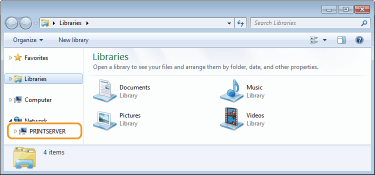
בחר בשרת המדפסת ב-[Network] (רשת) או ב-[My Network Places] (מיקומי הרשת שלי).
כדי להציג את המחשבים שנמצאים ברשת, ייתכן שיהיה עליך להפעיל את גילוי הרשת או לחפש מחשבים ברשת.
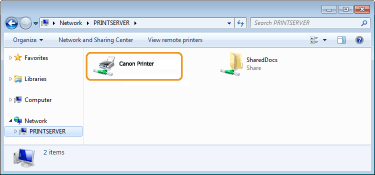
המדפסות המשותפות יוצגו.
הצגת המסך [Software Programs/Manuals Setup] (הגדרת תוכנות/מדריכים)
אם המסך [Software Programs/Manuals Setup] (הגדרת תוכנות/מדריכים) לא מופיע במחשב שלך לאחר הכנסת ה-CD-ROM/DVD-ROM שסופק, בצע את ההליך הבא שם כונן ה-CD-ROM/DVD-ROM מצוין כ-"D:" במדריך זה. שם כונן ה-CD-ROM/DVD-ROM עשוי להשתנות בהתאם למחשב שבו אתה משתמש.
Windows Vista/7/Server 2008
[Start] (התחל) הזן "D:\MInst.exe" ב-[Search programs and files] (חפש בתוכניות ובקבצים) או ב-[Start Search] (התחל חיפוש) הקש [ENTER].
הזן "D:\MInst.exe" ב-[Search programs and files] (חפש בתוכניות ובקבצים) או ב-[Start Search] (התחל חיפוש) הקש [ENTER].Windows 8/Server 2012
לחץ באמצעות לחצן העכבר הימני על הפינה התחתונה של המסך [Run] (הפעל) הזן "D:\MInst.exe" לחץ על [OK] (אישור)
[Run] (הפעל) הזן "D:\MInst.exe" לחץ על [OK] (אישור)Windows 8.1/Server 2012 R2
לחץ באמצעות לחצן העכבר הימני על [Start] (התחל) [Run] (הפעל) הזן "D:\MInst.exe" לחץ על [OK] (אישור)
[Run] (הפעל) הזן "D:\MInst.exe" לחץ על [OK] (אישור)Windows 10
הזן את "D:\MInst.exe" בתיבת החיפוש לחץ על [D:\MInst.exe] המוצג כתוצאת החיפוש.
לחץ על [D:\MInst.exe] המוצג כתוצאת החיפוש.Windows Server 2016
לחץ על [] הזן "D:\MInst.exe" לחץ על [D:\MInst.exe] המוצג כתוצאת החיפוש.
] הזן "D:\MInst.exe" לחץ על [D:\MInst.exe] המוצג כתוצאת החיפוש.הדפסת עמוד ניסיון ב-Windows
ניתן לבדוק אם מנהל המדפסת מתפקד כראוי על-ידי הדפסה של עמוד ניסיון ב-Windows.
1
טען גודל נייר A4 במגירת הנייר הטענת נייר במגירת הנייר
2
פתח את תיקיית המדפסות. הצגת תיקיית המדפסת
3
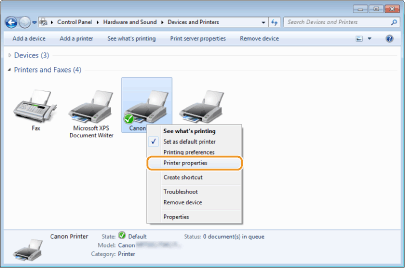
לחץ באמצעות לחצן העכבר הימני על סמל מנהל המדפסת של מכשיר זה ולאחר מכן לחץ על [Printer properties] (מאפייני מדפסת) או [Properties] (מאפיינים).
4
לחץ על [Print Test Page] (הדפס עמוד ניסיון) בכרטיסייה [General] (כללי).
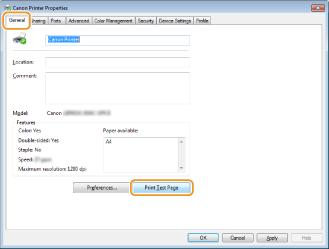
עמוד הבדיקה יודפס.
בדיקת ארכיטקטורת הסיביות
אם אינך בטוח אם במחשב שלך פועל Windows של 32 סיביות או של 64 סיביות, בצע את ההליך שלהלן.
1
הצג את [Control Panel] (לוח הבקרה).
Windows Vista/7/Server 2008
[Start] (התחל) בחר [Control Panel] (לוח הבקרה).
[Start] (התחל)
בחר [Control Panel] (לוח הבקרה).Windows 8/Server 2012
לחץ באמצעות לחצן העכבר הימני על הפינה התחתונה של המסך בחר [Control Panel] (לוח הבקרה).
לחץ באמצעות לחצן העכבר הימני על הפינה התחתונה של המסך
בחר [Control Panel] (לוח הבקרה).Windows 8.1/Server 2012 R2
לחץ באמצעות לחצן העכבר הימני על [Start] (התחל) בחר [Control Panel] (לוח הבקרה).
לחץ באמצעות לחצן העכבר הימני על [Start] (התחל)
בחר [Control Panel] (לוח הבקרה).Windows 10/Server 2016
המשך לשלב 2.
המשך לשלב 2.
2
הצג את [System] (מערכת).
Windows Vista/7/8/Server 2008 R2/Server 2012
לחץ על [System and Maintenance] (מערכת ותחזוקה) או [System and Security] (מערכת ואבטחה) [System] (מערכת).
לחץ על [System and Maintenance] (מערכת ותחזוקה) או [System and Security] (מערכת ואבטחה)
[System] (מערכת).Windows 10/Server 2016
לחץ על [] [Settings] (הגדרות) [System] (מערכת) בחר [About] (אודות המערכת).
לחץ על [
] [Settings] (הגדרות) [System] (מערכת) בחר [About] (אודות המערכת).Windows Server 2008
לחץ פעמיים על [System] (מערכת).
לחץ פעמיים על [System] (מערכת).
3
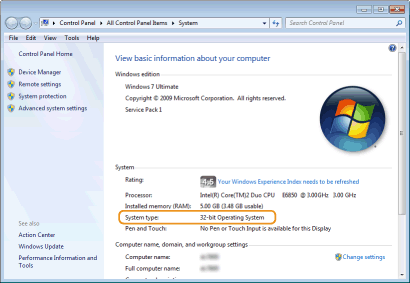
בדוק את ארכיטקטורת הסיביות.
בגרסאות 32 סיביות
יוצג [32-bit Operating System] (מערכת הפעלה של 32 סיביות).
יוצג [32-bit Operating System] (מערכת הפעלה של 32 סיביות).
בגרסאות 64 סיביות
יוצג [64-bit Operating System] (מערכת הפעלה של 64 סיביות).
יוצג [64-bit Operating System] (מערכת הפעלה של 64 סיביות).
בדיקת שם המחשב
1
הצג את [Control Panel] (לוח הבקרה).
Windows Vista/7/Server 2008
[Start] (התחל) בחר [Control Panel] (לוח הבקרה).
[Start] (התחל)
בחר [Control Panel] (לוח הבקרה).Windows 8/Server 2012
לחץ באמצעות לחצן העכבר הימני על הפינה התחתונה של המסך בחר [Control Panel] (לוח הבקרה).
לחץ באמצעות לחצן העכבר הימני על הפינה התחתונה של המסך
בחר [Control Panel] (לוח הבקרה).Windows 8.1/Server 2012 R2
לחץ באמצעות לחצן העכבר הימני על [Start] (התחל) בחר [Control Panel] (לוח הבקרה).
לחץ באמצעות לחצן העכבר הימני על [Start] (התחל)
בחר [Control Panel] (לוח הבקרה).Windows 10
לחץ על [] בחר [Windows System] (מערכת Windows) [Control Panel] (לוח הבקרה).
לחץ על [
] בחר [Windows System] (מערכת Windows) [Control Panel] (לוח הבקרה).Windows Server 2016
לחץ באמצעות לחצן העכבר הימני על [] בחר ב-[Control Panel] (לוח הבקרה).
לחץ באמצעות לחצן העכבר הימני על [
] בחר ב-[Control Panel] (לוח הבקרה).2
הצג את [System] (מערכת).
Windows Vista/7/8/10/Server 2008 R2/Server 2012/Server 2016
לחץ על [System and Maintenance] (מערכת ותחזוקה) או [System and Security] (מערכת ואבטחה) [System] (מערכת).
לחץ על [System and Maintenance] (מערכת ותחזוקה) או [System and Security] (מערכת ואבטחה)
[System] (מערכת).Windows Server 2008
לחץ פעמיים על [System] (מערכת).
לחץ פעמיים על [System] (מערכת).
3
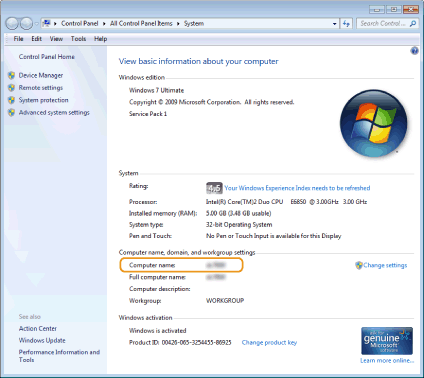
בדוק את שם המחשב.
בדיקת יציאת המדפסת
1
פתח את תיקיית המדפסות. הצגת תיקיית המדפסת
2
לחץ באמצעות לחצן העכבר הימני על סמל מנהל המדפסת של מכשיר זה ולאחר מכן לחץ על [Printer properties] (מאפייני מדפסת) או [Properties] (מאפיינים).
3
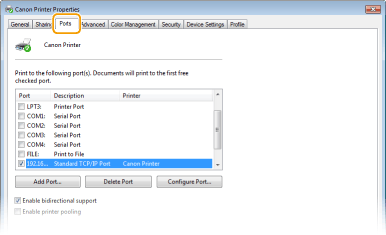
בכרטיסייה [Ports] (יציאות), ודא שהיציאה נבחרה כראוי.
|
|
אם אתה משתמש בחיבור לרשת, ושינית את כתובת ה-IP של המכשיראם הערך [Description] (תיאור) של היציאה הנבחרת הוא [Canon MFNP Port] (יציאת MFNP של Canon), והמכשיר והמחשב נמצאים באותה רשת משנה, החיבור יישמר. אין צורך להוסיף יציאה חדשה. אם הערך הוא [Standard TCP/IP Port] (יציאת TCP/IP רגילה), עליך להוסיף יציאה חדשה. קביעת תצורה של יציאות מדפסת
|
בדיקת התקשורת הדו-כיוונית
1
פתח את תיקיית המדפסות. הצגת תיקיית המדפסת
2
לחץ באמצעות לחצן העכבר הימני על סמל מנהל המדפסת של מכשיר זה ולאחר מכן לחץ על [Printer properties] (מאפייני מדפסת) או [Properties] (מאפיינים).
3
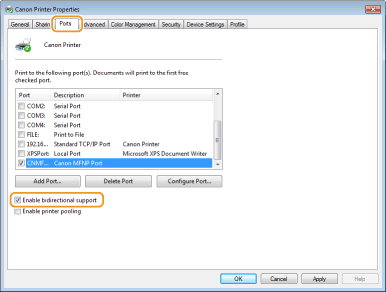
בכרטיסייה [Ports] (יציאות), ודא שתיבת הסימון [Enable bidirectional support] (אפשר תמיכה דו-כיוונית) נבחרה.
בדיקת ה-SSID שאליו המחשב מחובר
אם המחשב שלך מחוברת לרשת LAN אלחוטי, לחץ על  ,
,  ,
,  , או
, או  במגש המערכת כדי להציג את ה-SSID של נתב ה-LAN האלחוטי המחובר.
, , , או במגש המערכת כדי להציג את ה-SSID של נתב ה-LAN האלחוטי המחובר.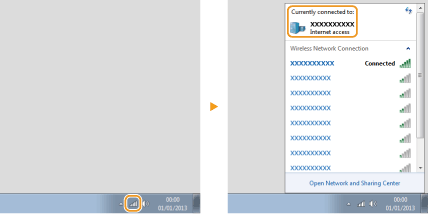
בעת הדפסה או שליחה מאפליקציית חנות Windows
Windows 8/Server 2012
הצג את הצ'ארמים בצד שמאל של המסך הקש או לחץ על [Devices] (מכשירים) מנהל ההתקן שבו אתה משתמש [Print] (הדפס).
הצג את הצ'ארמים בצד שמאל של המסך
הקש או לחץ על [Devices] (מכשירים) מנהל ההתקן שבו אתה משתמש [Print] (הדפס).Windows 8.1/Server 2012 R2
הצג את הצ'ארמים בצד שמאל של המסך הקש או לחץ על [Devices] (מכשירים) [Print] (הדפס) מנהל ההתקן שבו אתה משתמש [Print] (הדפס).
הצג את הצ'ארמים בצד שמאל של המסך
הקש או לחץ על [Devices] (מכשירים) [Print] (הדפס) מנהל ההתקן שבו אתה משתמש [Print] (הדפס).Windows 10
הקש או לחץ על [Print] (הדפס) באפליקציה מנהל ההתקן שבו אתה משתמש [Print] (הדפס).
הקש או לחץ על [Print] (הדפס) באפליקציה
מנהל ההתקן שבו אתה משתמש [Print] (הדפס).|
|
|
אם תדפיס מסמך או תשלח פקס בשיטה זו, רק מספר מוגבל של פונקציות יהיו זמינות.
אם ההודעה [The printer requires your attention. Go to the desktop to take care of it.] (המדפסת דורשת את תשומת לבך. עבור לשולחן העבודה כדי לטפל בה.) מוצגת, עבור לשולחן העבודה ובצע את הפעולות הדרושות. ההודעה מופיעה כאשר המכשיר מוגדר להציג את שם המשתמש בעת הדפסת מסמכים, שליחת פקסים או מקרים דומים.
|