
Fogadott dokumentumok továbbítása automatikusan
A készüléken beállíthatja, hogy minden fogadott dokumentumot automatikusan továbbítson a megadott rendeltetési helyekre. Így a faxolt információk még akkor is eljuthatnak Önhöz, ha az irodán kívül tartózkodik.
Az automatikusan továbbítandó dokumentumok beállításainak megadása
Amíg a továbbítási funkció aktív, addig a készülék minden fogadott dokumentumot automatikusan továbbít.
<Menü>  <Funkcióbeállítások> <Vétel/Továbbítás> <Faxbeállítások> <Továbbítási beállítások> <Továbbítási funkció> Válassza ki a <Be> lehetőséget itt: <Továbbítási funkció haszn.> <Továbbítási rendeltetési hely> Jelölje be a Címjegyzékben a kívánt továbbítási rendeltetési hely jelölőnégyzetét, majd válassza az <Alkalmaz> lehetőséget <Alkalmaz>
<Funkcióbeállítások> <Vétel/Továbbítás> <Faxbeállítások> <Továbbítási beállítások> <Továbbítási funkció> Válassza ki a <Be> lehetőséget itt: <Továbbítási funkció haszn.> <Továbbítási rendeltetési hely> Jelölje be a Címjegyzékben a kívánt továbbítási rendeltetési hely jelölőnégyzetét, majd válassza az <Alkalmaz> lehetőséget <Alkalmaz> Továbbítandó dokumentumok nyomtatása
Ha továbbítás előtt szeretné ellenőrizni a dokumentumokat, akkor beállíthatja, hogy a készülék minden továbbítás előtt nyomtassa ki őket, vagy csak azokat, amelyeket nem sikerült továbbítani.
<Menü> <Funkcióbeállítások> <Vétel/Továbbítás> <Faxbeállítások> <Továbbítási beállítások> <Képek nyomtatása> Válassza a következők valamelyikét: <Be> vagy <Csak hibánál>
<Funkcióbeállítások> <Vétel/Továbbítás> <Faxbeállítások> <Továbbítási beállítások> <Képek nyomtatása> Válassza a következők valamelyikét: <Be> vagy <Csak hibánál> Dokumentumok nyomtatása, újraküldése vagy törlése sikertelen továbbítási kísérlet után
Azokat a dokumentumokat, amelyeket a készüléknek nem sikerült továbbítania, tárolhatja a memóriában, és később kinyomtathatja, újraküldheti vagy törölheti őket.
Sikertelenül továbbított dokumentumok tárolása a memóriában
<Menü> <Funkcióbeállítások> <Vétel/Továbbítás> <Faxbeállítások> <Továbbítási beállítások> <Képek tárolása memóriában> <Csak hibánál>
<Funkcióbeállítások> <Vétel/Továbbítás> <Faxbeállítások> <Továbbítási beállítások> <Képek tárolása memóriában> <Csak hibánál> A memóriában tárolt dokumentumok nyomtatása, újraküldése és törlése
1
Válassza ki a <Állapotfigy.> elemet.
2
Válassza a <Faxtovábbítási hibák> lehetőséget.
3
Válassza ki a kinyomtatni/újraküldeni/törölni kívánt dokumentumot.
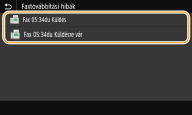
Megjeleníti a kiválasztott dokumentum részletes adatait.
A dokumentum kinyomtatásához válassza a <Nyomtatás> <Igen> pontokat.
<Igen> pontokat.A dokumentum újraküldéséhez válassza a <Továbbítás> lehetőséget, jelölje be a cél rendeltetési hely jelölőnégyzetét, majd válassza az <Alkalmaz> lehetőséget.
A dokumentum törléséhez válassza a <Törlés> <Igen> pontokat.
<Igen> pontokat.|
|
|
Használhatja a Távoli felhasználói felületet a sikertelenül továbbított dokumentumok előnézetének megtekintéséhez. Dokumentumok információnak ellenőrzése sikertelen továbbítási kísérlet után
|